Geplande en automatische bestandsoverdrachten
Stuur bestanden en mappen volgens een schema van de ene locatie naar de andere - lokaal, FTP, SFTP, cloud of NAS. Geen scripts, geen Taakplanner, geen cron.
Geplande overdrachten kwamen uit met de FTPie-versie 2026.7.2, waarmee het drietal compleet is dat begon met bestandsversleuteling en de opdrachtregel. Het hoort bij FTPie Pro en werkt tijdens de gratis proefperiode.
De gebruikelijke manier om een terugkerende bestandsoverdracht op Windows te automatiseren is een script schrijven, het in de Taakplanner hangen en hopen dat het over zes maanden nog werkt. Prima als je in PowerShell leeft. Voor alle anderen is het een fragiel, onzichtbaar klusje dat stilletjes breekt zodra een pad of wachtwoord verandert.
Geplande overdrachten geven je dezelfde uitkomst via een gewone interface. Kies een bron en een bestemming - twee willekeurige locaties die FTPie kan bereiken - bepaal hoe vaak het moet draaien, en FTPie doet de rest. Geen scripts, geen cron-syntaxis, geen Taakplanner.
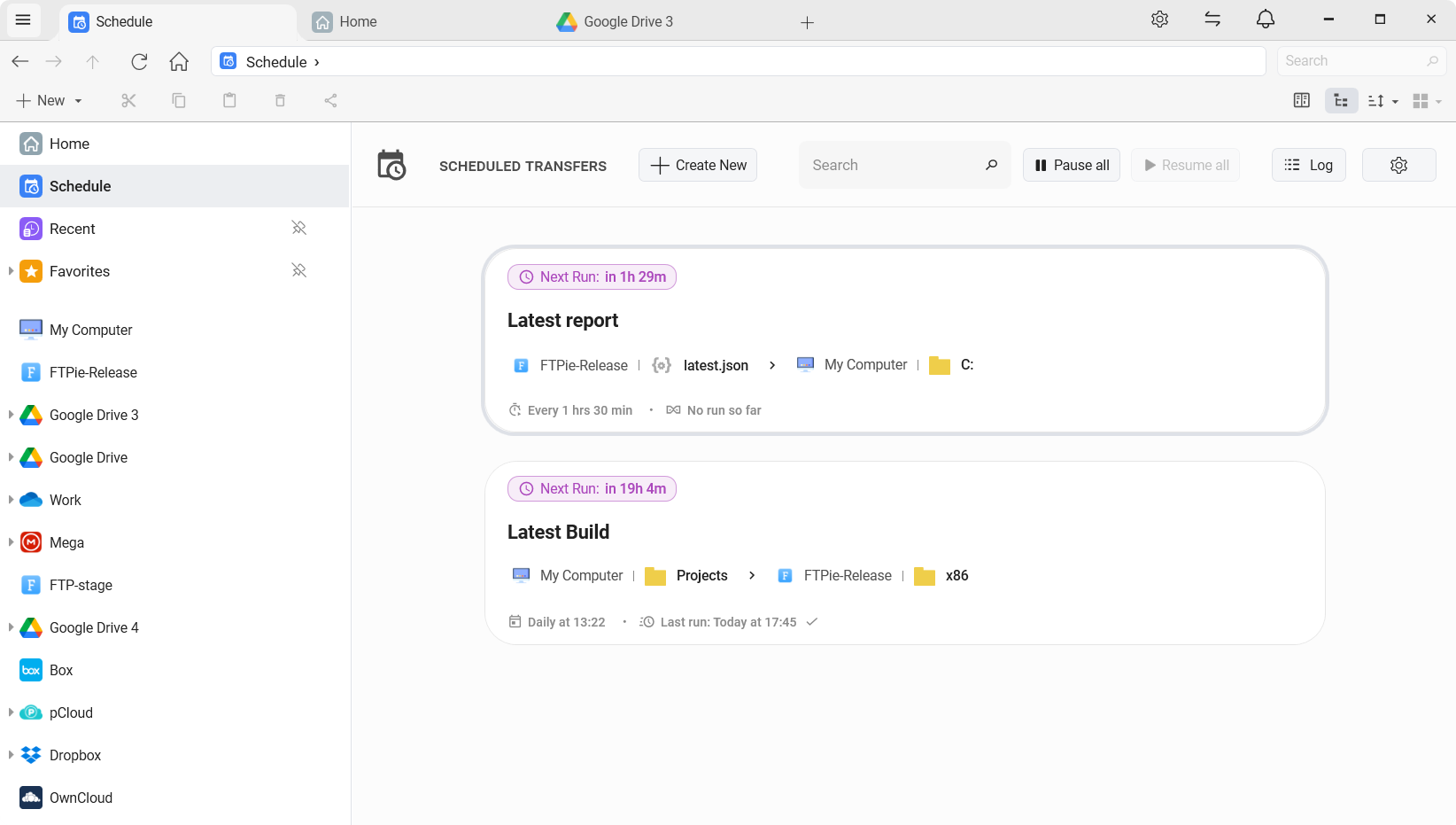
Overzetten tussen twee willekeurige locaties, volgens een tijdschema
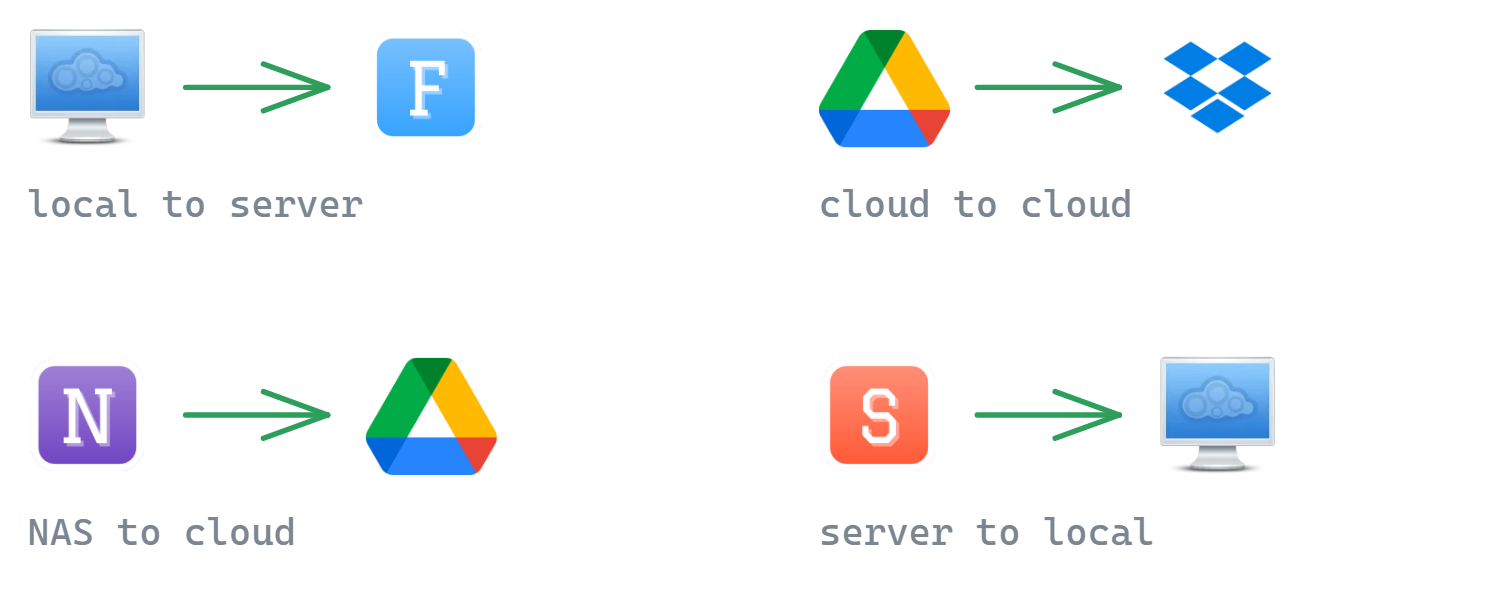
Omdat het op de overdrachtsmotor van FTPie draait, kan een schema bestanden verplaatsen tussen elke combinatie die je in de app kunt doorbladeren:
- Lokaal → server - stuur elke avond een werkmap naar een FTP- of SFTP-host
- Cloud → cloud - kopieer elke nacht een Google Drive-map naar Dropbox
- NAS → cloud - kopieer van een Synology of QNAP naar cloudopslag buitenshuis
- Server → lokaal - haal nachtelijke exports of logboeken automatisch naar je pc
Alles wat een echte routine nodig heeft
Een schema is maar de helft van het werk - de andere helft is wat er run na run gebeurt. Elke geplande overdracht wordt apart ingesteld:
- Flexibele schema's - dagelijks op een vast tijdstip, wekelijks op gekozen dagen, eigen intervallen, of eenmalig op een bepaalde datum; een beleid bij gemiste runs (meteen draaien, overslaan of vragen) dekt de momenten waarop de pc uit stond
- Omgang met bestaande bestanden - bestanden die al op de bestemming staan vervangen of overslaan, per overdracht te kiezen
- Optioneel inpakken in ZIP - bundel elke run in een archief, desgewenst met wachtwoord
- Meldingen - krijg de uitkomst via een melding in de app, e-mail, Telegram, webhook of door een lokaal programma te starten - per overdracht, per gebeurtenis
- Beheer en geschiedenis - nu draaien, pauzeren en hervatten, bewerken en hernoemen vanuit één venster, met een geschiedenis per run van omvang, aantallen vervangen en overgeslagen bestanden, en logboeken
- Gezondheid in één oogopslag - een statusbolletje bij elke overdracht, en een rungeschiedenis bij muisaanwijzing; zie hieronder
Weet dat het nog werkt, zonder het te openen
De manier waarop automatisering faalt is dat ze stilletjes stopt en jij het weken later ontdekt. Elke geplande overdracht draagt zijn eigen toestand op de kaart:
- Een statusbolletje bij de naam - groen als de laatste run goed ging, oranje als er recent iets misging, rood als de laatste run mislukte, grijs als hij gepauzeerd is, en een lege ring als hij nog nooit gedraaid heeft
- Een balk met de rungeschiedenis bij muisaanwijzing - één streepje per recente run, naast "Laatste run". Wijs een streepje aan om te zien wanneer hij liep, hoe hij eindigde, hoeveel hij verplaatste en hoe lang hij duurde; klik erop om het activiteitenlogboek van precies die run te openen
- Een activiteitenlogboek dat een herstart overleeft - elke overdracht, back-up en mapmelding op één tijdlijn, nieuwste eerst, te filteren op taak, ernst of periode. Alleen echte fouten onderbreken je; de rest wordt daar stilletjes vastgelegd
Bij een hoge frequentie is de balk een kort venster - zeven streepjes van een overdracht die elke vijf minuten draait beslaat ongeveer een half uur - dus lees hem als "hoe gingen de laatste paar runs", niet als een maandoverzicht.

Waarin verschilt dit van automatische back-ups?
Terechte vraag, want ze overlappen. Het verschil zit in de bedoeling:
Een kopie beschermen. Versiebeheerde, gecomprimeerde en desgewenst versleutelde momentopnamen met bewaarbeleid - gebouwd om te herstellen.
Bestanden en mappen volgens een tijdschema ergens anders heen sturen. Gebouwd om af te leveren, niet om geschiedenis te bewaren.
Gebruik back-ups als het je gaat om het terughalen van een eerdere toestand; gebruik geplande overdrachten als je alleen wilt dat bestanden betrouwbaar en op tijd ergens aankomen.

Het antwoord met een grafische interface op WinSCP-scripts
Ervaren gebruikers grijpen al lang naar de scripts van WinSCP of naar cron-taken om overdrachten te automatiseren - en onze vergelijking FTPie en WinSCP heeft altijd ronduit gezegd dat automatisering het terrein van WinSCP was. Geplande overdrachten doen samen met de opdrachtregel het meest voorkomende werk - bestanden volgens een schema van de ene plek naar de andere sturen - zonder dat je een grafische app verlaat. Een script blijft het betere gereedschap als je bestandsmaskers, verwijderingen of een echte synchronisatie in twee richtingen nodig hebt.
Veelgestelde vragen
Geen code om te onderhouden, inloggegevens die FTPie beheert, en een schema dat zichtbaar en aanpasbaar is in de app in plaats van begraven in de Taakplanner.
Dagelijks op een vast tijdstip, wekelijks op gekozen dagen, eigen intervallen, of eenmalig op een bepaalde datum - hetzelfde flexibele planningsmodel dat FTPie al voor automatische back-ups gebruikt. Een beleid bij gemiste runs per overdracht (meteen draaien, overslaan of vragen) dekt de momenten waarop de pc uit stond.
Dat kies je per overdracht: vervangen of overslaan.
Nee. Een geplande overdracht stuurt bij elke run de bestanden en mappen die je hebt gekozen van de bron naar de bestemming. Op de bestemming wordt nooit iets verwijderd, en een bestand dat er al staat wordt vervangen of overgeslagen - dat kies je per overdracht.
Ja - FTPie is een desktop-app, dus een geplande run gebeurt terwijl je machine (en FTPie) draait. Stond de pc uit op het geplande moment, dan bepaalt het beleid bij gemiste runs wat er daarna gebeurt.
Overdrachten gebruiken de hervatbare motor van FTPie met nieuwe pogingen, en elke overdracht kan je de uitkomst melden - via een melding in de app, e-mail, Telegram, webhook of door een lokaal programma te starten. Elke run wordt weggeschreven naar het activiteitenlogboek, dat op schijf bewaard blijft, zodat je de mislukte run later kunt openen en alles kunt nalezen wat eraan voorafging.
Geplande overdrachten horen bij FTPie Pro en zijn beschikbaar sinds versie 2026.7.2. Ze werken ook tijdens de gratis Pro-proefperiode. Zie de planvergelijking.
Gerelateerd
- Bestandsoverdrachten - de motor waarop deze taken draaien
- Automatische back-up - geplande taken gericht op bescherming
- Opdrachtregel - de scriptbare route naar hetzelfde
- FTP- en SFTP-overdrachten automatiseren - script of planner vergeleken (Engelstalige gids)
Start je gratis proefperiode van 30 dagen
Download FTPie en start je gratis proefperiode van 30 dagen. Geniet van naadloze FTP- en cloudintegratie en blijf daarna de gratis versie gebruiken.
Gratis proefversie downloaden