Schermafbeeldingen maken met een deelbare link
Leg een gebied vast en krijg meteen een deelbare link - gehost op je eigen cloudopslag, niet bij een screenshotdienst van derden.
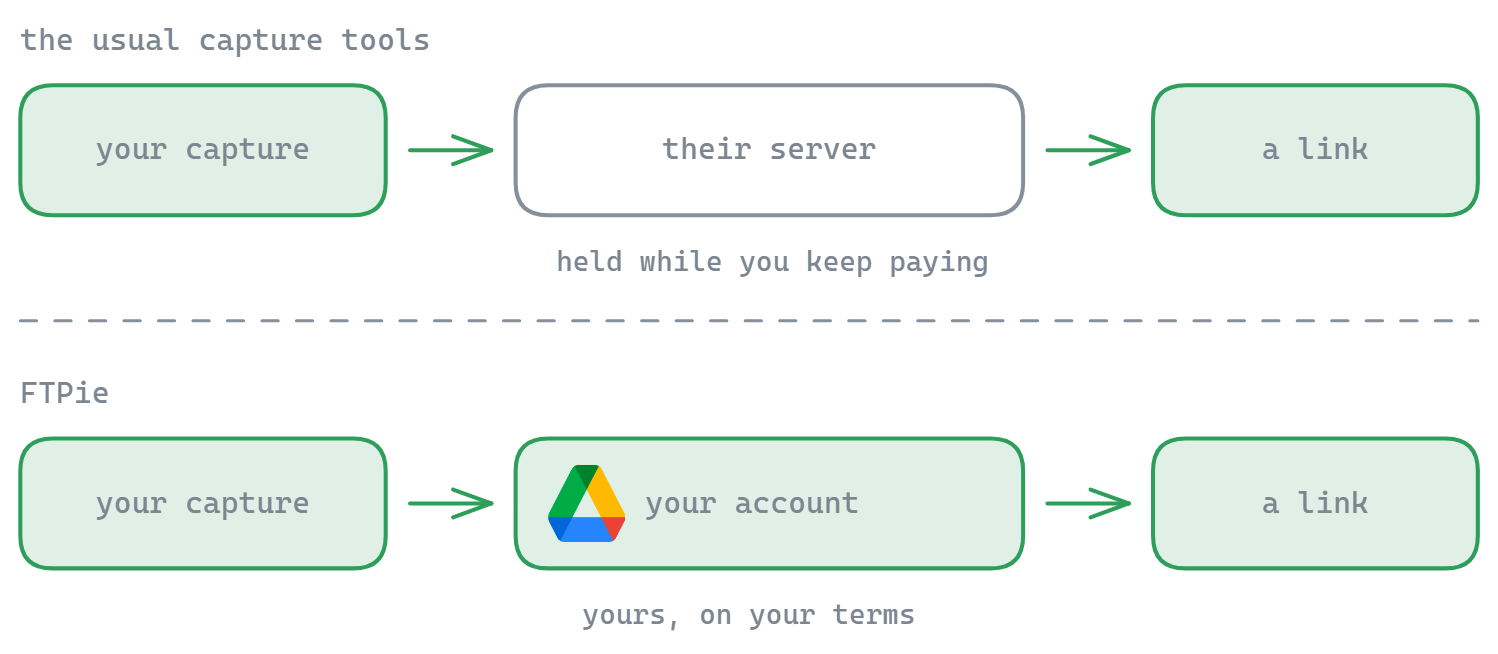
Leg een deel van je scherm vast, zet er aantekeningen op en krijg in één beweging een deelbare link - met één cruciaal verschil ten opzichte van de gebruikelijke screenshotprogramma's: de link staat op je eigen opslag. Waar ShareX, Gyazo en de rest je opnames op hun eigen servers achter een abonnement zetten, uploadt FTPie naar een cloudaccount dat jij beheert en geeft het de link van daaruit terug. Jouw opnames, jouw account, geen derde partij die ze onder zich houdt - zie FTPie versus ShareX.
Opnamemogelijkheden
Manieren om het te starten
- De jumplist op de Windows-taakbalk
- Het pictogram in het systeemvak (rechtermuisknop)
- Een globale sneltoets - om het gereedschap te openen, of om meteen vast te leggen
Opnamemodi
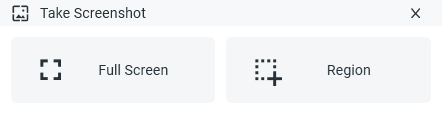
- Het volledige scherm vastleggen
- Een zelfgekozen rechthoekig gebied selecteren
- Eén venster vastleggen
Menu's en pop-ups meteen vastleggen
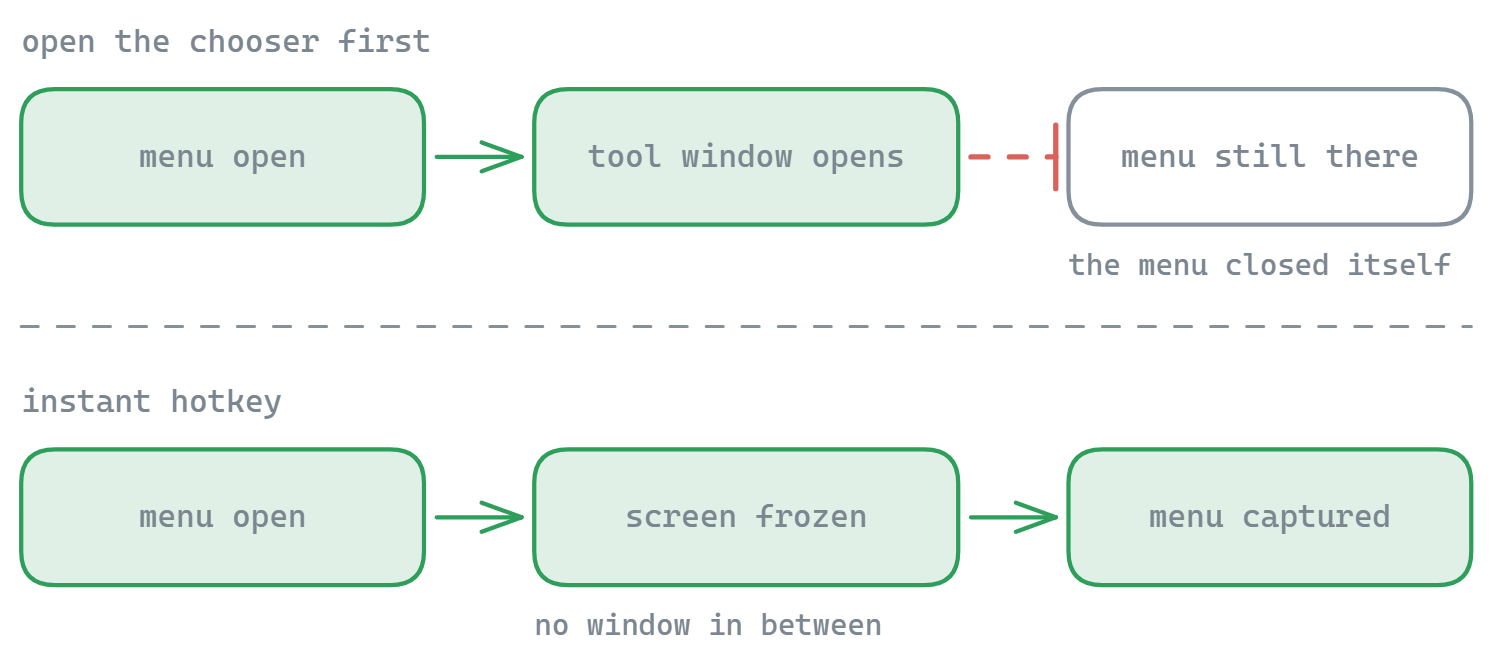
Een open menu op de foto zetten is de klassieke zwakke plek van screenshotprogramma's: zodra het venster van het programma zelf verschijnt, klapt het menu dat je wilde vastleggen dicht. FTPie heeft optionele directe sneltoetsen - één voor een gebied, één voor een venster en één voor het volledige scherm - die het scherm bevriezen op het moment dat je de toets indrukt en meteen doorgaan naar de opname, zonder venster ertussen. Wat er op het scherm stond, inclusief menu's, tooltips en pop-ups, staat er nog.
- Directe sneltoetsen - gebied, venster of volledig scherm, vastgelegd zonder eerst het screenshotvenster te openen. Alle drie zijn bij levering niet toegewezen; stel in Instellingen → Power Tools → Schermafbeelding in welke je wilt
- Opnamevertraging - 3, 5 of 10 seconden voor de opname, voor menu's die je met de muis open moet houden
- De oorspronkelijke sneltoets die het keuzevenster opent, blijft ongewijzigd, en de jumplist en het systeemvak werken nog precies als voorheen
Nadat je iets hebt vastgelegd
Elke opname wordt weggeschreven naar Afbeeldingen\FTPie en, tenzij je dat uitzet, automatisch naar het klembord gekopieerd - zowel als PNG als als bitmap, zodat Chrome, Slack, Word en Figma hem allemaal netjes plakken. Wat er daarna gebeurt, kies je zelf:
De editor openen
De standaardkeuze - de opname gaat open in een FTPie-tabblad om er aantekeningen op te zetten en hem te delen
Niets doen
Alleen het bestand en het klembord - er gaat niets open en niets onderbreekt je
Hem delen
Gaat rechtstreeks naar Snel delen voor een link op je eigen opslag
Bewerken en delen
- Leg het scherm vast (het hele scherm, een zelfgekozen gebied of één venster)
- De afbeelding wordt naar het klembord gekopieerd en gaat open in FTPie - allebei instelbaar
- Zet er aantekeningen op met het vernieuwde gereedschap - markeringen met kleurkeuze, plus een verpixelingsgereedschap om gevoelige details af te dekken
- Kies wat er gebeurt:
- Snel delen - twee klikken naar een deelbare link, gehost op je eigen opslag
- Uploaden naar... elke verbonden opslag die je kiest - cloud, FTP, SFTP, NAS of WebDAV
- Naar het klembord kopiëren om het meteen te plakken
- Lokaal opslaan met een bestandsvenster
Belangrijkste mogelijkheden
- Leg vast wat je nodig hebt - het volledige scherm, een zelfgekozen gebied of één venster
- Directe sneltoetsen - leg vast vanaf het toetsenbord, zodat menu's en pop-ups open blijven
- Automatisch op het klembord - plak het overal, zonder tweede handeling
- Vernieuwde aantekeningen - intuïtiever opmaken, met kleurkeuze voor markeringen en een verpixelingsgereedschap om gevoelige details te verbergen
- Delen in twee klikken - Snel delen geeft meteen een deelbare link terug, of upload naar een verbonden opslag naar keuze
- Nauwkeurige selectie - leg precies de juiste schermgebieden vast, tot op de pixel
- Snel delen vereist minstens één verbonden cloudopslag die deelbare links ondersteunt
- De eerste geschikte opslag wordt voor Snel delen gebruikt (instelbaar in de instellingen)
- De directe sneltoetsen zijn bij levering niet toegewezen - kies je eigen combinaties, zodat ze niet botsen met ander gereedschap
- Een directe opname van het volledige scherm neemt de monitor waar je muis op staat
- Schermafbeeldingen krijgen de naam
Screenshot - yyyy-MM-dd--HH-mm-ss.png, zodat ze chronologisch sorteren
Jouw link, jouw opslag
Gehoste screenshotdiensten houden je opnames op hun eigen servers: handig, totdat de gratis laag volloopt, de link verloopt, of je stopt met betalen en de afbeeldingen verdwijnen. FTPie draait dat om. De deelbare link wordt gemaakt door Snel delen op een cloudaccount dat van jou is - dus jij beheert het bestand, kunt het op elk moment verwijderen, en er is geen derde partij die je schermafbeeldingen gegijzeld houdt. Liever als bijlage versturen dan als link? Gebruik Delen via e-mail.
Wanneer je het gebruikt
Ideaal om snel problemen vast te leggen, uitleg te maken of visuele feedback te delen. Het schermafbeeldingsgereedschap voegt zich naadloos in je bestaande werkwijze in FTPie en biedt daarbij gerichte mogelijkheden om aantekeningen te maken. Heb je video nodig in plaats van een stilstaand beeld? Zie Schermopname. Combineer het met Notities om je opnames van tekst te voorzien, of leg het naast ShareX en Gyazo.
Veelgestelde vragen
Start het vanuit de Windows-jumplist of het systeemvak en leg daarna het volledige scherm vast of een rechthoekig gebied dat je uitsleept. De afbeelding gaat vanzelf open in FTPie.
Ja - voeg gele, halfdoorzichtige markeringen toe om de aandacht op een deel van de opname te vestigen voordat je hem deelt.
Snel delen uploadt de afbeelding en geeft je de link. Daarvoor is minstens één verbonden cloudopslag nodig die deelbare links ondersteunt.
Ja. Kopieer hem rechtstreeks naar het klembord, of sla hem lokaal op - delen is optioneel.
Gerelateerd
- Schermopname - als een stilstaand beeld niet genoeg is
- Snel delen - hoe de link tot stand komt
- Ingebouwde afbeeldingsviewer - zoomen, draaien en voorbeelden bekijken
Start je gratis proefperiode van 30 dagen
Download FTPie en start je gratis proefperiode van 30 dagen. Geniet van naadloze FTP- en cloudintegratie en blijf daarna de gratis versie gebruiken.
Gratis proefversie downloaden