Automatische back-up van bestanden naar FTP, cloud en NAS
Kies een map, kies een bestemming, kies een schema. FTPie kopieert je bestanden zelf naar een FTP-server, een cloudaccount of een NAS, en vertelt je hoe elke run verliep.
Eenvoudig instellen in drie stappen
Kies bestanden of mappen van elke opslag en bepaal waar de back-up heen gaat
Stel het schema, de bewaartermijn, de compressie en de versleuteling in
Geef je back-up een naam en sla hem op - hij draait daarna vanzelf
Flexibele planningsopties
Draaien elke dag op een vast tijdstip
Kies de dagen en het tijdstip per week
Stel de frequentie in uren, dagen of weken in
Back-ups draaien alleen wanneer jij dat wilt
De gezondheid in één oogopslag
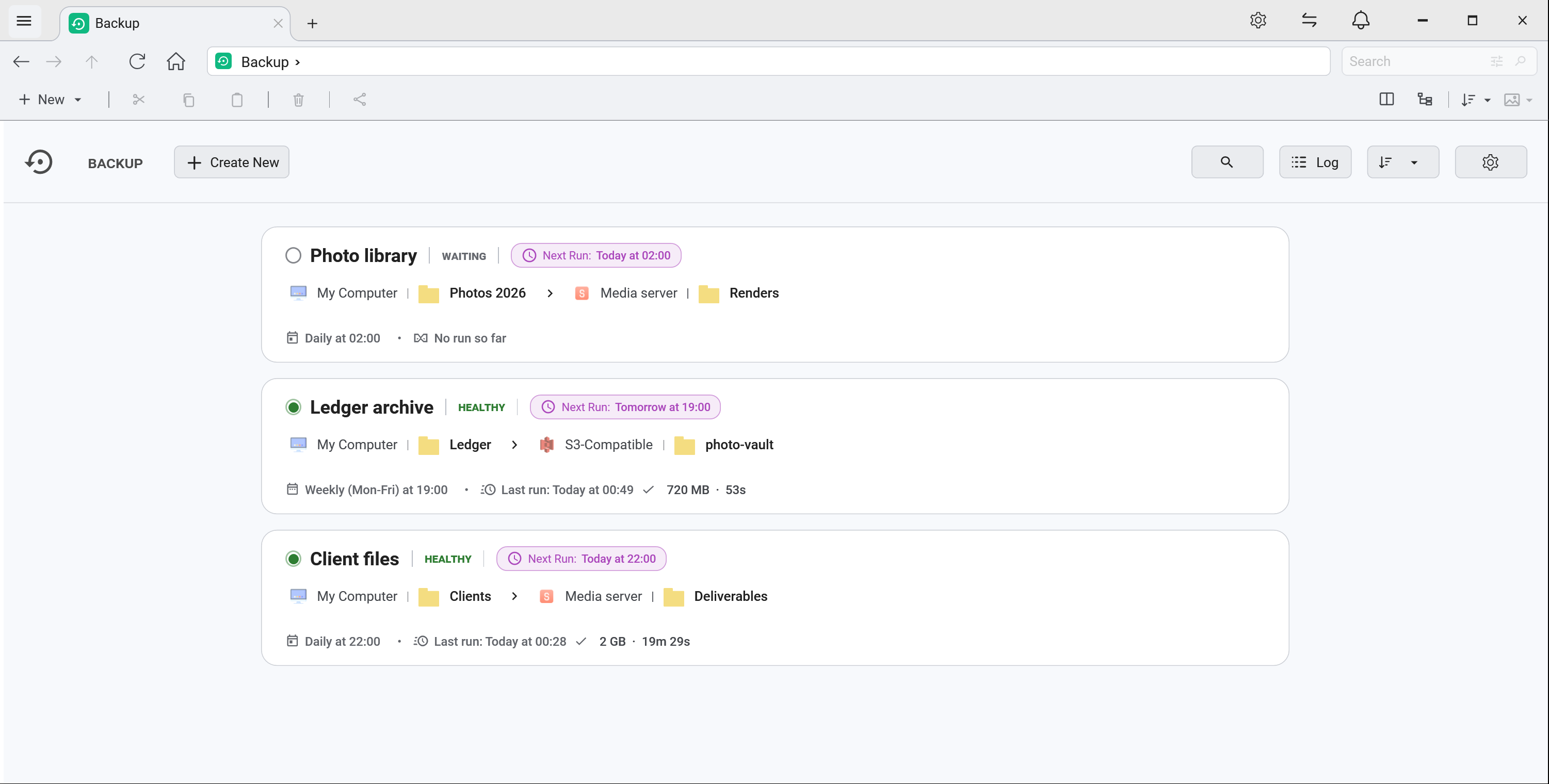
Een back-up waar je nooit naar kijkt is alleen nuttig als je hem kunt vertrouwen - en de eerlijke manier om dat vertrouwen te verdienen is de toestand ervan zichtbaar te maken. De back-uplijst leest als een bewakingsdashboard in plaats van als een lijst instellingen:
- Een statusbolletje bij elke back-up - groen als de laatste run goed ging, oranje als er recent iets misging, rood als de laatste run mislukte, grijs als hij gepauzeerd is, en een lege ring als hij nog nooit gedraaid heeft
- Een balk met de rungeschiedenis bij muisaanwijzing - één streepje per recente run, naast "Laatste run", zodat "de hele week stabiel" en "om de nacht mislukt" er meteen anders uitzien
- Wijs een streepje aan voor die run - wanneer hij liep, hoe hij eindigde, hoeveel hij verplaatste, hoe lang hij duurde, en de fout als die er was
- Klik op een streepje om het activiteitenlogboek te openen, beperkt tot precies die run

Het bolletje weerspiegelt de laatste afgeronde run en verandert bewust niet terwijl een back-up loopt - de melding "Bezig" zegt dat al. Een run die onderbroken werd doordat de app sloot of de machine herstartte telt als oranje, niet als rood: dat is geen fout in de back-up.
Geavanceerd back-upbeheer
- Status in realtime - bekijk de volgende run, de gezondheid en de uitkomst van de laatste run per back-up
- Back-upgeschiedenis - een gedetailleerde geschiedenis met duur, overgedragen omvang en status per run
- Activiteitenlogboek - elke back-up, geplande overdracht en mapmelding op één plek, nieuwste eerst, met filters op taak, ernst en periode. Het wordt op schijf bewaard, dus FTPie sluiten wist niet langer wat er 's nachts gedraaid heeft
- Pauzeren en hervatten - pauzeer elke back-up tijdelijk zonder de instellingen kwijt te raken
Ook de bewaartermijn wist de geschiedenis niet meer. Oude momentopnamen opruimen wiste vroeger het bewijs dat die runs ooit bestonden - en omdat alleen de geslaagde werden opgeruimd, zag wat overbleef er veel slechter uit dan de werkelijkheid. Oude momentopnamen worden nog precies zo teruggewonnen; alleen het verslag van de run blijft nu staan.
- Compressieniveau: kies uit meerdere niveaus, voor de beste balans tussen snelheid en omvang
- Versleutelingsopties: gewoon wachtwoord, 128-bits AES of 256-bits AES
- Slimme overdracht: bestanden worden lokaal gedownload om te comprimeren (tenzij de bron al lokaal is)

Back-upbeleid en beheer
Kies wat er gebeurt als een back-up gemist wordt: overslaan, meteen draaien, of wachten op het volgende schema
Automatisch opruimen op aantal dagen of aantal versies
Eenvoudig back-upbeheer
Al je back-ups staan in een overzichtelijke verticale lijst met zoekfunctie. Elk item toont:
- Naam en omschrijving van de back-up, met het gezondheidsbolletje
- Bronbestanden of -mappen en de bestemming
- Het tijdstip van de volgende geplande run
- De status en het tijdstip van de laatste run, plus de rungeschiedenis bij muisaanwijzing
- Schakelaar om te pauzeren of te hervatten
Zet elke back-upmomentopname meteen terug naar de oorspronkelijke locatie of naar een nieuwe - zonder handmatige overdracht. Het werkt voor gewone en voor met een wachtwoord beveiligde zip-momentopnamen, over lokaal, FTP/SFTP, NAS en cloud heen, inclusief herstel van cloud naar cloud en tussen accounts.
Veilig vervangen houdt je live gegevens intact: FTPie zet het herstel eerst klaar en wisselt alleen gecontroleerde bestanden in, zodat je originelen nooit sneuvelen als een run onderbroken wordt.
Meldingen - weet hoe elke run verliep
Je hoeft FTPie niet meer te openen om een back-up te controleren. Elke back-up kan je op de hoogte stellen als een run klaar is, via elke combinatie van kanalen:
- Melding in de app - een pop-up in FTPie met de uitkomst en waar de gegevens heen gingen
- E-mail - verstuurd via je eigen Gmail-, Outlook- of SMTP-account
- Telegram - een bericht in je chat, via een bot
- Webhook - een HTTP-aanroep die je aan je eigen systemen kunt koppelen
- Een lokaal programma of script uitvoeren - start een programma waaraan de context van de run automatisch wordt meegegeven
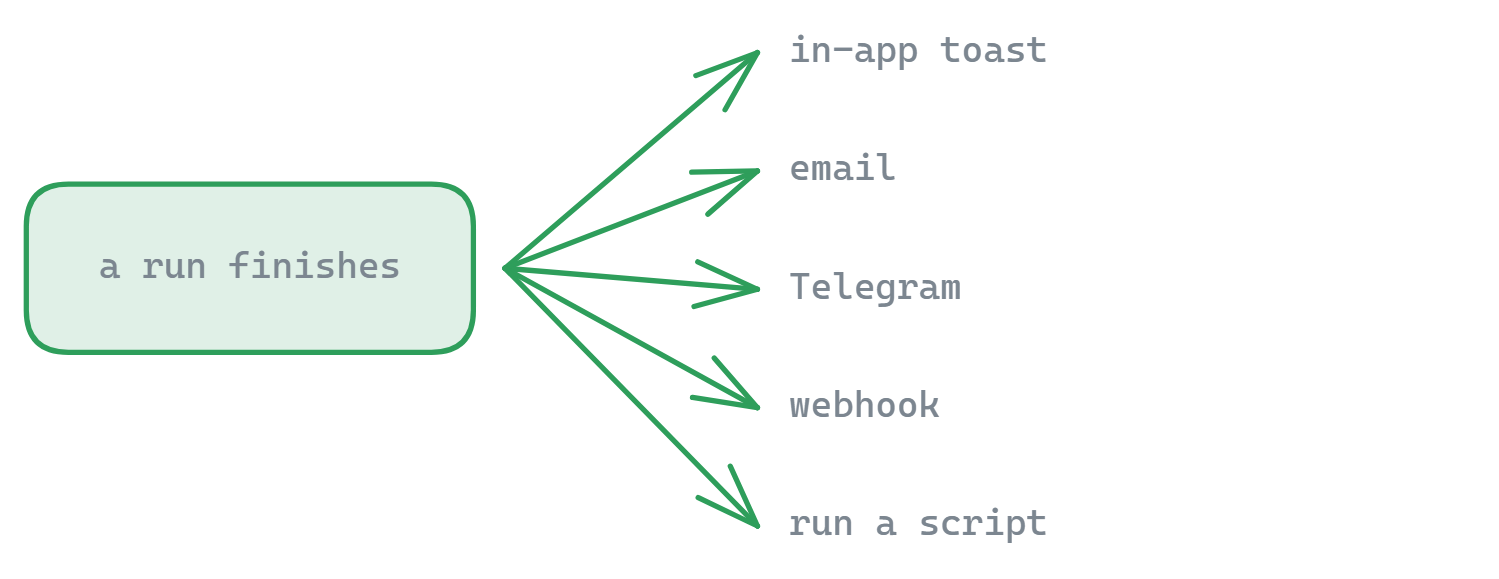
De triggers zijn per gebeurtenis in te stellen - bij een fout, afgerond met fouten of bij succes - met verstandige standaardwaarden (fouten aan, successen uit) die elke back-up kan overschrijven. Er zijn ook opties om gegevens van onderbroken back-ups automatisch op te ruimen en om te waarschuwen voor gemiste geplande back-ups wanneer je FTPie afsluit.
In de app zelf leiden alleen echte fouten tot een melding. Geslaagde runs worden stilletjes in het activiteitenlogboek genoteerd, waar je ze kunt nalezen wanneer je wilt - in plaats van je te onderbreken om te zeggen dat er niets aan de hand was.
Toepassingen
Automatische back-up is ideaal om belangrijke documenten, projectbestanden, foto's en alle gegevens die je niet kwijt mag te beschermen. Gebruik het om werkbestanden automatisch naar de cloud te synchroniseren, foto's van je camera naar een FTP-server te back-uppen, of versleutelde back-ups van gevoelige documenten naar meerdere locaties te maken. Voor een stap-voor-stapuitleg, zie de gids over back-ups van pc naar cloud automatiseren.
Maak automatisch back-ups van familiefoto's, belangrijke documenten en persoonlijke projecten naar de cloud, met versleuteling
Bescherm werkbestanden met geplande, versleutelde back-ups naar meerdere locaties, met gedetailleerde logboeken voor controle
Automatische back-up leeft binnen een bestandsbeheerder - ideaal wanneer back-ups een van de vele overdrachtstaken zijn. Is back-up het hele werk, dan bouwen wij ook BackupKit, back-upsoftware voor Windows die precies daarvoor gemaakt is: versleutelde, versiebeheerde bestandsback-ups naar dezelfde clouds, NAS-apparaten en servers, met een gezondheidsdashboard per taak.
Wat het niet doet
Automatische back-up draait op je pc, dus een geplande taak start alleen terwijl FTPie open staat - het is geen agent op de server en het maakt geen back-ups terwijl de machine uit staat. Het bewaart ook bestandskopieën in plaats van schijfimages, dus het is geen hulpmiddel om een heel systeem te herstellen. Voor back-ups die dag en nacht onbeheerd moeten draaien, gebruik je een aparte oplossing die altijd aan staat.
Veelgestelde vragen
Naar elke opslag die je verbonden hebt - een FTP-, FTPS- of SFTP-server, een cloudaccount zoals Google Drive, OneDrive of Dropbox, een WebDAV-eindpunt, een NAS-share, of objectopslag zoals S3. De bron kan een lokale map zijn of een andere externe opslag.
Ja. FTPie is een desktop-app, geen serveragent - een geplande taak draait terwijl de app op je machine open staat. Heb je back-ups nodig die doorlopen terwijl de pc uit staat, dan is dat werk voor een oplossing op een server of iets wat altijd aan staat.
Ja. Een taak kan de inhoud zippen voor het uploaden, en kan die met AES-256 versleutelen, zodat de bestanden onleesbaar op de bestemming aankomen zonder jouw wachtwoord. Beide stel je per taak in.
Elke run wordt met zijn uitkomst vastgelegd, en het back-upscherm toont de toestand van elke taak in één oogopslag. Je kunt FTPie ook laten melden wanneer een run klaar is of mislukt.
Automatische back-up hoort bij FTPie Pro. Het gratis plan dekt tot 3 FTP-, FTPS- of SFTP-verbindingen; Pro voegt cloud, WebDAV, NAS en zelfgehoste opslag toe, plus back-ups, met 30 dagen gratis proberen. Zie de planvergelijking.
Gerelateerd
- Geplande overdrachten - dezelfde planningsmotor, voor overdrachten in één richting
- Bestandsversleuteling - AES-256 voordat er iets je machine verlaat
- Automatische versleutelde cloudback-ups - de volledige uitleg
- Back-uppen naar een NAS - Synology, QNAP en elke SMB-share
Start je gratis proefperiode van 30 dagen
Download FTPie en start je gratis proefperiode van 30 dagen. Geniet van naadloze FTP- en cloudintegratie en blijf daarna de gratis versie gebruiken.
Gratis proefversie downloaden