Uploaden vanaf een URL: webbestanden rechtstreeks naar cloud of FTP
Plak een of meer URL's en FTPie streamt de bestanden rechtstreeks naar Google Drive, Dropbox, OneDrive, FTP, SFTP of elke verbonden opslag - zonder ze eerst op je schijf te zetten.
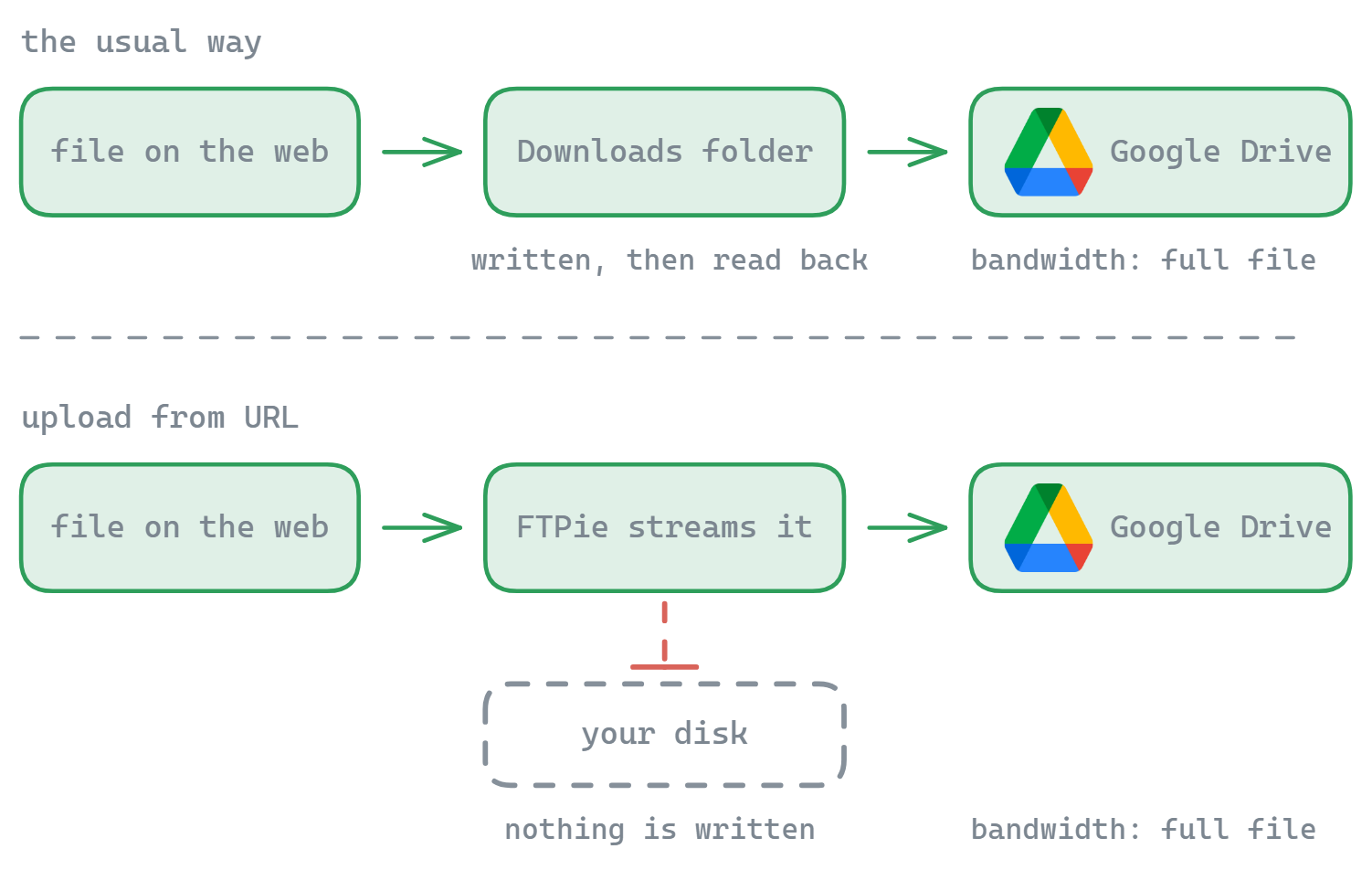
Je vindt een nuttig bestand op het web - een release-build, een dataset, een dikke pdf, een installatieprogramma. Je wilt het in je Google Drive of op je FTP-server hebben, niet op je laptop. Normaal betekent dat: opslaan in je map Downloads en het daarna weer uploaden, wat schijfruimte kost en twee keer zo lang duurt. Uploaden vanaf een URL van FTPie slaat die omweg over: plak de URL, kies een bestemming, en het bestand stroomt rechtstreeks die opslag in. Voor een uitleg stap voor stap, zie onze handleiding over bestanden vanaf een URL naar Google Drive uploaden.
Hoe het werkt
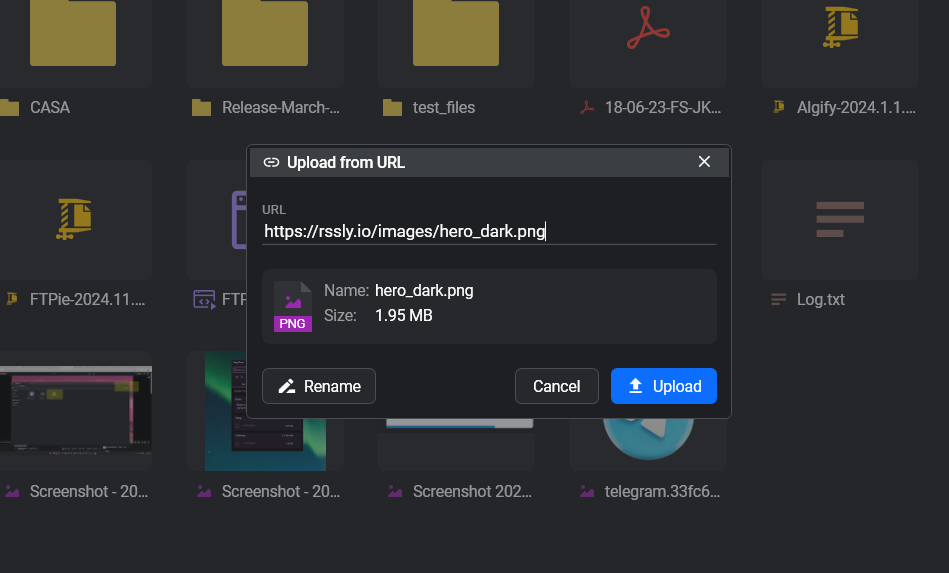
- Klik met de rechtermuisknop in een map → Uploaden vanaf URL (of gebruik het menu Nieuw → Uploaden vanaf URL)
- Plak één URL, of plak er meerdere (één per regel) om meerdere uploads in de wachtrij te zetten
- FTPie haalt eerst de metagegevens op - bestandsnaam, grootte, inhoudstype - zodat je het bestand kunt controleren voordat je begint
- Kies de bestemmingsmap op een willekeurige verbonden opslag
- De overdracht loopt als een pijplijn door FTPie heen - de bytes stromen van de URL rechtstreeks naar de bestemming, zonder tussenstap op je schijf
Waarom dat uitmaakt
Geen sporen op je lokale schijf
Het bestand wordt nooit op je harde schijf opgeslagen. Handig bij grote bestanden, bij weinig schijfruimte, of gewoon als je geen zwerfdownload meer wilt.
De helft van de tijd, een fractie van het gedoe
Je slaat de cyclus van downloaden-en-dan-uploaden over. Het bestand verplaatst zich in één keer in plaats van twee.
Werkt met elke verbonden opslag
Cloud (Google Drive, Dropbox, OneDrive, pCloud, Box, Mega), zelfgehoste cloud (ownCloud, NextCloud, SeaFile), FTP, SFTP, WebDAV.
Meerdere URL's tegelijk
Plak een hele lijst links. FTPie zet ze in de wachtrij, doet er meerdere tegelijk en probeert mislukte opnieuw.
Eerlijk over bandbreedte
Eén ding is het waard om duidelijk over te zijn. De meeste cloudaanbieders bieden geen echte server-naar-server-API van het type “haal deze URL even voor me op” - dus de bytes gaan wel degelijk via FTPie op jouw machine op weg van de bron-URL naar de bestemming. Je netwerkbandbreedte wordt dus gewoon gebruikt. De winst zit in schijfruimte, niet in bandbreedte: je betaalt niet de prijs van eerst naar een lokaal bestand schrijven en het daarna weer inlezen.
Bij FTP- en SFTP-bestemmingen kan het sowieso niet anders. Bij cloudbestemmingen komt het netto op hetzelfde neer als downloaden en opnieuw uploaden - alleen zonder de omweg over je schijf.
Uploads volgen en beheren
Elke upload vanaf een URL komt in het gewone overdrachtsbeheer van FTPie terecht, dus je krijgt dezelfde mogelijkheden:
- Voortgang per bestand, in realtime
- Individuele uploads pauzeren, hervatten en annuleren
- Automatische nieuwe pogingen, met instelbare strategie
- Volledig overzicht van de wachtrij bij meerdere URL's
Waar het thuishoort
Uploaden vanaf een URL is de nette manier om webbestanden te krijgen waar ze horen. Het combineert vanzelf met automatische back-ups (downloads archiveren naar een bestemming met versiebeheer), ingebouwde compressie (een reeks bestanden inpakken zodra ze binnen zijn) en de rest van het gereedschap van FTPie voor werken over opslagsystemen heen.
Veelgestelde vragen
Het laat geen sporen op je lokale schijf achter. FTPie sluist de gegevens van de bron-URL rechtstreeks door naar de bestemming zodra ze binnenkomen. Je eigen bandbreedte wordt nog steeds gebruikt - dit is geen echte overdracht van cloud naar cloud - maar er wordt niets naar je schijf geschreven en daarna weer opgeruimd.
Ja. Plak meerdere URL's, één per regel, dan komen ze als losse uploads in de wachtrij.
Ja. FTPie haalt eerst de bestandsnaam, grootte en het type op, zodat je het doel kunt controleren voordat je aan de overdracht begint.
Naar elke verbonden opslag - cloud, FTP, FTPS, SFTP, WebDAV, zelfgehost of lokaal. De voortgang verschijnt in hetzelfde overdrachtsbeheer als al het andere.
Gerelateerd
- Vanaf een URL naar de cloud uploaden - de volledige uitleg
- Bestandsoverdrachten - de overdrachtsmotor waar dit doorheen loopt
- Uploaden vanuit Windows Verkenner - voor bestanden die al op je pc staan
Start je gratis proefperiode van 30 dagen
Download FTPie en start je gratis proefperiode van 30 dagen. Geniet van naadloze FTP- en cloudintegratie en blijf daarna de gratis versie gebruiken.
Gratis proefversie downloaden