URL에서 올리기: 웹의 파일을 클라우드나 FTP로 바로
URL을 하나 이상 붙여 넣으면 FTPie가 파일을 Google 드라이브, Dropbox, OneDrive, FTP, SFTP를 비롯해 연결된 어떤 저장소로든 바로 흘려보냅니다. 디스크에 먼저 저장하지 않습니다.
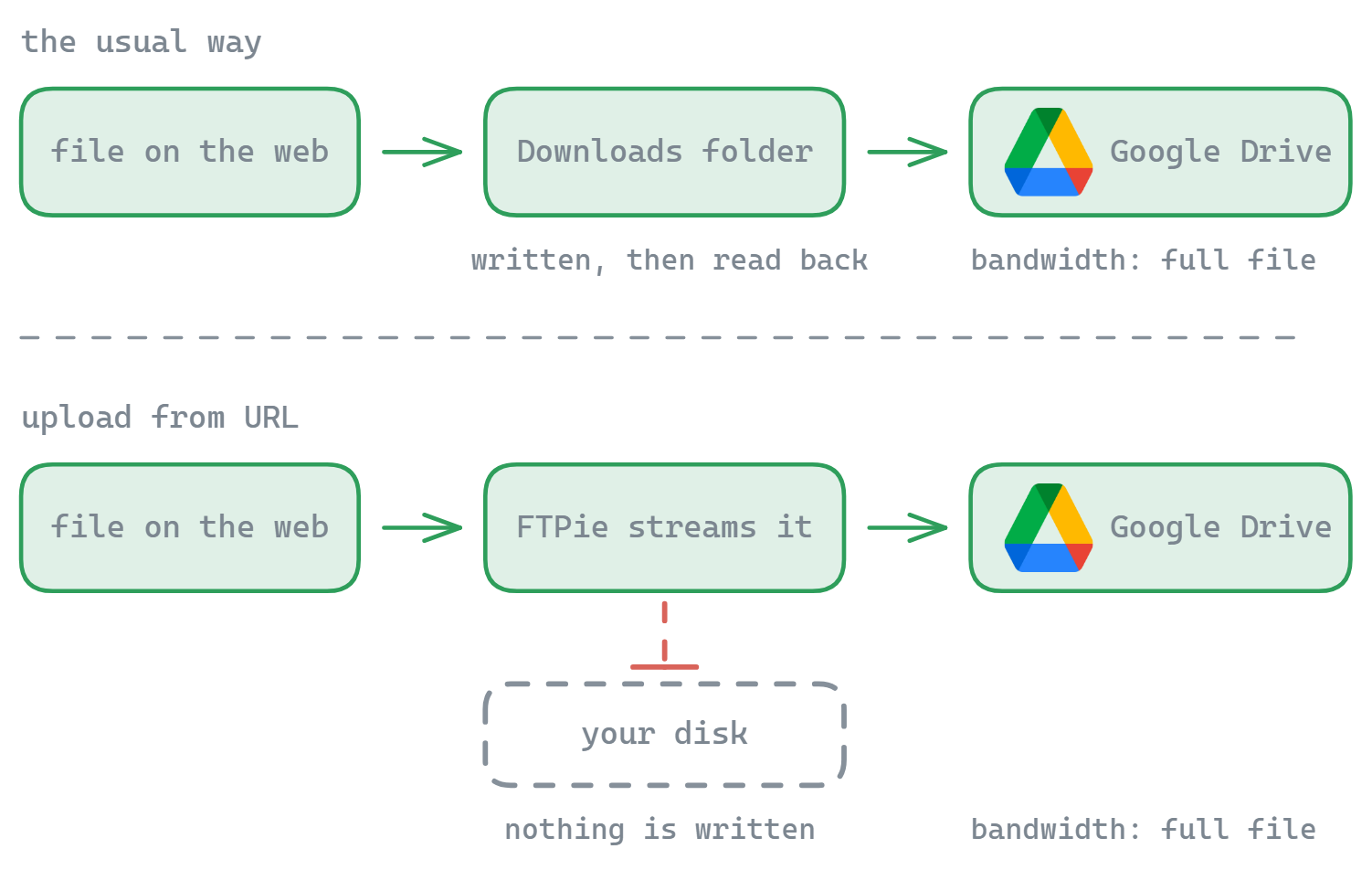
웹에서 쓸모 있는 파일을 찾습니다. 배포판, 데이터셋, 커다란 PDF, 설치 프로그램 같은 것이지요. 그것을 노트북이 아니라 Google 드라이브나 FTP 서버에 두고 싶습니다. 보통은 다운로드 폴더에 저장한 뒤 다시 올리게 되는데, 디스크를 낭비하고 시간도 두 배로 듭니다. FTPie의 URL에서 올리기는 그 우회로를 건너뜁니다. URL을 붙여 넣고 목적지를 고르면 파일이 그 저장소로 곧장 흘러 들어갑니다. 단계별 설명은 URL에서 Google 드라이브로 파일 올리기 안내를 보세요.
작동 방식
- 아무 폴더 안에서 오른쪽 클릭 → URL에서 올리기(또는 새로 만들기 → URL에서 올리기 메뉴)
- URL을 하나 붙여 넣거나, 여러 개를 한 줄에 하나씩 붙여 넣어 여러 건을 줄 세웁니다
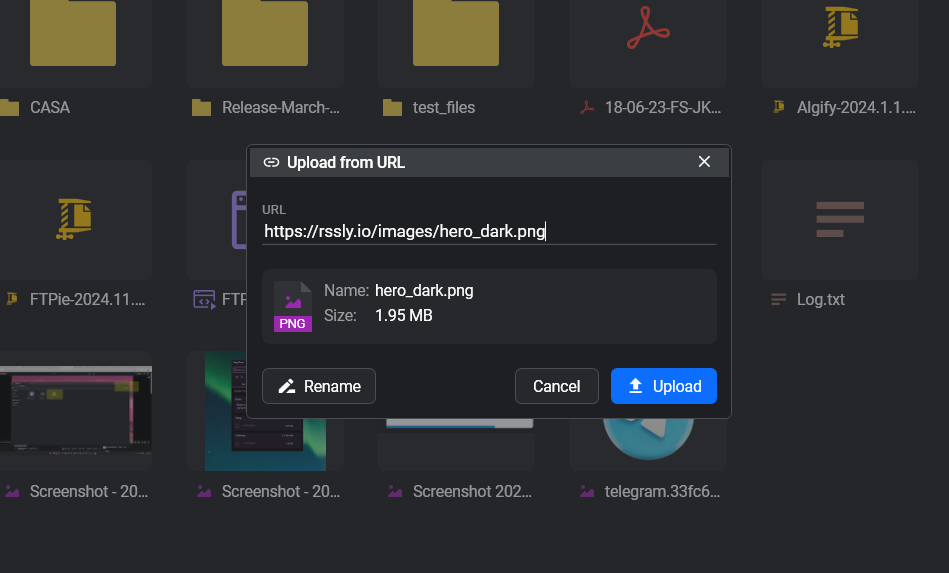
- FTPie가 먼저 정보를 가져옵니다. 파일 이름, 크기, 형식을 보고 확정하기 전에 확인하실 수 있습니다
- 연결된 어떤 저장소에서든 목적지 폴더를 고릅니다
- 전송은 FTPie를 관처럼 지나갑니다. 바이트가 URL에서 목적지로 곧장 흐르고 로컬에 저장하는 단계가 없습니다
이것이 중요한 이유
로컬 디스크에 흔적이 남지 않습니다
파일이 하드디스크에 저장되지 않습니다. 파일이 크거나, 디스크가 빠듯하거나, 그저 떠도는 내려받기 파일을 하나 더 만들고 싶지 않을 때 쓸모 있습니다.
시간은 절반, 번거로움은 훨씬 적게
내려받고 다시 올리는 되풀이를 건너뜁니다. 파일이 두 번이 아니라 한 번에 옮겨집니다.
연결된 어떤 저장소에서든
클라우드(Google 드라이브, Dropbox, OneDrive, pCloud, Box, Mega), 직접 운영하는 클라우드(ownCloud, NextCloud, SeaFile), FTP, SFTP, WebDAV.
여러 URL 한꺼번에
링크 목록을 통째로 붙여 넣으세요. FTPie가 줄을 세우고 여러 건을 나란히 처리하며 실패한 것은 다시 시도합니다.
통신량에 대해 솔직하게
한 가지는 분명히 해 두는 것이 좋겠습니다. 대부분의 클라우드 사업자는 「이 URL을 대신 가져와 달라」는 진짜 서버 간 API를 제공하지 않습니다. 그래서 바이트는 원본 URL에서 목적지 저장소로 가는 동안 사용자의 컴퓨터에 있는 FTPie를 지나갑니다. 네트워크 통신량은 그대로 쓰입니다. 아끼는 것은 통신량이 아니라 디스크입니다. 로컬 파일에 쓰고 다시 읽어 올리는 비용을 치르지 않으셔도 됩니다.
FTP/SFTP가 목적지라면 애초에 이 방법밖에 없습니다. 클라우드가 목적지인 경우, 결과적으로는 내려받아 다시 올리는 것과 같되 디스크를 거치는 왕복만 빠진 셈입니다.
올리는 중인 작업 지켜보고 다루기
URL에서 올리는 모든 작업은 FTPie의 평소 전송 관리자로 들어가므로, 똑같이 다음을 쓸 수 있습니다.
- 파일마다 실시간 진행 상황
- 개별 작업의 멈춤, 이어받기, 취소
- 방식을 설정할 수 있는 자동 재시도
- 여러 URL을 한꺼번에 처리할 때의 전체 대기열 보기
어디에 어울리는가
URL에서 올리기는 웹의 파일을 실제로 있어야 할 자리로 보내는 깔끔한 방법입니다. 자동 백업(내려받은 것을 세대 관리되는 백업 목적지에 보관하기), 내장 압축(도착한 뒤 한 번에 zip으로 묶기), 그리고 저장소를 넘나드는 FTPie의 나머지 도구들과 자연스럽게 어울립니다.
자주 묻는 질문
로컬 디스크에 흔적을 남기지 않습니다. FTPie가 원본 URL에서 오는 데이터를 목적지 저장소로 곧장 흘려보냅니다. 본인의 통신량은 그대로 쓰입니다. 이것은 진짜 클라우드 간 전달이 아닙니다. 다만 디스크에 쓰였다가 나중에 지워지는 것은 없습니다.
가능합니다. URL을 한 줄에 하나씩 여러 개 붙여 넣으시면 각각 별개의 작업으로 줄을 섭니다.
볼 수 있습니다. FTPie가 파일 이름과 크기, 형식을 먼저 가져오므로 전송을 확정하기 전에 대상을 확인하실 수 있습니다.
연결된 어떤 저장소로든 됩니다. 클라우드, FTP, FTPS, SFTP, WebDAV, 직접 운영하는 서버, 로컬 어디든요. 진행 상황은 다른 작업과 같은 전송 관리자에 나타납니다.
관련 항목
- URL에서 클라우드로 올리기 — 전체 설명
- 파일 전송 — 이것이 지나가는 전송 엔진
- Windows 탐색기에서 올리기 — 이미 PC에 있는 파일이라면
지금 시작하세요 30일 무료 체험
FTPie를 내려받고 30일 무료 체험을 시작하세요. FTP와 클라우드를 매끄럽게 넘나들고, 체험이 끝난 뒤에도 무료 버전을 계속 쓸 수 있습니다.
무료 체험판 다운로드