FTPie CLI — 명령줄에서 하는 파일 전송
FTPie의 전송을 명령줄과 스크립트에서 다루세요. 화면과 같은 엔진이며 PowerShell과 배치 파일, CI에서 스크립트로 쓸 수 있습니다.
CLI는 파일 암호화와 함께 FTPie 2026.6.3 배포에 담겨 나왔고, 2026.7.2 배포에서 화면으로 쓰는 명령 빌더가 더해졌습니다. FTPie Pro(Pro 또는 체험 기간)에 들어 있습니다. 전체 명령어 설명은 CLI 문서에 있습니다.
많은 분이 친절한 화면 대신 WinSCP나 rclone을 고른 이유는 한 가지로 좁혀집니다. 스크립트로 쓸 수 있다는 것이지요. 명령줄로 표현할 수 있는 전송은 배포 단계나 정해진 시각의 작업, CI 흐름에 넣을 수 있는 전송입니다.
FTPie CLI는 앱을 포기하지 않고도 그것을 줍니다. 화면과 같은 전송 엔진이 이미 설정해 두신 같은 연결에 대해 돌아갑니다. 눌러서 되는 경로는 스크립트로도 됩니다. 도구 하나에 앞모습이 둘입니다. 원할 때는 창으로, 필요할 때는 명령줄로.
ftpie-cli --help를 실행해 보세요.새로운 기능: 명령을 화면에서 조립하기
명령줄은 문법을 알아야 쓸모가 있습니다. 그래서 2026.7.2부터는 몰라도 됩니다. 기본 메뉴에서 CLI → 명령 빌더를 열고 목록에서 명령을 고르면, 그 인자들이 설명이 딸린 평범한 입력 칸으로 나타납니다. 저장소 경로는 FTPie의 항목 선택기에서 옵니다. 파일이나 폴더로 들어가면 알맞은 참조가 대신 채워집니다. 계정 ID도, 타이핑도 필요 없습니다. 조립하는 동안 정확한 명령이 실시간으로 미리 보이고, 복사해서 스크립트에 넣거나 터미널에서 실행해 바로 써 보실 수 있습니다. 빌더가 실제 CLI를 읽으므로 언제나 ftpie-cli가 받는 것과 일치합니다.
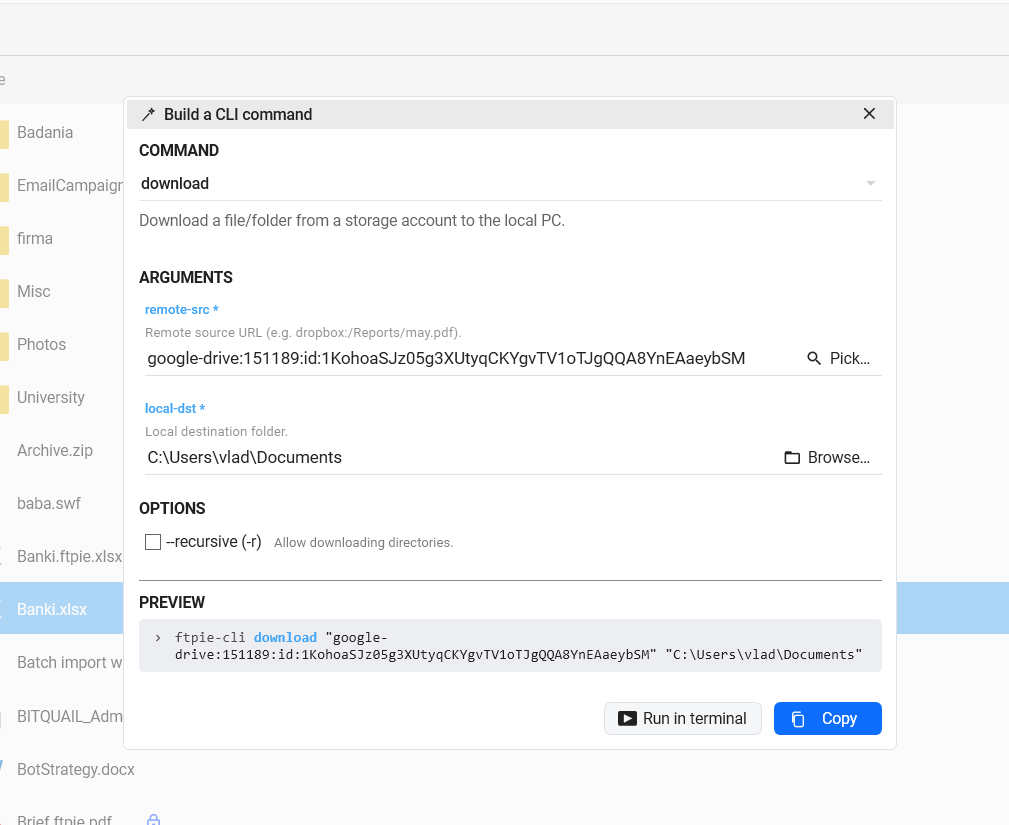
앱에서 참조 복사하기
계정 ID를 외우거나 긴 경로를 입력하실 필요가 없습니다. FTPie에서 아무 파일이나 폴더를 오른쪽 클릭하고 기타 → CLI 참조 복사를 고르면, 바로 붙여 넣을 수 있는 name:id:/path 참조가 복사됩니다. Google 드라이브 같은 클라우드라면 이름이 바뀌어도 안전한 고유 ID 참조로 복사됩니다. upload, download, copy를 비롯한 어떤 명령 뒤에든 그대로 붙여 넣으시면 됩니다.
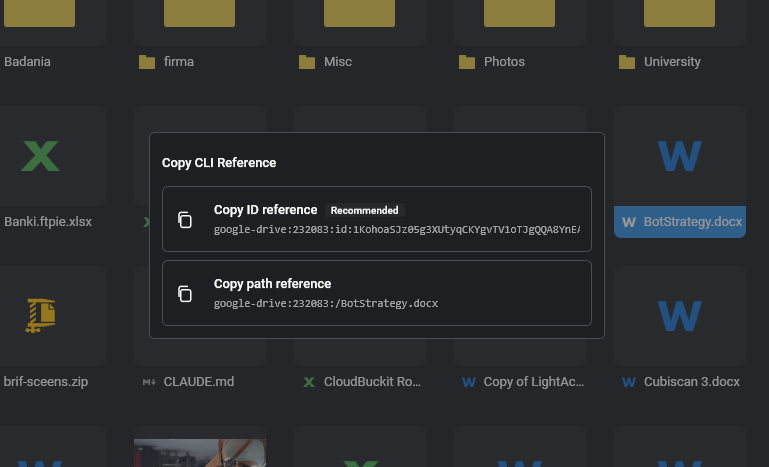
무엇을 자동화할 수 있나
- 열두 개의 동사 — list, info, search, size, new-folder, delete, copy, move, upload, download, accounts, status(유닉스식 별칭
ls,cp,mv,rm,mkdir도 됩니다) - 저장된 계정을 이름과 ID로 지정 —
prod-server:3:/reports— 또는 앱에서 파일을 오른쪽 클릭하고 CLI 참조 복사로 이미 만들어진 경로나 고유 ID 참조(prod-server:3:id:<nativeId>)를 붙여 넣으세요 - 배포에 전송을 엮기 — 배포의 마지막 단계로 빌드 결과물을 서버에 올리기
- 화면 없이 실행 — CI나 정해진 시각에,
--json출력과 분기에 쓸 수 있는 종료 코드와 함께
스크립트를 위해 만들었습니다
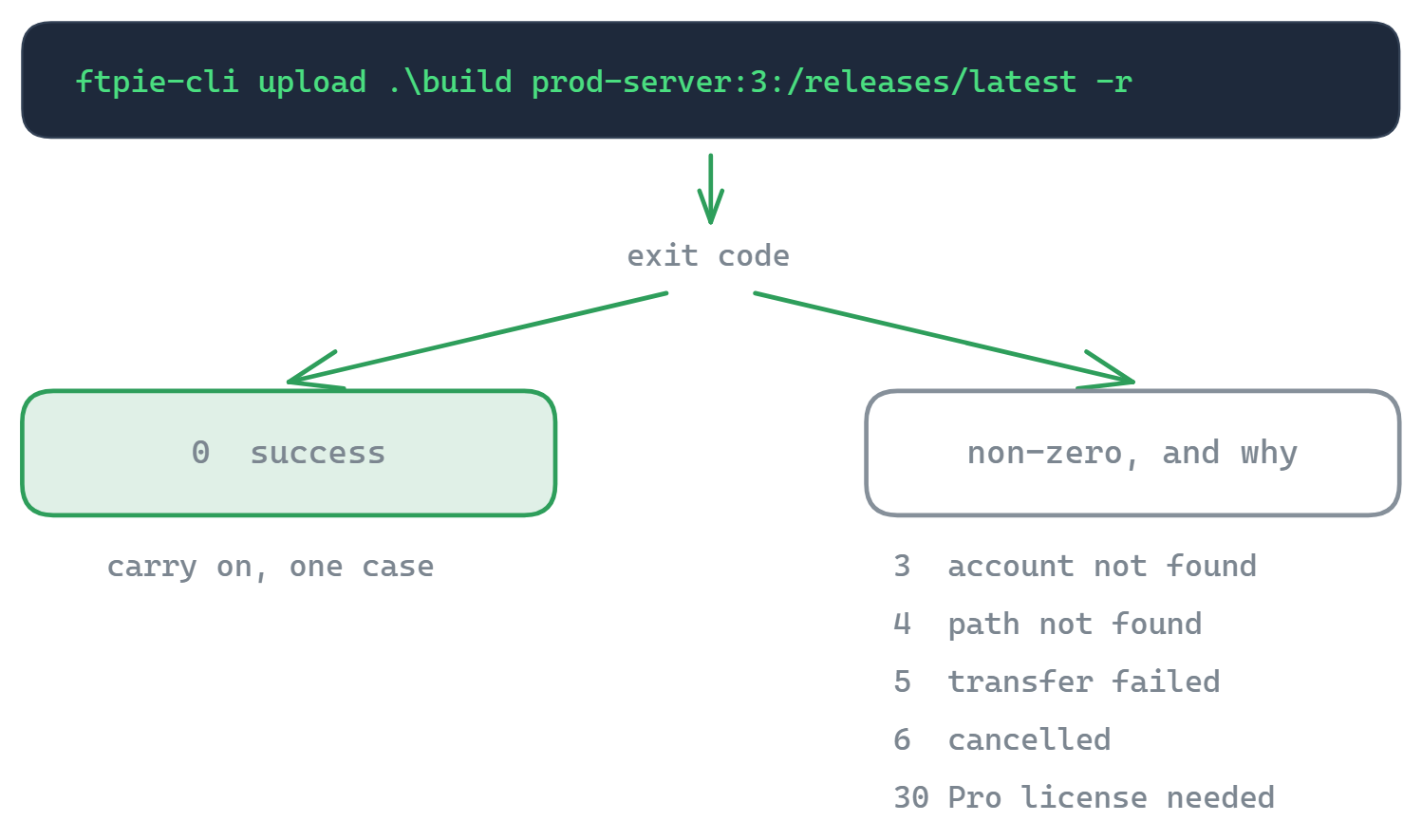
CLI는 뜻이 분명하고 문서화된 종료 코드를 돌려줍니다. 0 성공, 3 계정을 찾을 수 없음, 4 경로를 찾을 수 없음, 5 전송 실패, 6 취소됨, 30 Pro 라이선스 필요. 그래서 스크립트가 글자를 뛯어보지 않고도 무슨 일이 있었는지에 따라 정확히 갈라질 수 있습니다. 모르는 계정 이름을 주면 0이 아닌 코드로 끝나면서 가장 가까운 이름을 제안하지, 조용히 실패하지 않습니다. --json은 다른 도구로 넘길 수 있는 구조화된 출력을 주고, 첫 Ctrl+C는 진행 중인 전송을 깔끔하게 취소합니다. 명령을 처리 흐름에 안심하고 넣을 수 있게 하는 것이 바로 이런 동작입니다. 전체 문법과 옵션은 CLI 문서에 있습니다.
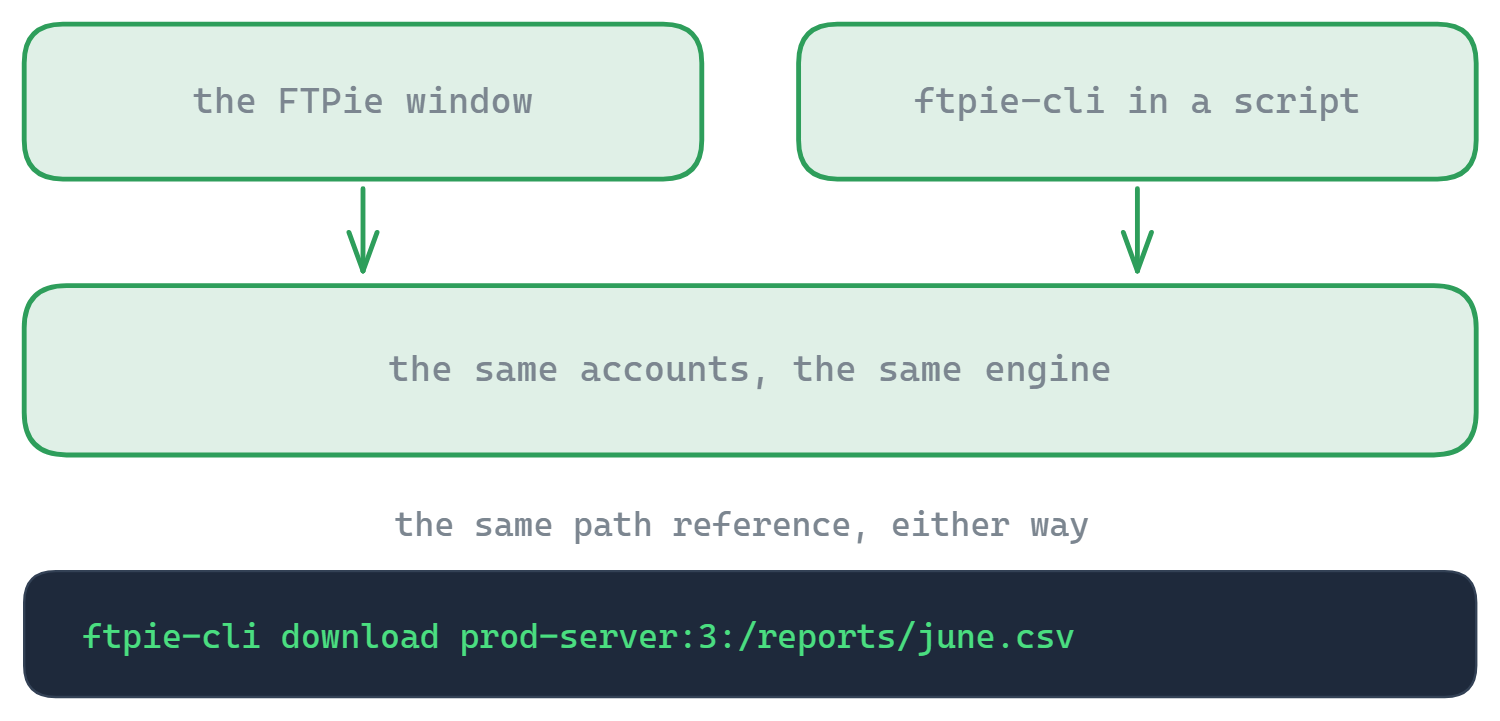
화면과 명령줄이 한 도구 안에
대부분의 도구는 선택을 강요합니다. 잘 다듬어진 화면이냐 스크립트로 쓸 수 있는 명령줄이냐. FTPie는 하나의 연결 모델, 하나의 엔진, 하나의 라이선스 위에서 둘 다 줍니다. 앱에서 연결을 한 번 설정해 두고, 창에서든 예약 전송에서든 스크립트에서든 일에 맞는 쪽으로 쓰시면 됩니다. 숙련된 이들이 WinSCP와 rclone을 집어 든 것과 같은 이유이되, 전부 명령줄이어야 한다는 대가는 없습니다.
자주 묻는 질문
앱과 같은 것들입니다. FTP, FTPS, SFTP, WebDAV, NAS, 그리고 지원하는 클라우드(Google 드라이브, Dropbox, OneDrive, Box, pCloud, MEGA, Koofr, OpenDrive)입니다.
아닙니다. 명령 빌더(기본 메뉴 → CLI → 명령 빌더)가 어떤 명령이든 대신 조립해 줍니다. 명령을 고르고, 알아보기 쉬운 칸을 채우고, 저장소 경로는 항목 선택기를 쓰신 뒤, 결과를 복사하거나 터미널에서 실행하시면 됩니다.
가능합니다. PowerShell, 배치 파일, 또는 명령을 실행하고 종료 코드를 읽을 수 있는 어떤 도구에서든 됩니다. 기계가 읽을 수 있는 출력이 필요하면 --json을 덧붙이세요.
됩니다. 대화 없이 쓰도록 설계되었고, 분기에 쓸 수 있는 예측 가능한 종료 코드를 돌려주며, 첫 Ctrl+C는 깔끔하게 취소합니다(종료 코드 6).
CLI는 FTPie Pro에 들어 있고 지금 쓸 수 있습니다. Pro나 체험 기간에 동작하며, 무료 요금제에서는 업그레이드 안내가 나옵니다. 요금제 비교를 참고하세요.
관련 항목
지금 시작하세요 30일 무료 체험
FTPie를 내려받고 30일 무료 체험을 시작하세요. FTP와 클라우드를 매끄럽게 넘나들고, 체험이 끝난 뒤에도 무료 버전을 계속 쓸 수 있습니다.
무료 체험판 다운로드