CLI di FTPie: trasferimenti di file da riga di comando
Guida i trasferimenti di FTPie dalla riga di comando e dagli script: lo stesso motore dell'interfaccia grafica, programmabile da PowerShell, file batch e CI.
La riga di comando è arrivata con la versione 2026.6.3 di FTPie, insieme alla Cifratura dei file, e la versione 2026.7.2 ha aggiunto un Costruttore di comandi. Fanno parte di FTPie Pro (con Pro o con una prova attiva). Il riferimento completo dei comandi sta nella documentazione della riga di comando.
Il motivo per cui molti hanno scelto WinSCP o rclone al posto di un'interfaccia grafica più amichevole si riduceva a una cosa: potevano programmarli. Un trasferimento che sai esprimere sulla riga di comando è un trasferimento che puoi mettere in un passaggio di pubblicazione, in un lavoro pianificato o in una pipeline di CI.
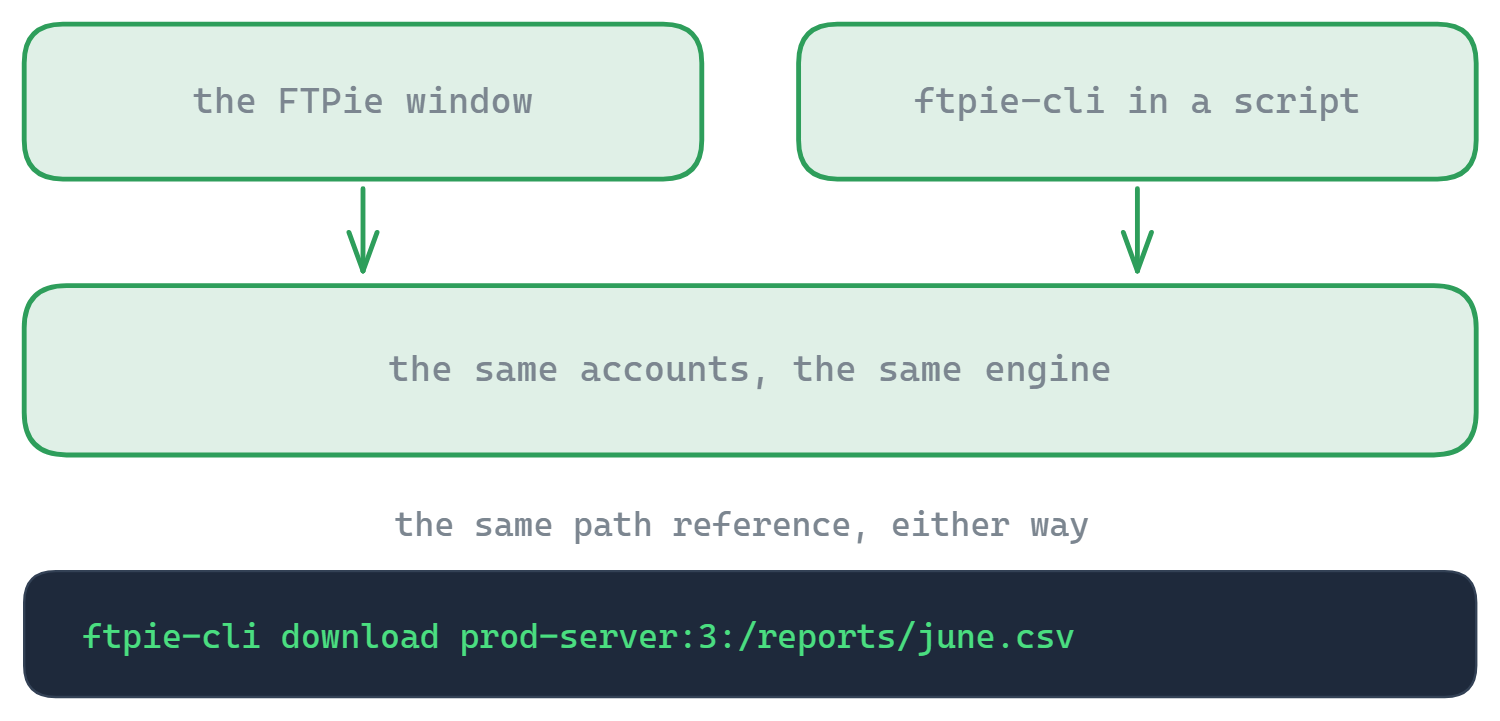
La riga di comando di FTPie ti dà questo senza farti rinunciare all'applicazione. Usa lo stesso motore di trasferimento dell'interfaccia grafica, sulle stesse connessioni che hai già configurato : così un percorso che funziona quando ci clicchi funziona quando lo programmi. Uno strumento solo, due facciate: la finestra quando la vuoi, la riga di comando quando ti serve.
ftpie-cli --help per il riferimento completo.Novità: costruisci i comandi in modo visuale
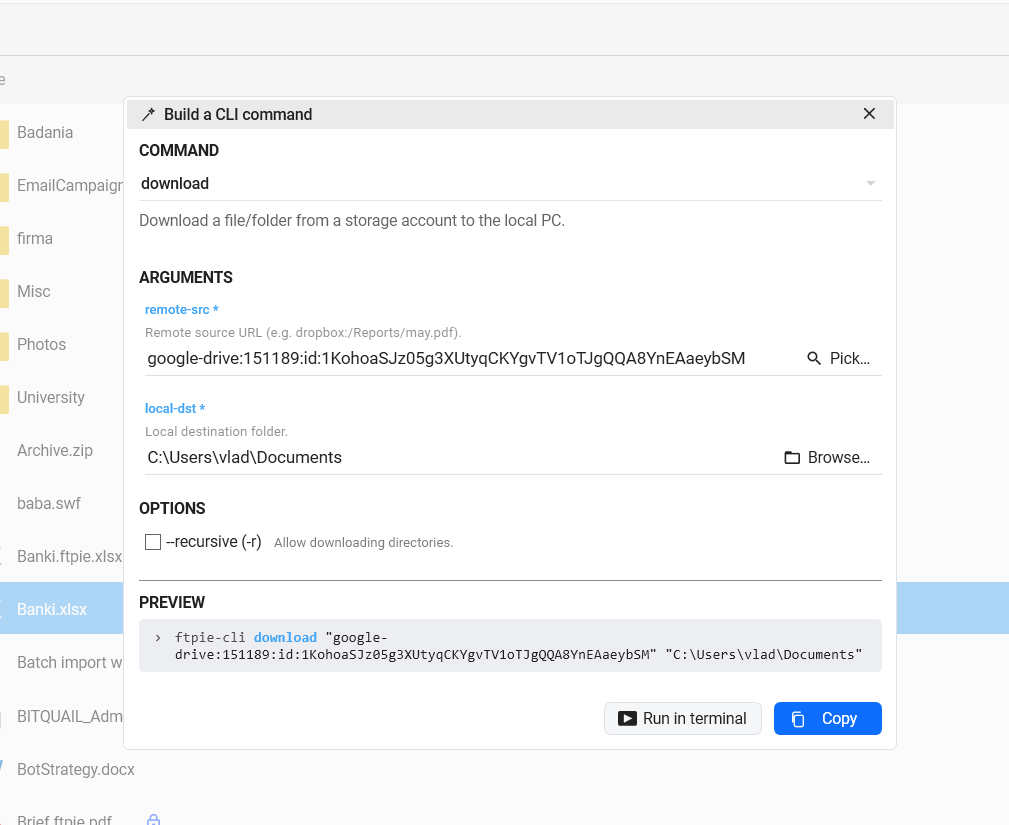
Una riga di comando è utile solo una volta che ne conosci la sintassi, quindi dalla 2026.7.2 non devi più conoscerla. Apri CLI → Costruttore di comandi dal menu principale, scegli un comando da un elenco a discesa, e i suoi argomenti compaiono come normali campi di un modulo, con i suggerimenti. I percorsi degli spazi di archiviazione arrivano dal selettore di elementi di FTPie: vai al file o alla cartella e il riferimento giusto viene compilato per te, senza id degli account e senza digitare. Un'anteprima dal vivo mostra il comando esatto mentre lo costruisci; Copia per portarlo in uno script, oppure Esegui nel terminale per provarlo subito. Poiché il costruttore legge la riga di comando vera, corrisponde sempre a ciò che ftpie-cli accetta.
Copia un riferimento dall'applicazione
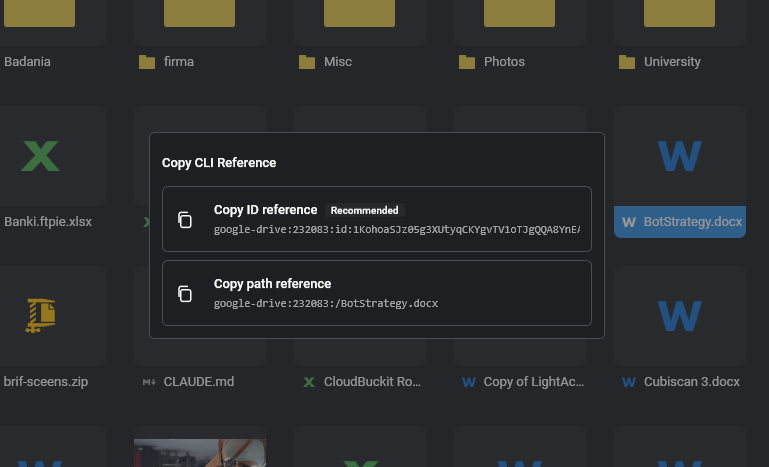
Non devi imparare a memoria gli id degli account né digitare percorsi lunghi. Fai clic destro su un file o una cartella qualsiasi in FTPie e scegli Altro → Copia riferimento CLI : copia un riferimento nome:id:/percorso pronto da incollare, oppure un riferimento a id nativo a prova di rinomina per i cloud come Google Drive. Incollalo subito dopo upload, download, copy o qualsiasi altro comando.
Che cosa puoi automatizzare
- Dodici verbi – list, info, search, size, new-folder, delete, copy, move, upload, download, accounts e status (con gli alias Unix
ls,cp,mv,rm,mkdir) - Punta a un qualsiasi account salvato con nome e id -
prod-server:3:/reports– oppure fai clic destro su un file nell'applicazione e usa Copia riferimento CLI per incollare un percorso già pronto o un riferimento a id nativo (prod-server:3:id:<idNativo>) - Aggancia i trasferimenti alle pubblicazioni – spingi un artefatto di build su un server come ultimo passaggio di un rilascio
- Eseguilo senza interfaccia nella CI o a orario, con output
--jsone codici di uscita su cui puoi ramificare
Costruita per gli script
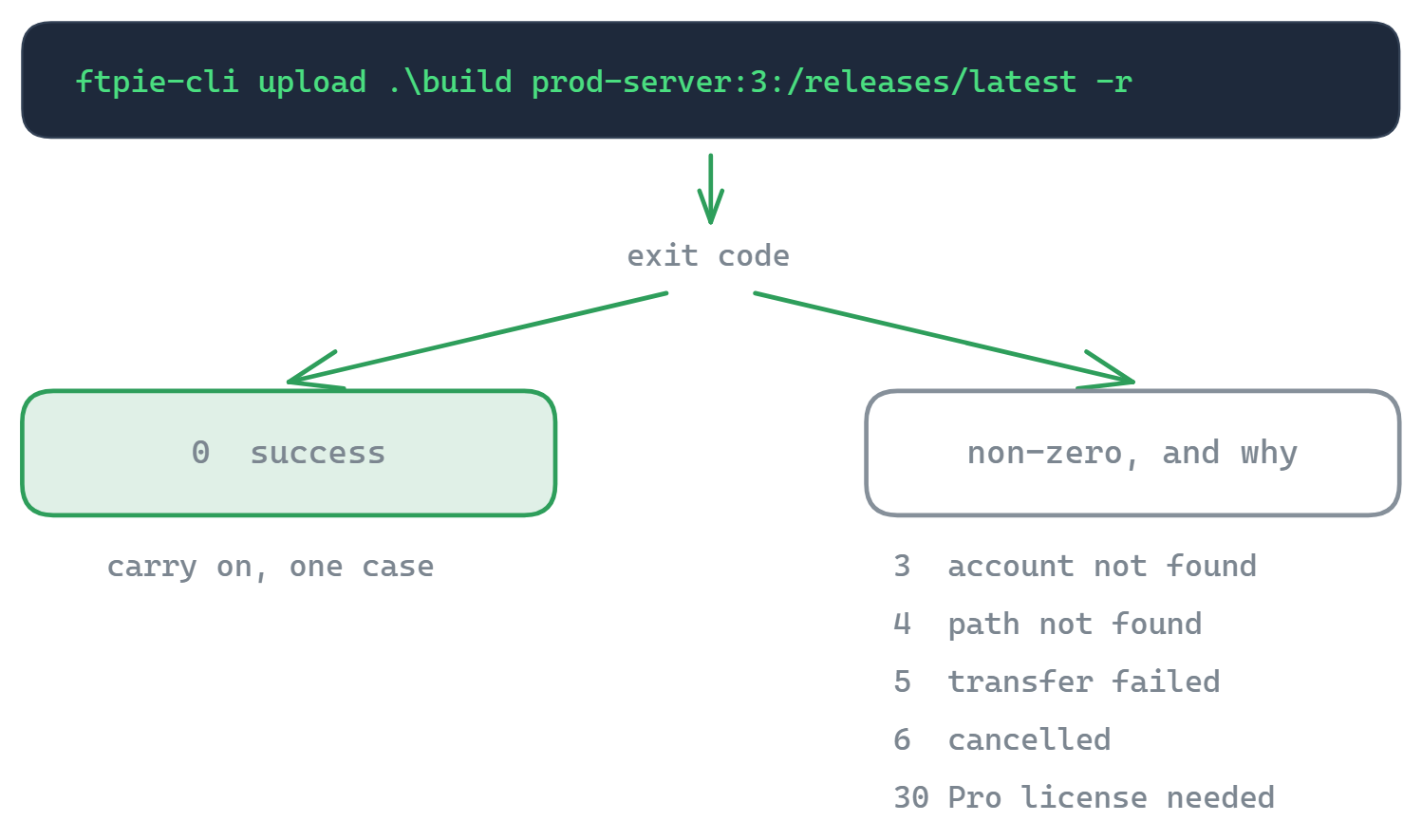
La riga di comando restituisce codici di uscita significativi e documentati: 0 riuscita, 3 account non trovato, 4 percorso non trovato, 5 trasferimento fallito, 6 annullato, 30 serve una licenza Pro. Così uno script può ramificare esattamente su ciò che è successo, invece di analizzare del testo. Il nome di un account sconosciuto esce con un codice diverso da zero e suggerisce la corrispondenza più vicina, invece di fallire in silenzio; --json ti dà un output strutturato da mandare in pipe verso altri strumenti, e un primo Ctrl+C annulla il trasferimento in corso in modo pulito. È questo il tipo di comportamento che rende sicuro mettere un comando dentro una pipeline. La sintassi completa e le opzioni stanno nella documentazione della riga di comando.
Interfaccia grafica e riga di comando in un unico strumento
Quasi tutti gli strumenti ti costringono a scegliere: un'interfaccia grafica curata oppure una riga di comando programmabile. FTPie ti dà entrambe, su un unico modello di connessione, un unico motore, un'unica licenza. Configuri una connessione una volta sola nell'applicazione; poi la usi dalla finestra, da un trasferimento pianificato, o da uno script, a seconda di che cosa si adatta al compito. È lo stesso motivo per cui gli utenti esperti ricorrevano a WinSCP e rclone, senza il compromesso del tutto-da-riga-di-comando.
Domande frequenti
Gli stessi backend dell'applicazione: FTP, FTPS, SFTP, WebDAV, NAS e i cloud supportati (Google Drive, Dropbox, OneDrive, Box, pCloud, MEGA, Koofr, OpenDrive).
No: il Costruttore di comandi (menu principale → CLI → Costruttore di comandi) assembla per te qualsiasi comando: scegli un comando, compili campi amichevoli, usi il selettore di elementi per i percorsi, e copi il risultato o lo esegui in un terminale.
Sì: da PowerShell, da file batch, o da qualsiasi strumento che sappia invocare un comando e leggere un codice di uscita. Aggiungi --json per un output leggibile dalle macchine.
Sì. È progettata per l'uso non interattivo, con codici di uscita prevedibili su cui ramificare, e un primo Ctrl+C annulla in modo pulito (codice di uscita 6).
La riga di comando fa parte di FTPie Pro ed è disponibile ora. Gira con Pro o con una prova attiva; al piano gratuito viene chiesto di passare a Pro. Vedi il confronto tra i piani.
Da leggere dopo
- Documentazione della riga di comando – ogni comando, opzione e codice di uscita
- Trasferimenti pianificati – gli stessi lavori senza scrivere script
- Cifratura dei file – cifra e decifra dalla riga di comando
Inizia la tua prova gratuita di 30 giorni
Scarica FTPie e inizia la prova gratuita di 30 giorni. Goditi l'integrazione fluida tra FTP e cloud e continua a usare la versione gratuita
Scarica la prova gratuita