Trasferimenti di file pianificati e automatici
Invia file e cartelle da una posizione all'altra – locale, FTP, SFTP, cloud o NAS – secondo una pianificazione. Niente script, niente Utilità di pianificazione, niente cron.
I Trasferimenti pianificati sono arrivati con la versione 2026.7.2 di FTPie, completando il trio cominciato dalla Cifratura dei file e dalla riga di comando. Fanno parte di FTPie Pro e funzionano durante la prova gratuita.
Il modo consueto di automatizzare un trasferimento ricorrente su Windows è scrivere uno script, agganciarlo all'Utilità di pianificazione e sperare che funzioni ancora tra sei mesi. Va benissimo se vivi dentro PowerShell. Per tutti gli altri è una fatica fragile e invisibile, che si rompe in silenzio nel momento in cui cambia un percorso o una password.
I Trasferimenti pianificati ti danno lo stesso risultato da un'interfaccia normale. Scegli un'origine e una destinazione – qualsiasi due posizioni qualsiasi che FTPie riesca a raggiungere – scegli ogni quanto deve girare, e al resto pensa FTPie. Niente script, niente sintassi di cron, niente Utilità di pianificazione.
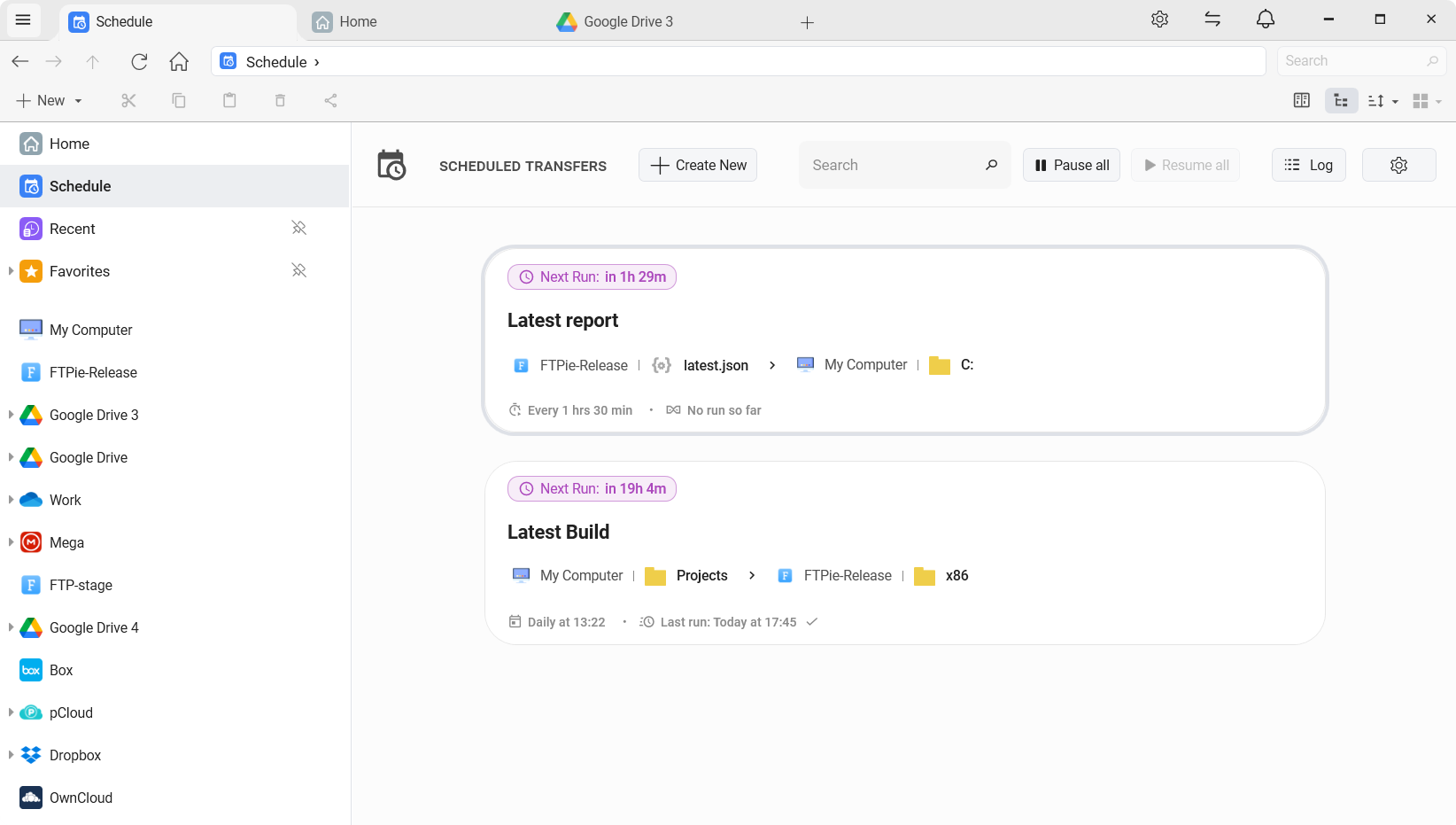
Trasferisci tra due posizioni qualsiasi, secondo un orario
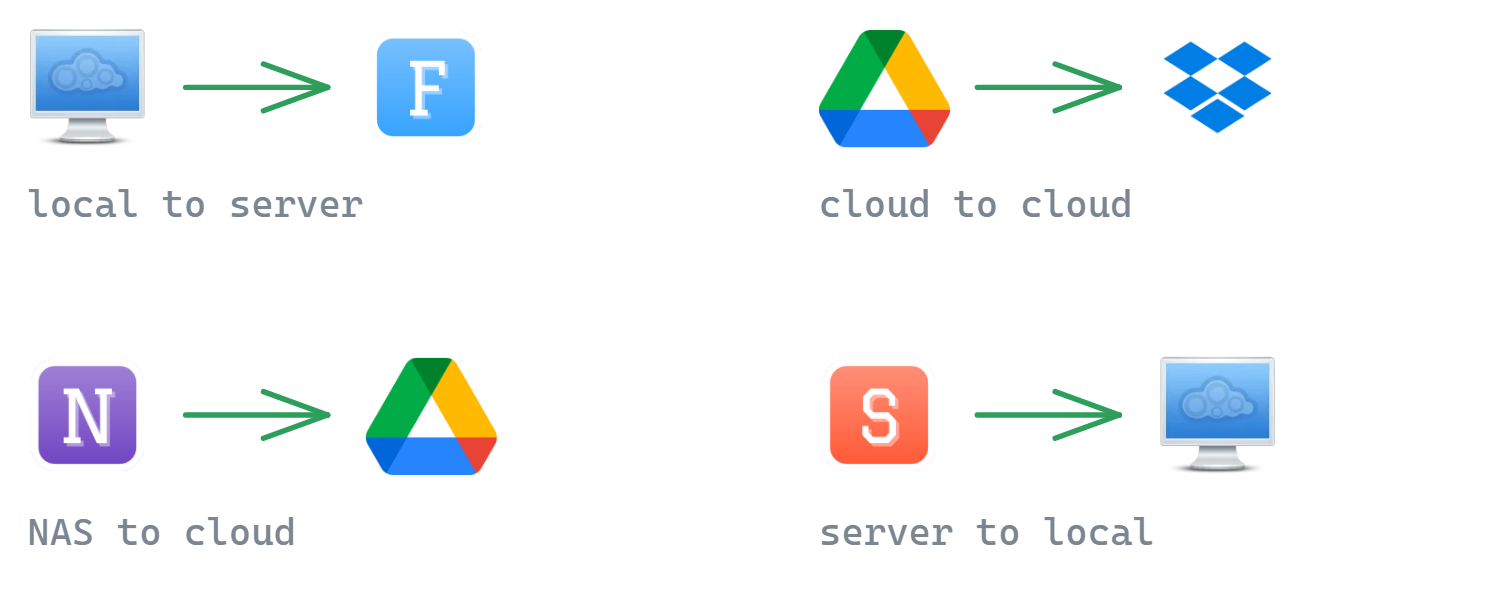
Poiché gira sul motore di trasferimento di FTPie, una pianificazione può spostare file su qualsiasi accoppiata che tu possa sfogliare nell'applicazione:
- Locale → server – spingi ogni sera una cartella di lavoro su un host FTP/SFTP
- Cloud → cloud – copia ogni notte una cartella di Google Drive su Dropbox
- NAS → cloud – copia da un Synology o da un QNAP verso uno spazio cloud fuori sede
- Server → locale – tira giù automaticamente sul tuo PC le esportazioni o i registri notturni
Tutto ciò che serve a una vera routine
Una pianificazione è solo metà del lavoro; l'altra metà è che cosa succede esecuzione dopo esecuzione. Ogni trasferimento pianificato si configura per conto suo:
- Orari flessibili – ogni giorno a un'ora fissa, ogni settimana nei giorni scelti, a intervalli personalizzati, oppure una volta sola in una data precisa; una politica per le esecuzioni mancate (esegui subito, salta o chiedi) copre i momenti in cui il PC era spento
- Gestione dei file già presenti – sostituisci o salta i file che sono già a destinazione, a scelta per ogni trasferimento
- Confezionamento ZIP facoltativo – impacchetta ogni esecuzione in un archivio, con protezione da password se la vuoi
- Notifiche – ricevi l'esito con una notifica nell'applicazione, via e-mail, su Telegram, con un webhook o eseguendo un'applicazione locale: per singolo trasferimento e per singolo evento
- Gestione e cronologia – esegui ora, metti in pausa e riprendi, modifica e rinomina da un'unica finestra, con una cronologia per esecuzione di dimensioni, conteggi di sostituiti e saltati, e registri
- Salute a colpo d'occhio – un pallino di stato su ogni trasferimento e una barra della cronologia al passaggio del mouse; vedi più sotto
Sapere che funziona ancora, senza aprirlo
Il modo in cui ogni automazione fallisce è che si ferma in silenzio e tu lo scopri settimane dopo. Ogni trasferimento pianificato porta il proprio stato sulla scheda:
- Un pallino di stato accanto al nome – verde quando l'ultima esecuzione è andata bene, ambra quando di recente qualcosa è andato storto, rosso quando l'ultima esecuzione è fallita, grigio quando è in pausa, e un anello vuoto quando non è mai partito
- Una barra della cronologia al passaggio del mouse – un segno per ciascuna esecuzione recente, accanto a «Ultima esecuzione». Passa il mouse su un segno per sapere quando è partita, come è finita, quanto ha spostato e quanto è durata; cliccalo per aprire il registro delle attività di quella esecuzione esatta
- Un registro delle attività che sopravvive al riavvio – ogni trasferimento, backup e notifica di cartella in un'unica linea del tempo, dal più recente, filtrabile per lavoro, gravità o intervallo di tempo. Solo i fallimenti veri ti interrompono; tutto il resto viene registrato lì in silenzio
Su una pianificazione frequente la barra è una finestra breve – sette segni di un trasferimento ogni cinque minuti coprono all'incirca mezz'ora – quindi leggila come «come sono andate le ultime esecuzioni», non come un riepilogo del mese.

In che cosa è diverso dai Backup automatici?
È una domanda legittima, perché si sovrappongono. La distinzione è l'intenzione:
Proteggere una copia. Istantanee con versioni, compresse, se vuoi cifrate, con politiche di conservazione: sono fatte per il ripristino.
Inviare file e cartelle altrove secondo un orario. Sono fatti per la consegna, non per conservare la storia.
Usa i backup quando ti interessa ripristinare uno stato precedente; usa i trasferimenti pianificati quando ti serve solo che i file arrivino da qualche parte in modo affidabile e puntuale.

La risposta grafica agli script di WinSCP
Gli utenti esperti da tempo ricorrono agli script di WinSCP o ai lavori cron per automatizzare i trasferimenti, e il nostro confronto con FTPie a confronto con WinSCP ha detto apertamente che l'automazione era territorio di WinSCP. I Trasferimenti pianificati, insieme alla riga di comando, coprono il lavoro più comune – inviare file da un posto all'altro secondo un orario – senza uscire da un'applicazione grafica. Uno script resta lo strumento migliore quando servono maschere di file, eliminazioni o una vera sincronizzazione bidirezionale.
Domande frequenti
Nessun codice da mantenere, credenziali gestite dentro FTPie, e la pianificazione è visibile e modificabile nell'applicazione invece che sepolta nell'Utilità di pianificazione.
Ogni giorno a un'ora fissa, ogni settimana nei giorni scelti, a intervalli personalizzati, oppure una volta sola in una data precisa: lo stesso modello di pianificazione flessibile che FTPie già usa per i Backup automatici. Una politica per le esecuzioni mancate per singolo trasferimento (esegui subito, salta o chiedi) copre i momenti in cui il PC era spento.
Lo scegli tu per ciascun trasferimento: sostituirli o saltarli.
No. Un trasferimento pianificato invia a ogni esecuzione i file e le cartelle che hai scelto, dall'origine alla destinazione. Non elimina mai nulla a destinazione, e un file che è già lì viene sostituito o saltato: lo decidi per ciascun trasferimento.
Sì: FTPie è un'applicazione desktop, quindi un'esecuzione pianificata avviene mentre la tua macchina (e FTPie) è in funzione. Se il PC era spento all'ora prevista, decide la politica per le esecuzioni mancate.
I trasferimenti usano il motore riprendibile di FTPie con ritentativi, e ogni trasferimento può avvisarti dell'esito: notifica nell'applicazione, e-mail, Telegram, webhook o esecuzione di un'applicazione locale. Ogni esecuzione viene scritta nel registro delle attività, che è conservato su disco, così puoi aprire più tardi l'esecuzione fallita e leggere tutto ciò che ha fatto fino all'errore.
I Trasferimenti pianificati fanno parte di FTPie Pro e sono disponibili dalla versione 2026.7.2. Funzionano anche durante la prova gratuita di Pro. Vedi il confronto tra i piani.
Da leggere dopo
- Trasferimenti di file – il motore su cui girano questi lavori
- Backup automatico – lavori pianificati pensati per la protezione
- Interfaccia da riga di comando – la strada programmabile per ottenere la stessa cosa
- Automatizzare i trasferimenti FTP e SFTP – script o pianificatore a confronto (guida in inglese)
Inizia la tua prova gratuita di 30 giorni
Scarica FTPie e inizia la prova gratuita di 30 giorni. Goditi l'integrazione fluida tra FTP e cloud e continua a usare la versione gratuita
Scarica la prova gratuita