Backup automatici su FTP, cloud e NAS
Scegli una cartella, scegli una destinazione, scegli una pianificazione. FTPie copia i tuoi file su un server FTP, un account cloud o un NAS da solo, e ti dice com'è andata ogni esecuzione.
Configurazione semplice in tre passaggi
Scegli file e cartelle da un qualsiasi spazio di archiviazione e decidi dove fare il backup
Imposta orario, conservazione, compressione e opzioni di cifratura
Dai un nome al tuo backup e salva: partirà da solo
Opzioni di pianificazione flessibili
Girano a un'ora precisa ogni giorno
Scegli i giorni e l'ora di ogni settimana
Imposta la frequenza dei backup in ore, giorni o settimane
I backup partono solo quando lo decidi tu
Salute a colpo d'occhio
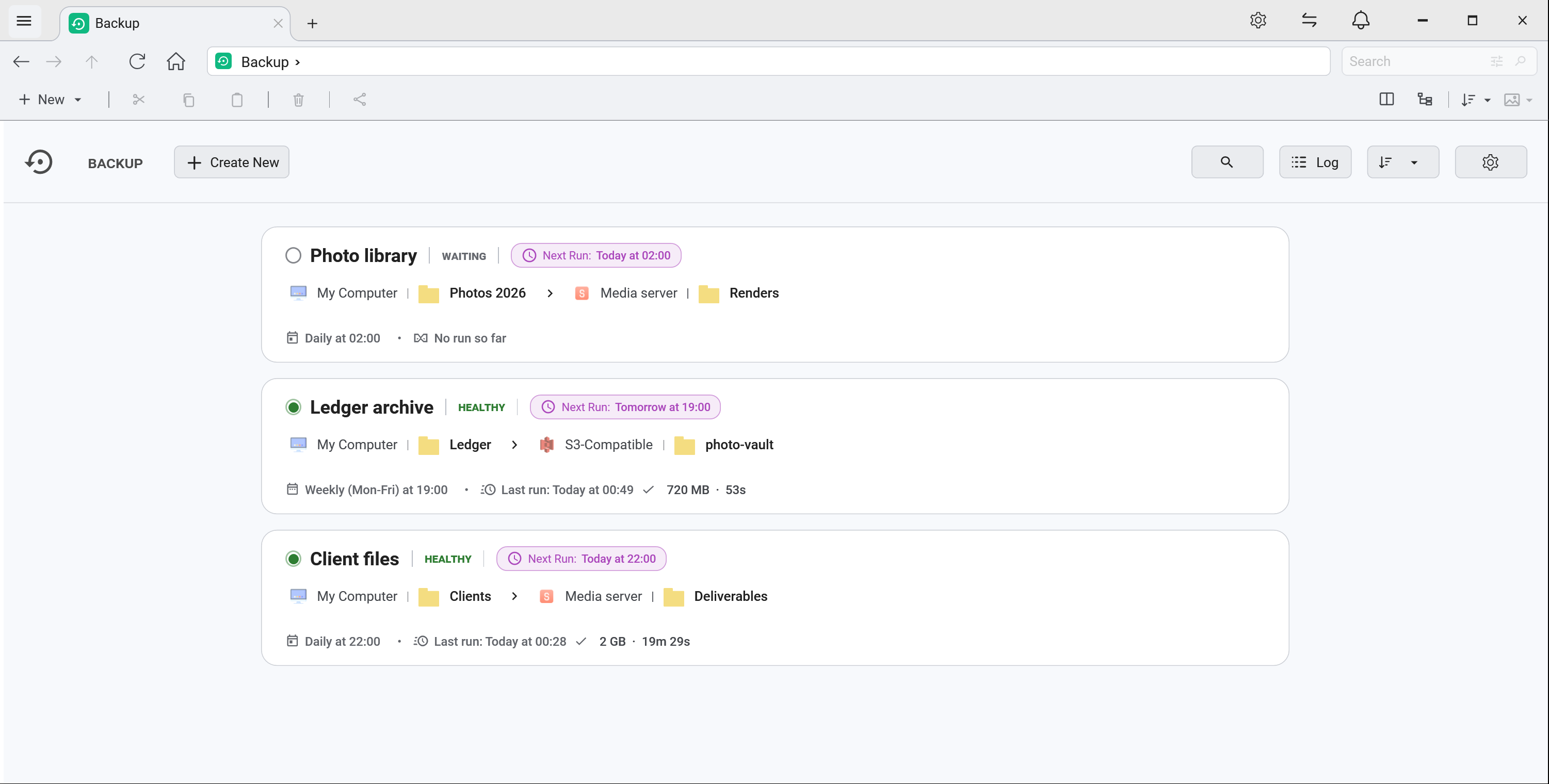
Un backup che non guardi mai è utile solo se puoi fidartene, e il modo onesto di guadagnarsi quella fiducia è rendere evidente il suo stato. L'elenco dei backup si legge come un cruscotto di monitoraggio più che come un elenco di impostazioni:
- Un pallino di stato accanto a ogni backup – verde quando l'ultima esecuzione è andata bene, ambra quando di recente qualcosa è andato storto, rosso quando l'ultima esecuzione è fallita, grigio quando è in pausa, e un anello vuoto quando non è mai partito
- Una barra della cronologia al passaggio del mouse – un segno per ciascuna esecuzione recente, accanto a «Ultima esecuzione», così «solido tutta la settimana» e «fallisce una notte sì e una no» si distinguono a colpo d'occhio
- Passa il mouse su un segno per quella esecuzione – quando è partita, come è finita, quanto ha spostato, quanto è durata, e l'errore se c'è stato
- Clicca un segno per aprire il registro delle attività limitato a quella esecuzione esatta

Il pallino riflette l'ultima esecuzione conclusa e di proposito non cambia mentre un backup è in corso: a dirlo c'è già l'etichetta «In corso». Un'esecuzione interrotta perché l'applicazione si è chiusa o la macchina si è riavviata conta come ambra, non come rosso: non è un difetto del backup.
Gestione avanzata dei backup
- Stato in tempo reale – guarda l'ora della prossima esecuzione, la salute e l'esito dell'ultima esecuzione per ciascun backup
- Cronologia dei backup – consulta una cronologia dettagliata con durata, dimensione trasferita e stato di ciascuna esecuzione
- Registro delle attività – ogni backup, trasferimento pianificato e notifica di cartella in un posto solo, dal più recente, con filtri per lavoro, gravità e intervallo di tempo. È salvato su disco, quindi chiudere FTPie non fa più perdere la traccia di ciò che è girato durante la notte
- Pausa e ripresa – metti temporaneamente in pausa un backup senza perderne la configurazione
Nemmeno la conservazione cancella più la storia. Ripulire le vecchie istantanee prima eliminava anche la traccia che quelle esecuzioni fossero mai avvenute e, poiché ripuliva solo quelle riuscite, quello che restava sembrava molto peggio della realtà. Le vecchie istantanee vengono recuperate esattamente come prima; la traccia dell'esecuzione resta.
- Livello di compressione: Scegli tra più livelli di compressione, per bilanciare velocità e dimensione
- Opzioni di cifratura: semplice password, AES a 128 bit oppure AES a 256 bit
- Trasferimento intelligente: i file vengono scaricati in locale per la compressione (a meno che l'origine non sia già locale)

Politiche e gestione dei backup
Scegli che cosa succede se un backup viene saltato: Salta, Esegui subito, oppure Aspetta il prossimo orario
Pulizia automatica per giorni o per numero di versioni del backup
Gestione facile dei backup
Tutti i tuoi backup sono mostrati in un elenco verticale pulito, con la funzione di ricerca. Ciascuna voce mostra:
- Nome e descrizione del backup, con il suo pallino di salute
- File e cartelle di origine e posizione di destinazione
- Ora della prossima esecuzione programmata
- Esito e data dell'ultima esecuzione, più la barra della cronologia al passaggio del mouse
- Interruttore di pausa e ripresa
Ripristina una qualsiasi istantanea di backup direttamente nella sua posizione originale o in una nuova, senza alcun trasferimento manuale. Funziona sia per le istantanee semplici sia per quelle compresse (zip protetti da password), su locale, FTP/SFTP, NAS e cloud, compresi i ripristini da cloud a cloud e tra account diversi.
La sostituzione sicura tiene intatti i tuoi dati attivi: FTPie prepara il ripristino in due tempi e sostituisce solo i file verificati, così se un'esecuzione viene interrotta i tuoi originali non vengono mai distrutti.
Notifiche: sappi com'è andata ogni esecuzione
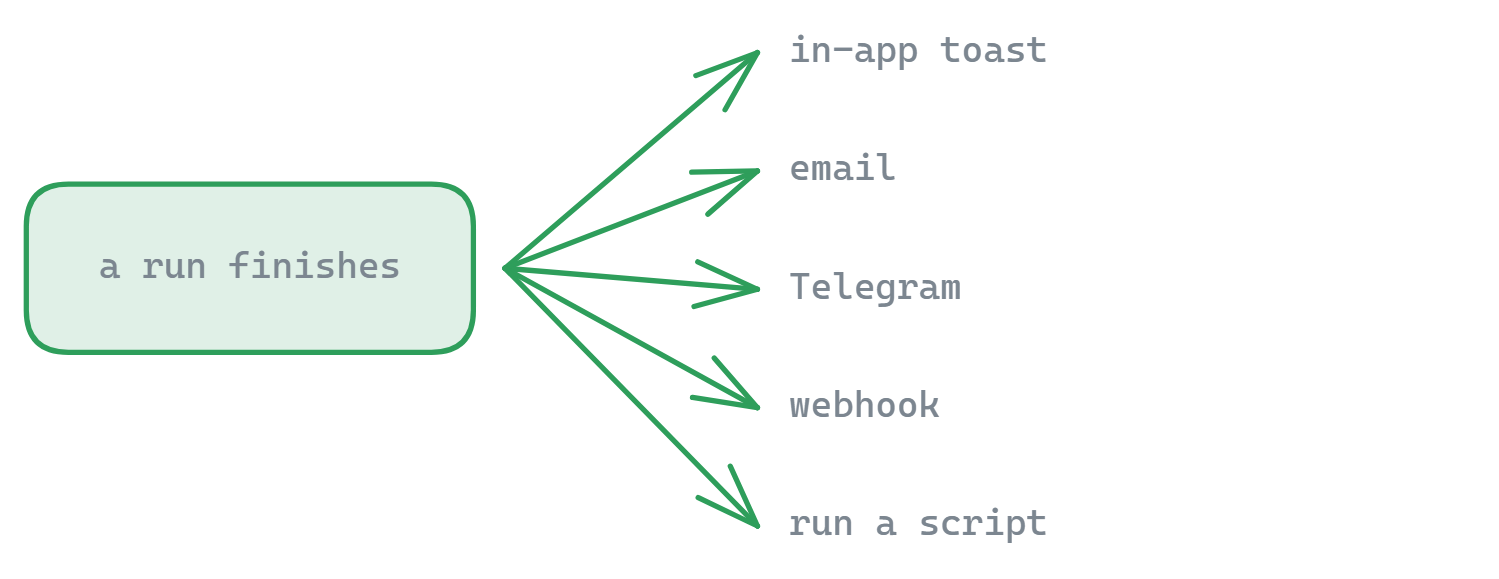
Non devi più aprire FTPie per controllare un backup. Ogni backup può avvisarti quando un'esecuzione finisce, con qualsiasi combinazione di canali:
- Notifica nell'applicazione – una finestrella in FTPie che riassume l'esito e dove sono finiti i dati
- E-mail – spedita dal tuo account Gmail, Outlook o SMTP personalizzato
- Telegram – un messaggio alla tua chat tramite un bot
- Webhook – una chiamata HTTP che puoi agganciare ai tuoi sistemi
- Esecuzione di un'applicazione o di uno script locale – avvia un eseguibile passandogli automaticamente il contesto dell'esecuzione
Gli inneschi sono configurabili per evento – in caso di fallimento, conclusa con errori, oppure in caso di riuscita – con valori predefiniti sensati (fallimenti attivi, riuscite disattivate) che ciascun backup può sovrascrivere. Ci sono anche opzioni per ripulire automaticamente i dati dei backup interrotti e per avvisare dei backup programmati mancati quando chiudi FTPie.
Nell'applicazione stessa, solo i fallimenti veri fanno scattare una notifica. Le esecuzioni riuscite vengono registrate in silenzio nel registro delle attività, dove puoi andare a leggerle quando vuoi, invece di essere interrotto per sentirti dire che non c'era nulla che non andasse.
Scenari d'uso
Il Backup automatico è perfetto per proteggere documenti importanti, file di progetto, foto e qualsiasi dato che non puoi permetterti di perdere. Usalo per sincronizzare da solo i file di lavoro su uno spazio cloud, per fare il backup delle foto dalla macchina fotografica su un server FTP, o per creare backup cifrati di documenti sensibili in più posizioni. Per una guida passo passo, vedi come automatizzare i backup dal PC al cloud.
Fai da solo il backup di foto di famiglia, documenti importanti e progetti personali su uno spazio cloud, con la cifratura
Proteggi i file di lavoro con backup cifrati e pianificati in più posizioni, con registri dettagliati
Il Backup automatico vive dentro un gestore di file: ideale quando i backup sono uno tra tanti lavori di trasferimento. Se il backup è tutto il lavoro, costruiamo anche BackupKit, software di backup per Windows dedicato esattamente a questo: backup di file cifrati e con versioni verso gli stessi cloud, NAS e server, con un cruscotto di salute per ciascun lavoro.
Che cosa non fa
Il Backup automatico gira sul tuo PC, quindi un lavoro pianificato parte solo mentre FTPie è in funzione: non è un agente lato server e non farà il backup di nulla mentre la macchina è spenta. Conserva inoltre copie dei file e non immagini del disco, quindi non è uno strumento per il ripristino da zero della macchina. Per i backup che devono girare da soli 24 ore su 24, usa una soluzione dedicata sempre attiva.
Domande frequenti
Su qualsiasi spazio di archiviazione tu abbia collegato: un server FTP, FTPS o SFTP, un account cloud come Google Drive, OneDrive o Dropbox, un endpoint WebDAV, una condivisione NAS, o archiviazione a oggetti come S3. L'origine può essere una cartella locale o un altro spazio remoto.
Sì. FTPie è un'applicazione desktop, non un agente lato server: un lavoro pianificato gira quando l'applicazione è in funzione sulla tua macchina. Se ti servono backup che continuino a PC spento, quello è un compito per una soluzione lato server o sempre attiva.
Sì. Un lavoro può comprimere in zip il proprio contenuto prima del caricamento, e può cifrarlo con AES-256, così i file atterrano a destinazione illeggibili senza la tua password. Entrambe le cose si impostano per ciascun lavoro.
Ogni esecuzione viene registrata con il suo esito, e la vista dei backup mostra a colpo d'occhio lo stato di ciascun lavoro. Puoi anche far sì che FTPie ti avvisi quando un'esecuzione finisce o fallisce.
Il Backup automatico fa parte di FTPie Pro. Il piano gratuito copre fino a 3 connessioni FTP/FTPS/SFTP; Pro aggiunge cloud, WebDAV, NAS e spazi autogestiti oltre ai backup, con 30 giorni di prova gratuita. Vedi il confronto tra i piani.
Da leggere dopo
- Trasferimenti pianificati – lo stesso motore di pianificazione, per i lavori di trasferimento a senso unico
- Cifratura dei file – AES-256 prima che qualcosa lasci la tua macchina
- Backup cloud cifrati e automatici – la guida completa
- Fare il backup su un NAS – Synology, QNAP e qualsiasi condivisione SMB
Inizia la tua prova gratuita di 30 giorni
Scarica FTPie e inizia la prova gratuita di 30 giorni. Goditi l'integrazione fluida tra FTP e cloud e continua a usare la versione gratuita
Scarica la prova gratuita