Backup automatici e crittografati su cloud e FTP
Pianifica backup crittografati e compressi dal tuo PC verso Google Drive, Dropbox, OneDrive, pCloud o qualsiasi server FTP/SFTP. AES-256, conservazione flessibile, nessun vincolo con il fornitore.
Il backup migliore è quello che parte senza che tu debba ricordartene. Il secondo migliore è quello cifrato, così un account cloud compromesso o un disco esterno smarrito non diventano un secondo incidente sopra al primo. FTPie fa entrambe le cose: un pianificatore che gira da solo, la cifratura AES-256 prima che qualsiasi cosa lasci la tua macchina, e una flessibilità sulla destinazione che non ti lega a un unico fornitore cloud.
Questa pagina riguarda la funzione Backup automatici: che cosa fa, come si configura, e quali decisioni vale la pena ponderare (orario, cifratura, conservazione) quando progetti un lavoro di backup automatico.
Che cosa fanno davvero i Backup automatici di FTPie
FTPie è un'applicazione desktop per Windows che già si collega a 24 servizi di archiviazione: Google Drive, Dropbox, OneDrive, pCloud, Box, Mega, Koofr, OpenDrive, oltre a FTP, SFTP, FTPS, WebDAV, condivisioni NAS via SMB, opzioni autogestite come NextCloud, ownCloud e SeaFile, e l'archiviazione a oggetti per le aziende (Amazon S3, Azure Blob, Google Cloud Storage e i fornitori compatibili S3). I Backup automatici si appoggiano a quelle connessioni: scegli una cartella di origine, scegli una destinazione tra uno qualsiasi di quei servizi, imposti orario, cifratura e conservazione, e il lavoro parte.
- Origine: qualsiasi cartella locale sul tuo PC, una condivisione di rete o un altro spazio di archiviazione collegato (puoi fare il backup di un cloud su un altro)
- Destinazione: qualsiasi spazio collegato: cloud, server FTP/SFTP, NAS, cloud autogestito
- Compressione: livelli configurabili che scambiano velocità e dimensione dell'archivio
- Cifratura: semplice password, AES a 128 bit oppure AES a 256 bit
- Orario: giornaliero, settimanale (in giorni precisi), a intervalli personalizzati, o solo manuale
- Conservazione: pulizia automatica per numero di giorni o per numero di versioni
Perché cifrare il backup stesso?
I fornitori cloud già cifrano i dati a riposo e in transito. Non è la stessa cosa della cifratura end-to-end. Quando è il fornitore a tenere le chiavi, una violazione dal suo lato, un account compromesso o un ordine di un tribunale possono tutti esporre i contenuti. La cifratura AES-256 sul computer vuol dire che l'archivio è testo cifrato dal momento in cui lascia il tuo PC. Chiunque finisca per averne una copia – un account Dropbox violato, un disco esterno rubato, un amministratore curioso presso il tuo fornitore di hosting – non vede nulla senza la password.
FTPie cifra l'archivio in locale prima di caricarlo. La password non viene mai inviata al fornitore cloud; la tieni tu, e ti serve per ripristinare.
La cifratura è utile solo se riesci a riavere i tuoi dati. Tieni la password in un posto affidabile e separato dalla destinazione del backup: la risposta abituale è un gestore di password. Un backup cifrato con la password perduta è indistinguibile dal non avere alcun backup.
Impostare un backup automatico (3 passaggi)
Il La funzione Backup automatici usa una procedura guidata in tre passaggi.
- Scegli origine e destinazione. L'origine è la cartella di cui stai facendo il backup: di solito una cartella di progetto locale, Documenti, una libreria di foto o una directory su un server remoto. La destinazione è un qualsiasi spazio di archiviazione che hai collegato in FTPie.
-
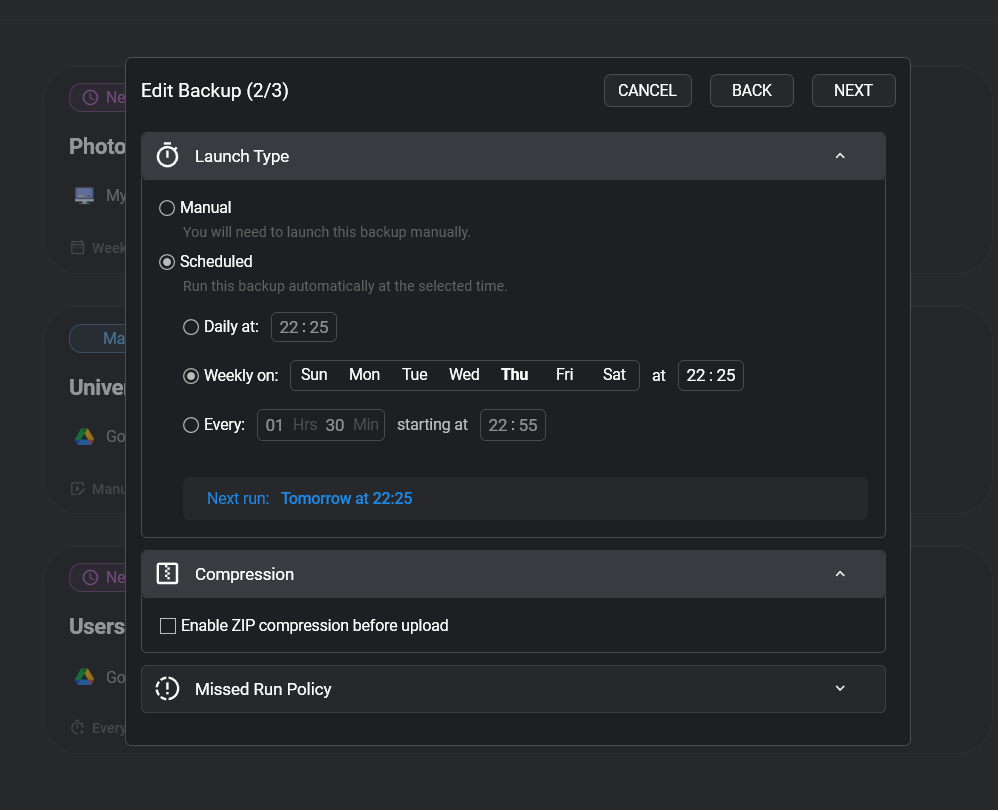
Configura.
- Livello di compressione (più alto = archivio più piccolo, CPU più lenta)
- Cifratura (scegli AES-256 se non hai un motivo per non farlo) e password
- Orario: ogni giorno alle 2 di notte, ogni domenica, ogni 6 ore: quello che corrisponde alla frequenza con cui cambia l'origine
- Politica per le esecuzioni mancate: salta, esegui subito alla riaccensione, oppure aspetta il prossimo orario
- Conservazione: tieni gli ultimi 30 giorni, oppure le ultime 7 versioni
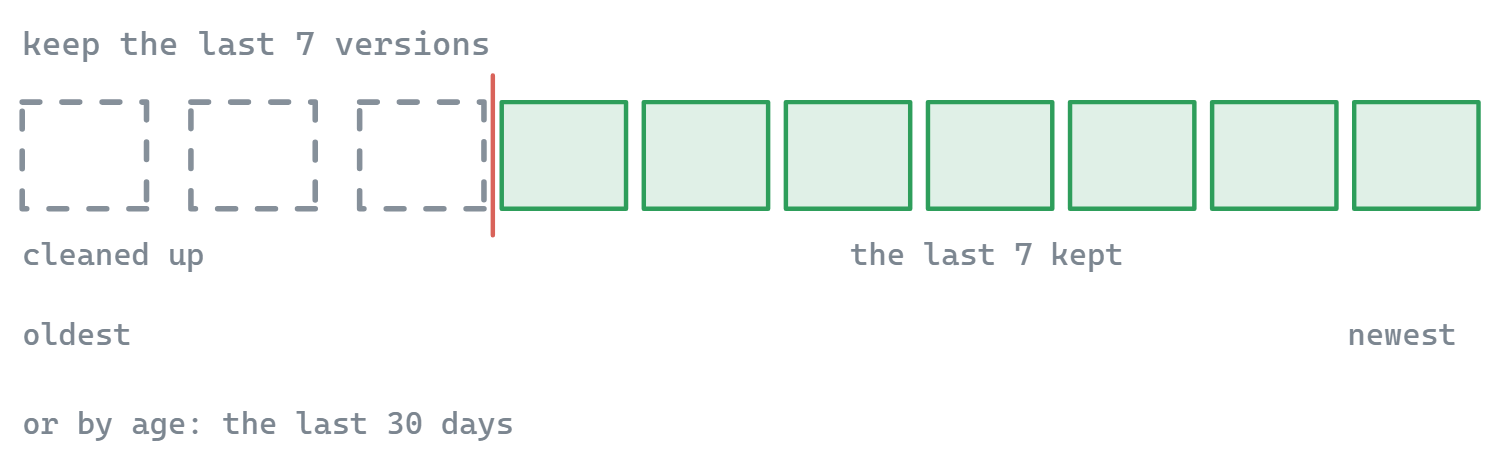
La conservazione è ciò che impedisce a un lavoro notturno di riempire la destinazione. - Salva e attiva. Il lavoro compare nell'elenco dei backup con la sua prossima esecuzione in programma.
Come scegliere una destinazione
Alla domanda «dove fare il backup» vale la pena dedicare trenta secondi di pensiero prima di scegliere.
Archiviazione cloud (Drive, Dropbox, OneDrive, pCloud)
La più facile da configurare. Fuori sede in modo predefinito. I livelli gratuiti coprono piccoli volumi di dati. I piani cloud a pagamento costano poco al gigabyte. Funziona bene per documenti, foto e cartelle di progetto.
Server FTP o SFTP
Va bene se hai già un hosting con disco libero, o un VPS. Pieno controllo sulla destinazione, ma la disponibilità e la capacità del server le gestisci tu.
NAS via SFTP o WebDAV
Synology, QNAP, Unraid: funzionano tutti come destinazioni di backup. In sede, senza quota mensile, ma «nello stesso edificio del tuo PC» non è davvero fuori sede.
Cloud autogestito (NextCloud / ownCloud)
Il meglio dei due mondi se hai un server da qualche altra parte. Ti colleghi via WebDAV e ci fai il backup secondo un orario.
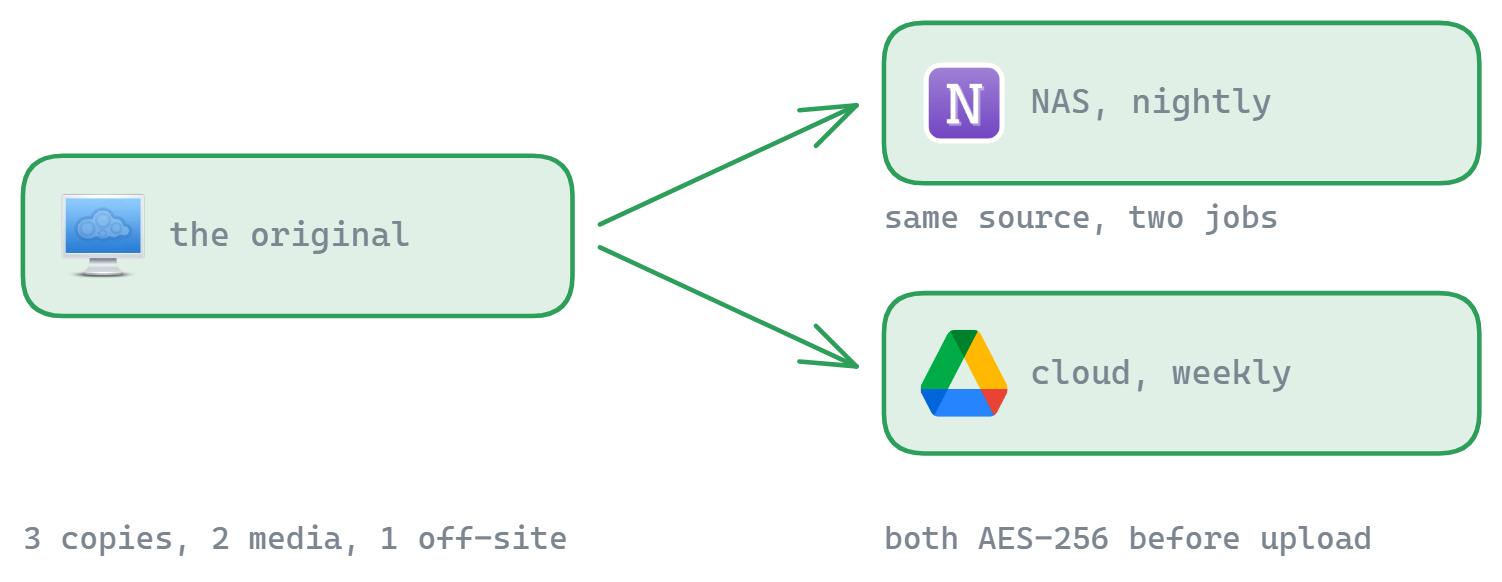
Per qualcosa di critico, la convenzione è la regola del 3-2-1: tre copie dei dati, due supporti diversi, una fuori sede. FTPie rende facile eseguire due lavori di backup con la stessa origine e due destinazioni diverse: per esempio uno verso un NAS ogni notte e uno verso il cloud ogni settimana.
Compressione e conservazione nella pratica
La compressione è integrata: il backup è conservato come archivio compresso, se vuoi cifrato. Per un misto tipico di documenti e codice, aspettati una riduzione del 20–50%. I file multimediali grandi (JPEG, MP4) non si comprimono in modo significativo, quindi non progettare lo spazio contando su rapporti enormi se i tuoi dati sono di quel tipo.
Le politiche di conservazione impediscono alla destinazione del backup di crescere all'infinito:
- Per giorni – «tieni tutto ciò che è degli ultimi 30 giorni». Uso del disco prevedibile se il tuo volume di dati è stabile.
- Per versioni – «tieni le ultime 7 esecuzioni». Modello mentale più semplice; l'uso del disco cresce con la dimensione del backup.
«Avevo un backup settimanale che girava da due anni e non ci avevo mai pensato, finché l'SSD del portatile non è morto. Ho ripristinato dall'archivio della domenica prima e ho perso sei ore di lavoro invece di due anni.»
Gestire i lavori in corso
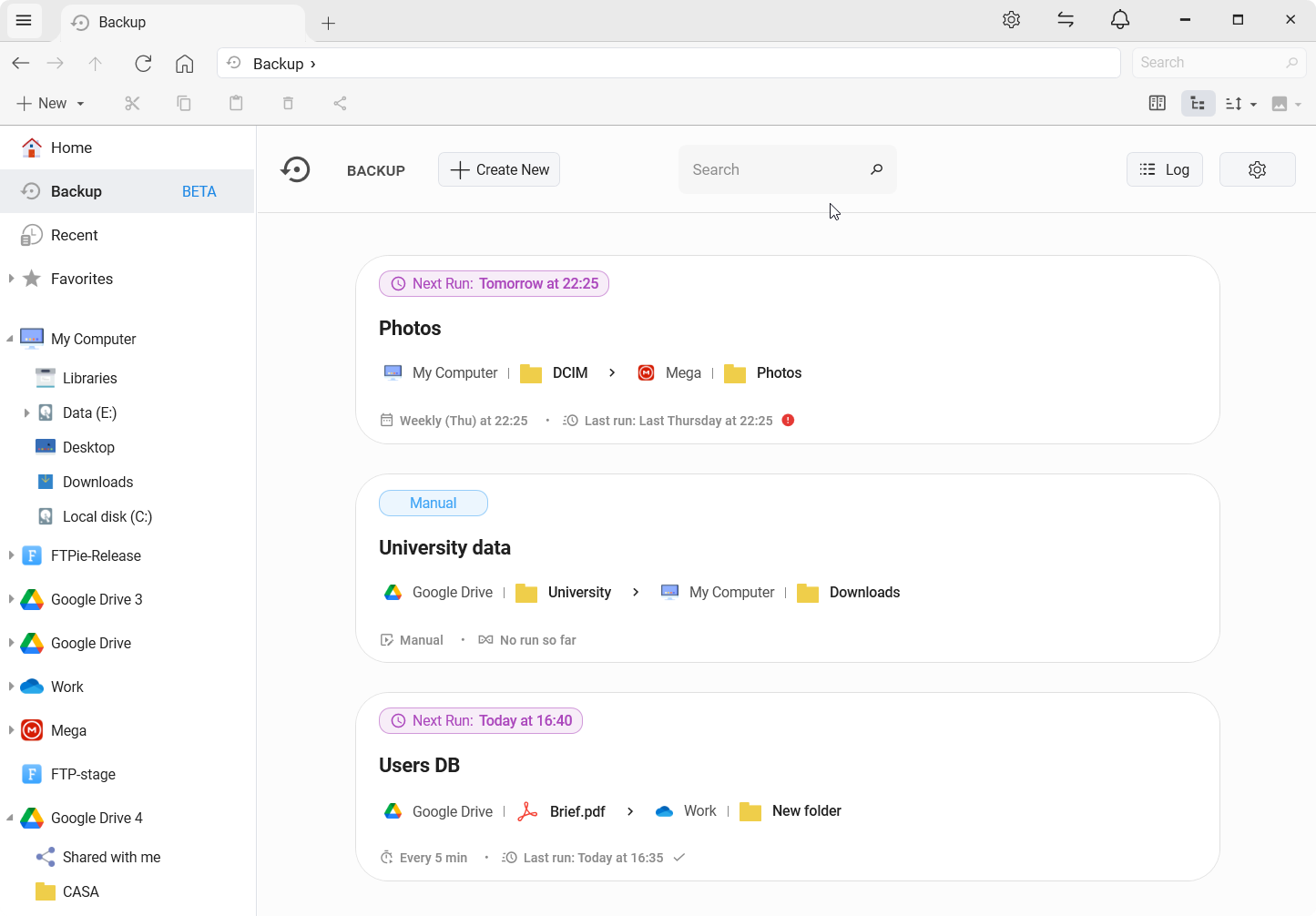
Il pannello dei Backup automatici mostra tutti i lavori con stato, prossima esecuzione, ultima esecuzione e un interruttore di pausa. Ogni lavoro ha la sua cronologia – durata, dimensione trasferita, riuscita o fallimento – più registri dettagliati se qualcosa va storto. Puoi mettere in pausa un lavoro senza perderne la configurazione, riprenderlo più tardi, o eliminare i lavori che non servono più.
Se chiudi l'applicazione prima di un'esecuzione programmata, la politica per le esecuzioni mancate decide che cosa succede al successivo avvio di FTPie: saltare quella mancata, eseguirla subito, oppure aspettare il prossimo turno regolare.
Le risposte alle domande di sempre
Ogni esecuzione programmata crea un archivio completo dell'origine in quel momento. La conservazione stabilisce quante esecuzioni passate vengono tenute. Con versioni, non deduplicate.
Con un clic. Apri la cronologia del backup, scegli un'istantanea, e Ripristina la rimette a posto: nella posizione originale o in una nuova. Funziona per le istantanee zip semplici e per quelle protette da password, su locale, FTP/SFTP, NAS e cloud, e la sostituzione sicura in due tempi fa sì che un ripristino interrotto non distrugga mai i tuoi dati attivi.
Sì: FTPie è un'applicazione desktop e il pianificatore gira al suo interno. Se il PC è spento quando è ora di un'esecuzione, se ne occupa la politica per le esecuzioni mancate al successivo avvio.
Il lavoro è segnato come fallito, i registri restano, e si ritenta alla successiva esecuzione programmata. Ogni backup può anche avvisarti del risultato – notifica nell'applicazione, e-mail dal tuo account, Telegram, webhook, o l'esecuzione di un'applicazione locale – con gli avvisi di fallimento attivi in modo predefinito, così non lo scopri settimane dopo.
Sì. L'origine può essere qualsiasi spazio di archiviazione collegato, non solo cartelle locali. Esempio: fare il backup settimanale della directory /var/www di un server FTP su Google Drive.
In FTPie i backup sono un lavoro tra tanti: trasferimenti, modifica da remoto, gestione dei file. Se vuoi uno strumento a scopo unico che faccia soltanto backup cifrati e con versioni verso gli stessi cloud, NAS e server, con un cruscotto di salute per ciascun lavoro, costruiamo anche BackupKit, software di backup cifrato per Windows. In uscita ad agosto 2026.
Casi d'uso e funzioni collegati
- La pagina della funzione Backup automatici – la panoramica completa della funzione.
- Compressione integrata – come FTPie crea gli archivi sullo spazio remoto.
- Trasferisci file tra account cloud diversi – spostamenti una tantum contro backup ricorrenti.
- Pubblicare siti via SFTP – se vuoi fare il backup di ciò che pubblichi, non solo pubblicarlo.
- Cloud autogestito su Windows – NextCloud, ownCloud o SeaFile come destinazione di backup sotto il tuo controllo.
- Automatizzare i backup dal PC al cloud – guida dettagliata passo passo.
Inizia la tua prova gratuita di 30 giorni
Scarica FTPie e inizia la prova gratuita di 30 giorni. Goditi l'integrazione fluida tra FTP e cloud e continua a usare la versione gratuita
Scarica la prova gratuita