Automatische verschlüsselte Backups in Cloud und FTP
Planen Sie verschlüsselte, komprimierte Backups von Ihrem PC zu Google Drive, Dropbox, OneDrive, pCloud oder jedem FTP-/SFTP-Server. AES-256, flexible Aufbewahrung, keine Bindung an einen Anbieter.
Das beste Backup ist das, welches läuft, ohne dass Sie daran denken. Das zweitbeste ist eines, das verschlüsselt ist, damit ein geknacktes Cloud-Konto oder eine verlorene externe Platte nicht zum zweiten Vorfall über dem ersten wird. FTPie kann beides: einen Planer, der von selbst läuft, AES-256-Verschlüsselung, bevor irgendetwas Ihren Rechner verlässt, und eine Wahlfreiheit beim Ziel, die Sie nicht an einen einzigen Cloud-Anbieter bindet.
Diese Seite behandelt die automatischen Backups – was sie tun, wie man sie einrichtet und welche Entscheidungen (Zeitplan, Verschlüsselung, Aufbewahrung) bei der Planung eines automatischen Backup-Auftrags eine Überlegung wert sind.
Was die automatischen Backups von FTPie tatsächlich tun
FTPie ist eine Windows-Desktop-App, die sich ohnehin mit 24 Speicherdiensten verbindet – Google Drive, Dropbox, OneDrive, pCloud, Box, Mega, Koofr, OpenDrive, dazu FTP, SFTP, FTPS, WebDAV, NAS-Freigaben über SMB, selbst betriebene Lösungen wie NextCloud, ownCloud und SeaFile sowie Objektspeicher für Unternehmen (Amazon S3, Azure Blob, Google Cloud Storage und S3-kompatible Anbieter). Die automatischen Backups setzen auf diesen Verbindungen auf: Sie wählen einen Quellordner, wählen ein Ziel unter all diesen Diensten, stellen Zeitplan, Verschlüsselung und Aufbewahrung ein, und es läuft.
- Quelle: jeder lokale Ordner auf Ihrem PC, eine Netzwerkfreigabe oder ein anderer verbundener Speicher (Sie können eine Cloud in eine andere sichern)
- Ziel: jeder verbundene Speicher – Cloud, FTP-/SFTP-Server, NAS, selbst betriebene Cloud
- Komprimierung: einstellbare Stufen, die Geschwindigkeit gegen Archivgröße abwägen
- Verschlüsselung: einfaches Passwort, 128-Bit-AES oder 256-Bit-AES
- Zeitplan: täglich, wöchentlich (bestimmte Tage), eigene Abstände oder nur von Hand
- Aufbewahrung: automatisches Aufräumen nach Anzahl der Tage oder Anzahl der Fassungen
Warum das Backup selbst verschlüsseln?
Cloud-Anbieter verschlüsseln Daten ohnehin im Ruhezustand und auf dem Weg. Das ist nicht dasselbe wie Ende-zu-Ende-Verschlüsselung. Wenn der Anbieter die Schlüssel hält, können ein Einbruch bei ihm, ein geknacktes Konto oder eine gerichtliche Anordnung die Inhalte offenlegen. AES-256-Verschlüsselung auf Ihrem Gerät bedeutet: Das Archiv ist Geheimtext, vom Moment an, in dem es Ihren PC verlässt. Wer auch immer eine Kopie in die Hand bekommt – ein gehacktes Dropbox-Konto, eine gestohlene externe Platte, eine neugierige Verwalterin bei Ihrem Hoster – sieht ohne das Passwort nichts.
FTPie verschlüsselt das Archiv örtlich vor dem Hochladen. Das Passwort wird nie an den Cloud-Anbieter geschickt; Sie halten es, und Sie brauchen es zum Wiederherstellen.
Verschlüsselung nützt nur, wenn Sie Ihre Daten zurückbekommen. Bewahren Sie das Passwort an einem verlässlichen Ort auf, getrennt vom Backup-Ziel – ein Passwortmanager ist die übliche Antwort. Ein verschlüsseltes Backup mit verlorenem Passwort ist von gar keinem Backup nicht zu unterscheiden.
Ein automatisches Backup einrichten (3 Schritte)
Die Funktion Automatische Backups nutzt einen Assistenten mit drei Schritten.
- Quelle und Ziel wählen. Die Quelle ist der Ordner, den Sie sichern – üblicherweise ein lokaler Projektordner, Dokumente, eine Fotosammlung oder ein Verzeichnis auf einem entfernten Server. Das Ziel ist jeder Speicher, den Sie in FTPie verbunden haben.
-
Einstellen.
- Komprimierungsstufe (höher = kleineres Archiv, mehr Rechenaufwand)
- Verschlüsselung (nehmen Sie AES-256, wenn nichts dagegen spricht) und Passwort
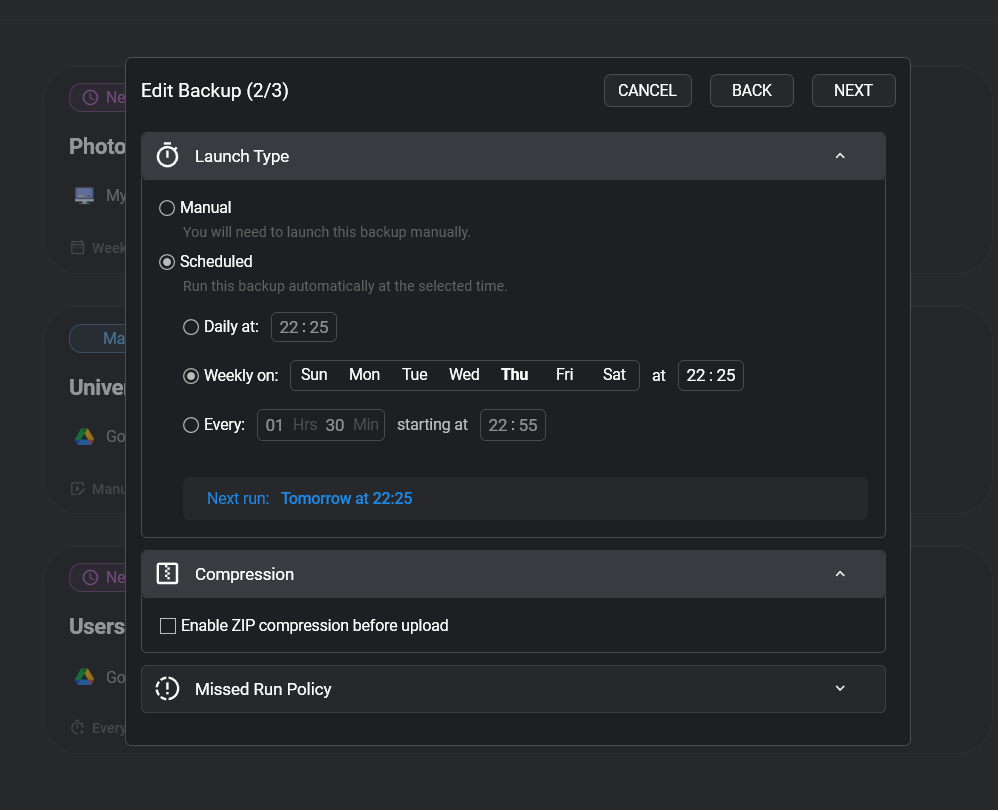
- Zeitplan: täglich um 2 Uhr, jeden Sonntag, alle 6 Stunden – wie es dazu passt, wie oft sich die Quelle ändert
- Regel für verpasste Läufe: überspringen, sofort nach dem Aufwachen laufen oder auf den nächsten Termin warten
- Aufbewahrung: die letzten 30 Tage behalten oder die letzten 7 Fassungen
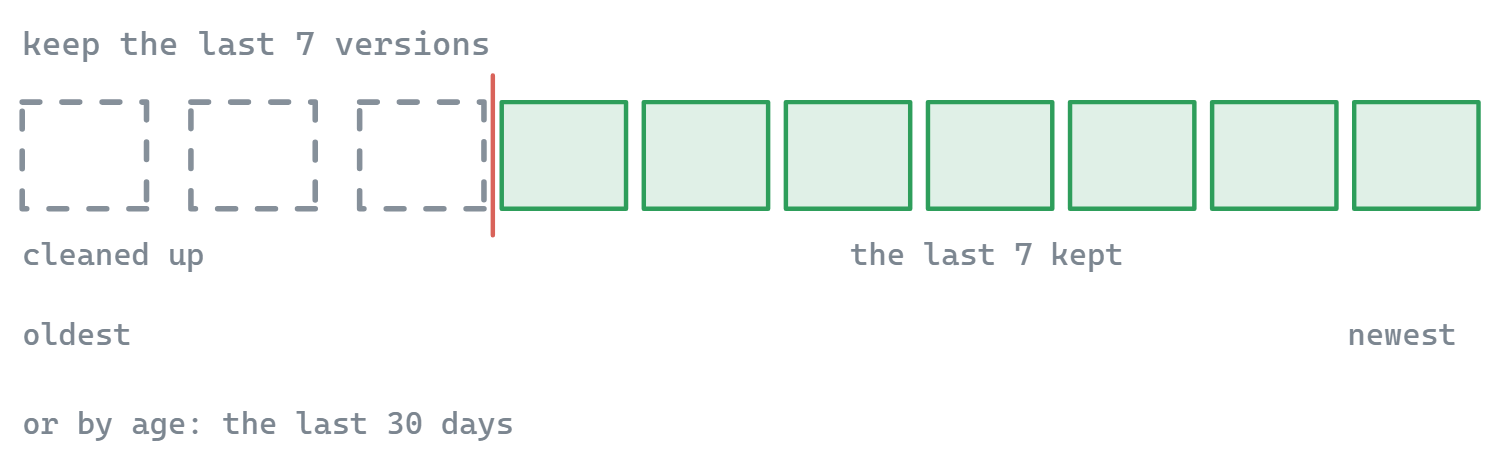
Die Aufbewahrung ist das, was verhindert, dass ein nächtlicher Auftrag das Ziel volllaufen lässt. - Speichern und aktivieren. Der Auftrag erscheint in der Backup-Liste mit seinem nächsten geplanten Lauf.
Das Ziel wählen
Die Frage „wohin sichern“ ist 30 Sekunden Nachdenken wert, bevor Sie sich entscheiden.
Cloud-Speicher (Drive, Dropbox, OneDrive, pCloud)
Am einfachsten einzurichten. Von Haus aus außer Haus. Kostenlose Stufen decken kleine Datenmengen ab. Bezahlte Cloud-Tarife sind je Gigabyte günstig. Gut für Dokumente, Fotos, Projektordner.
FTP- oder SFTP-Server
Gut, wenn Sie ohnehin Webspace mit freiem Platz oder einen vServer haben. Volle Kontrolle über das Ziel, aber Sie kümmern sich um Verfügbarkeit und Kapazität des Servers.
NAS über SFTP oder WebDAV
Synology, QNAP, Unraid – alle taugen als Backup-Ziel. Im eigenen Haus, ohne Monatsgebühr, aber „im selben Gebäude wie Ihr PC“ ist nicht wirklich außer Haus.
Selbst betriebene Cloud (NextCloud / ownCloud)
Das Beste aus beidem, wenn Sie einen Server anderswo stehen haben. Über WebDAV verbinden und planmäßig dorthin sichern.
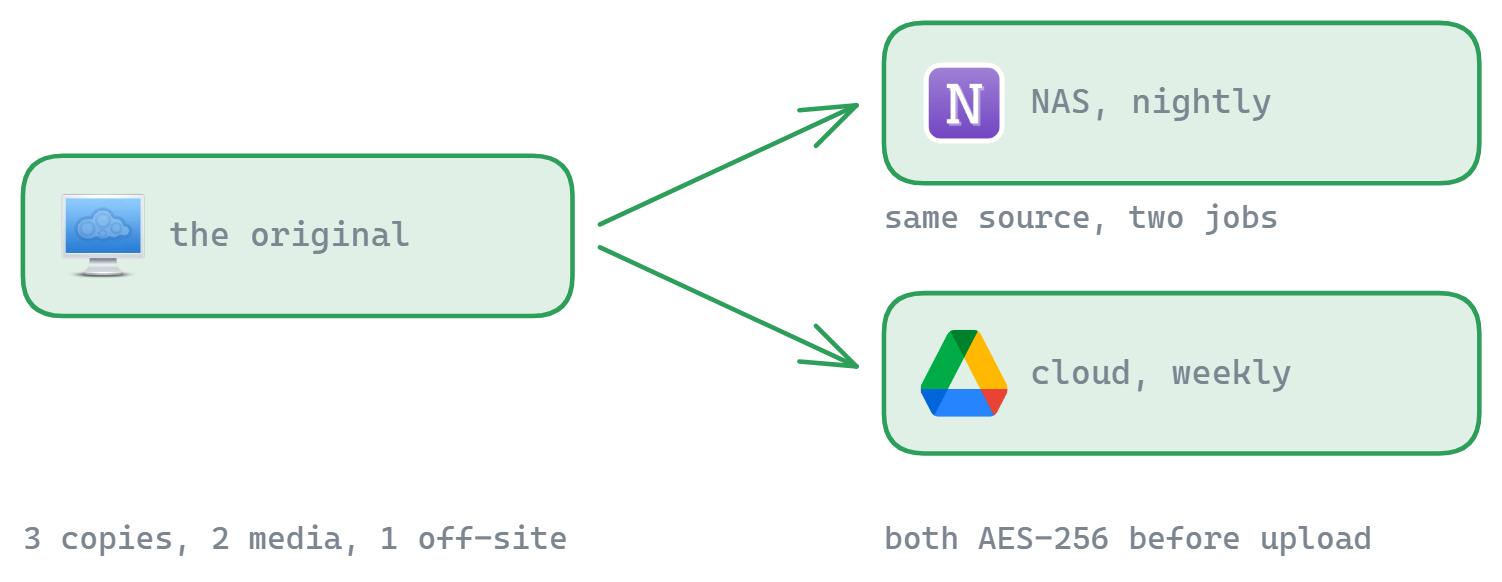
Für etwas Kritisches gilt üblicherweise die 3-2-1-Regel: drei Kopien der Daten, zwei verschiedene Medien, eine außer Haus. FTPie macht es leicht, zwei Backup-Aufträge mit derselben Quelle und zwei verschiedenen Zielen laufen zu lassen – etwa nachts auf ein NAS, wöchentlich in die Cloud.
Komprimierung und Aufbewahrung in der Praxis
Die Komprimierung ist eingebaut – das Backup wird als komprimiertes Archiv abgelegt, auf Wunsch verschlüsselt. Bei einer typischen Mischung aus Dokumenten und Code sind 20–50 % weniger Größe zu erwarten. Große Mediendateien (JPEG, MP4) lassen sich kaum komprimieren; planen Sie Ihren Speicher also nicht mit hohen Verhältnissen, wenn das Ihre Daten sind.
Aufbewahrungsregeln verhindern, dass das Backup-Ziel ewig wächst:
- Nach Tagen – „alles aus den letzten 30 Tagen behalten“. Vorhersehbarer Platzbedarf, wenn Ihre Datenmenge stabil ist.
- Nach Fassungen – „die letzten 7 Läufe behalten“. Einfacher zu denken; der Platzbedarf wächst mit der Backup-Größe.
„Ich hatte zwei Jahre lang ein wöchentliches Backup laufen und nie darüber nachgedacht, bis die SSD meines Laptops starb. Ich habe aus dem Archiv vom letzten Sonntag wiederhergestellt und sechs Stunden Arbeit verloren statt zwei Jahre.“
Laufende Aufträge verwalten
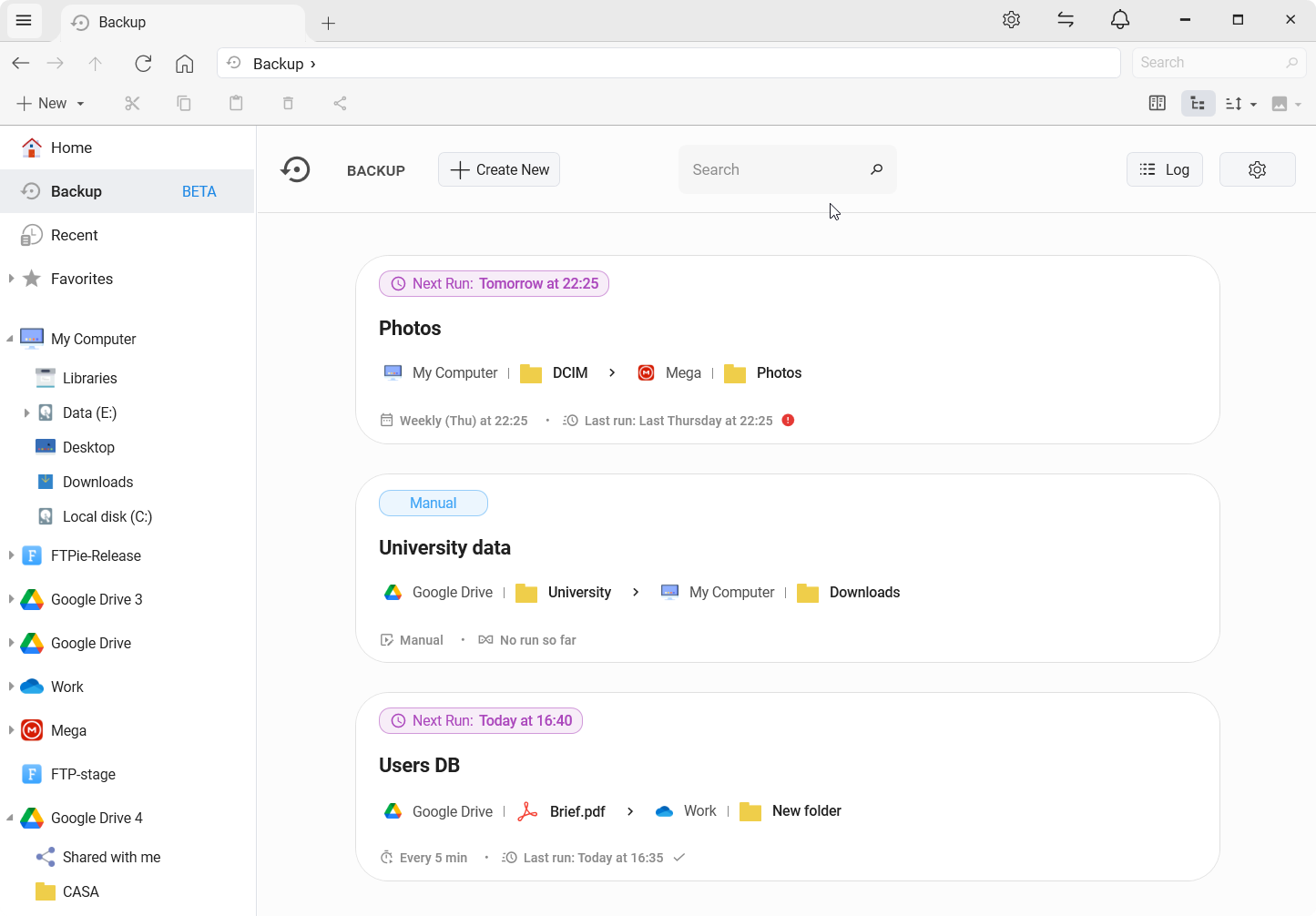
Die Übersicht der automatischen Backups zeigt alle Aufträge mit Status, nächstem Lauf, letztem Lauf und einem Schalter zum Anhalten. Jeder Auftrag hat seinen eigenen Verlauf – Dauer, übertragene Größe, Erfolg oder Fehlschlag – dazu ausführliche Protokolle, wenn etwas schiefgeht. Sie können einen Auftrag anhalten, ohne seine Einstellungen zu verlieren, ihn später fortsetzen oder Aufträge löschen, die nicht mehr gebraucht werden.
Wenn Sie die App vor einem geplanten Lauf schließen, entscheidet die Regel für verpasste Läufe, was beim nächsten Start von FTPie passiert: den verpassten überspringen, ihn sofort ausführen oder auf den nächsten regulären Termin warten.
Antworten auf die üblichen Fragen
Jeder geplante Lauf legt ein vollständiges Archiv der Quelle zu diesem Zeitpunkt an. Die Aufbewahrung steuert, wie viele frühere Läufe behalten werden. Nach Fassungen, nicht mit Deduplizierung.
Mit einem Klick. Öffnen Sie den Verlauf des Backups, wählen Sie einen Stand, und „Wiederherstellen“ spielt ihn zurück – an den ursprünglichen Ort oder an einen neuen. Das funktioniert bei einfachen und passwortgeschützten Zip-Ständen, über lokale Speicher, FTP/SFTP, NAS und Cloud hinweg, und dank der sicheren Zwischenstufe zerstört ein abgebrochenes Wiederherstellen nie Ihre laufenden Daten.
Ja – FTPie ist eine Desktop-App, und der Planer läuft darin. Ist der PC aus, wenn ein Lauf ansteht, kümmert sich die Regel für verpasste Läufe beim nächsten Start darum.
Der Auftrag wird als fehlgeschlagen vermerkt, die Protokolle bleiben erhalten, und er versucht es beim nächsten geplanten Lauf erneut. Jedes Backup kann Sie außerdem über das Ergebnis benachrichtigen – als Einblendung in der App, per E-Mail über Ihr eigenes Konto, über Telegram, per Webhook oder durch Starten eines lokalen Programms – wobei Warnungen bei Fehlschlägen standardmäßig an sind, damit Sie es nicht erst Wochen später merken.
Ja. Die Quelle kann jeder verbundene Speicher sein, nicht nur ein lokaler Ordner. Beispiel: das Verzeichnis /var/www eines FTP-Servers wöchentlich nach Google Drive sichern.
In FTPie ist das Sichern ein Auftrag unter vielen – neben Übertragungen, entferntem Bearbeiten und Dateiverwaltung. Wenn Sie ein Werkzeug für genau einen Zweck wollen, das nur verschlüsselte Backups mit Fassungen zu denselben Clouds, NAS-Geräten und Servern anlegt – mit einer Zustandsübersicht je Auftrag –, bauen wir auch BackupKit, verschlüsselte Backup-Software für Windows. Erscheint im August 2026.
Verwandte Anwendungsfälle und Funktionen
- Seite zu den automatischen Backups – die vollständige Vorstellung der Funktion.
- Eingebaute Komprimierung – wie FTPie Archive auf entferntem Speicher anlegt.
- Dateien zwischen Cloud-Konten übertragen – einmalige Umzüge gegen wiederkehrende Backups.
- Websites über SFTP ausrollen – wenn Sie sichern wollen, was Sie ausrollen, und nicht nur ausrollen.
- Selbst betriebene Cloud unter Windows – NextCloud, ownCloud oder SeaFile als Backup-Ziel unter Ihrer eigenen Kontrolle.
- PC-zu-Cloud-Backups automatisieren – die ausführliche Anleitung.
Starten Sie Ihre 30-tägige kostenlose Testphase
Laden Sie FTPie herunter und starten Sie Ihre kostenlose 30-tägige Testphase. Nutzen Sie die nahtlose Verbindung von FTP und Cloud – und danach die kostenlose Version einfach weiter.
Kostenlose Testversion herunterladen