Selbst betriebene Cloud unter Windows (NextCloud, ownCloud, SeaFile)
Nativer Windows-Client für NextCloud, ownCloud und SeaFile. Eigene Einrichtungsassistenten, ein vollwertiger Dateimanager-Ablauf, keine Suche nach WebDAV-Adressen, kein erzwungenes Synchronisieren.
Sie betreiben selbst, weil Sie entschieden haben, dass Ihre Daten nichts sind, das im Abo eines anderen leben sollte. NextCloud, ownCloud oder SeaFile auf einem vServer, einem Heimserver oder einem NAS ist ein vernünftiger Ort – aber unter Windows gab es für alle drei bislang zwei Möglichkeiten: den offiziellen Sync-Client (der nur synchronisiert und nicht durchsucht) oder eine allgemeine WebDAV-Einbindung mit einer kryptischen Adresse zum Einfügen.
FTPie gibt Ihnen eine dritte Möglichkeit: einen nativen Windows-Dateimanager, der Ihre selbst betriebene Cloud als vollwertige Speicherart behandelt, mit einem eigenen Einrichtungsassistenten je Dienst, neben FTP, SFTP, WebDAV und kommerziellen Clouds in derselben Oberfläche mit Tabs.
Was „vollwertig“ hier bedeutet
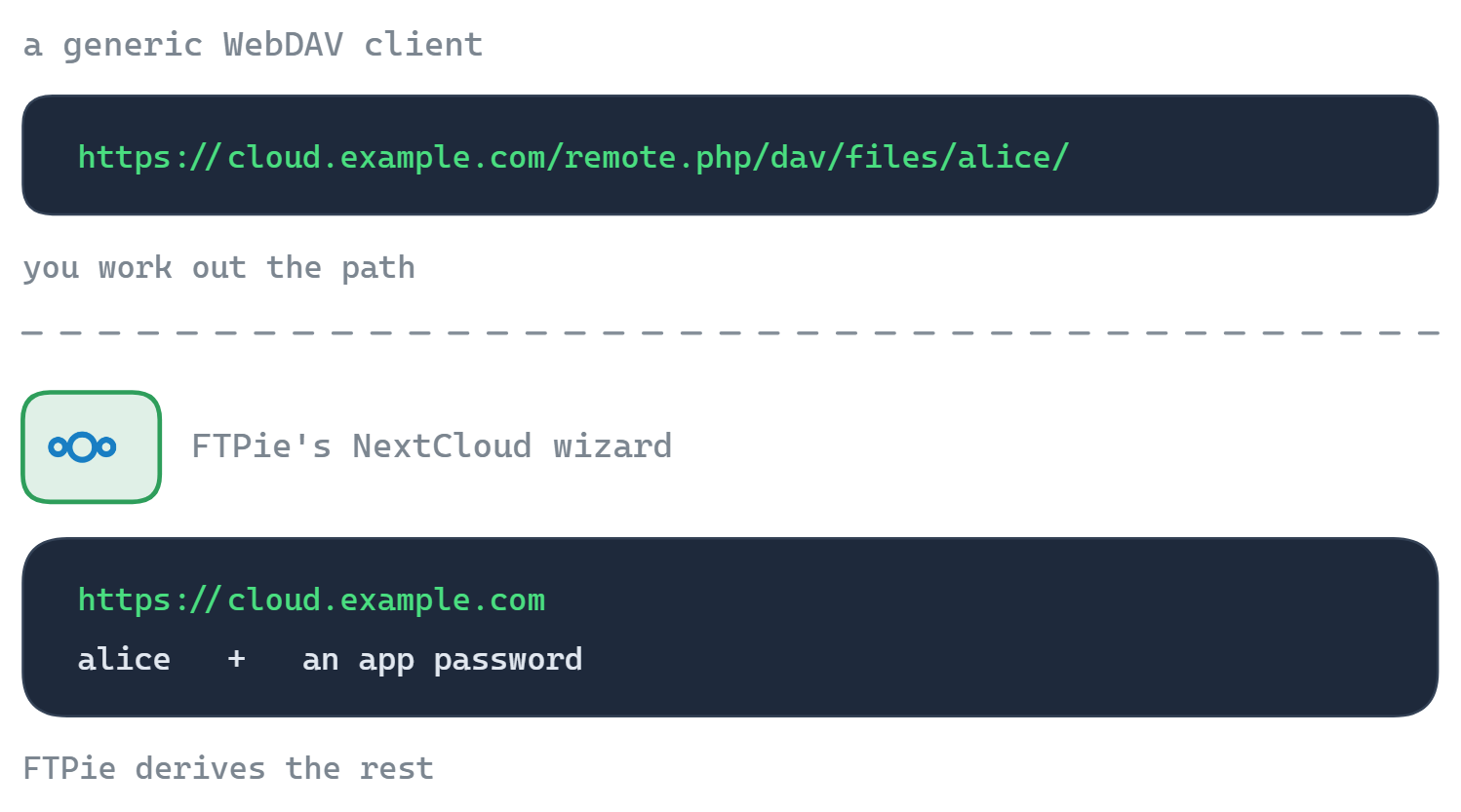
Die meisten fremden Werkzeuge behandeln selbst betriebene Clouds nach dem Motto „na ja, das spricht WebDAV“ und lassen Sie die vollständige WebDAV-Adresse einfügen, den richtigen Pfadanteil herausfinden und die Anmeldung selbst einrichten. FTPie liefert eigene Anbindungen für jeden Dienst mit:
NextCloud
Verbinden über Server-Adresse, Benutzernamen und Passwort (oder App-Passwort). FTPie leitet die richtigen Endpunkte selbst ab.
ownCloud
Dieselbe Verbindung im Assistenten-Stil. Funktioniert mit ownCloud Infinite Scale und klassischen ownCloud-Instanzen.
SeaFile
Verbindet sich mit SeaFile-Bibliotheken über das eigene Anmeldemodell des Dienstes statt über eine reine WebDAV-Schicht.
Einmal verbunden, erscheint jeder Server als Kachel auf der Übersicht von FTPie und in der Baumansicht. Sie öffnen ihn wie jeden anderen Speicher – Ordner durchsehen, Dateien öffnen, in ein anderes Fenster ziehen, Backups dagegen laufen lassen, an Ort und Stelle bearbeiten.
Warum das den offiziellen Sync-Clients überlegen ist
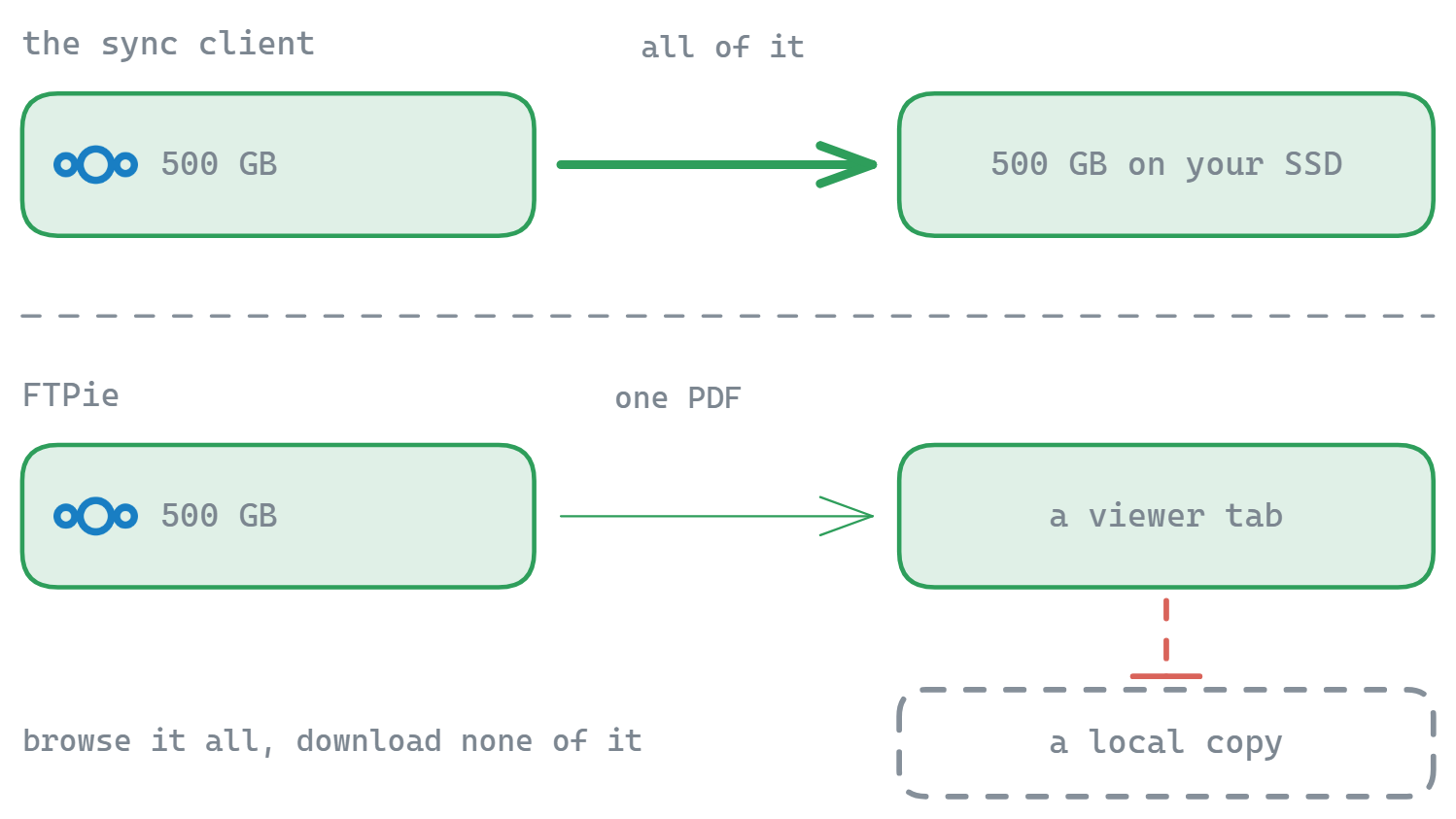
Sync-Clients sind auf „ich will diesen Ordner auf meinem Laptop haben“ hin gebaut: Sie laden alles in den gewählten Pfaden herunter, halten es abgeglichen und warnen, wenn der Platz knapp wird. Für eine 500 GB große Fotosammlung auf Ihrer NextCloud ist das von vornherein ausgeschlossen. Für einen 30 GB großen Dokumententresor ist es überzogen, wenn Sie nur eine Datei holen wollen.
FTPie geht den umgekehrten Weg: nichts wird heruntergeladen, bevor Sie es öffnen oder übertragen. Durchsuchen Sie den ganzen Baum, ohne ein Byte zu kopieren. Öffnen Sie eine einzelne PDF – FTPie strömt sie in den eingebauten Betrachter und lässt keine örtliche Kopie zurück. Holen Sie die eine Datei, die Sie wollten, und weiter geht es.
Offizielle Sync-Clients
Gut für „ich will diesen Ordner auf meinem Laptop“, schlecht für „ich will an 500 GB kommen, ohne meine SSD zu füllen“.
FTPie
Gut für „ich will durchsehen, öffnen, bearbeiten, übertragen und sichern, ohne alles herunterzuladen“.
Beides kann nebeneinander bestehen. Lassen Sie den Sync-Client für den Dokumentenordner laufen, den Sie immer offline brauchen, und nutzen Sie FTPie für alles andere auf dem Server.
Was Sie mit einer selbst betriebenen Cloud in FTPie tun können
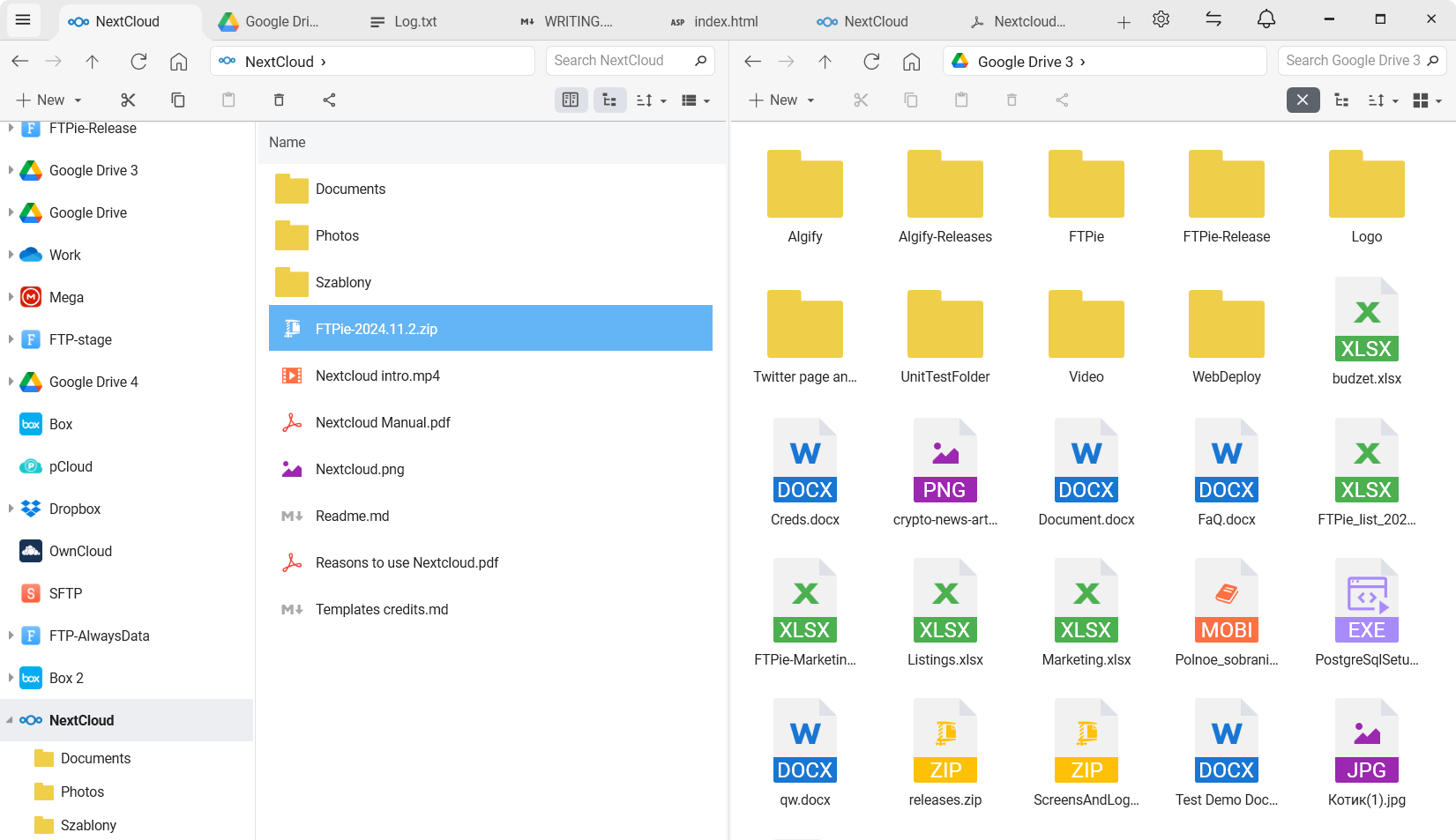
Alle üblichen Abläufe von FTPie gelten für NextCloud, ownCloud und SeaFile genauso wie für jede Cloud oder jeden FTP-Server:
- Durchsehen in zwei Fenstern – der Server auf der einen Seite, ein lokaler Ordner oder ein anderer Server auf der anderen, dazwischen ziehen
- Dateien an Ort und Stelle bearbeiten mit den eingebauten Monaco- und Markdown-Editoren oder über den Umweg einer lokalen App (siehe den Anwendungsfall Bearbeiten)
- Automatische verschlüsselte Backups zu Ihrem selbst betriebenen Server oder von ihm weg (siehe den Anwendungsfall Backup)
- Komprimieren an Ort und Stelle – Dateien direkt auf dem Server packen, ohne sie vorher herunterzuladen
- Dateien zwischen Ihrem eigenen Server und kommerziellen Clouds übertragen – aus einer selbst betriebenen Instanz heraus oder in sie hinein migrieren, ohne den Umweg über die örtliche Platte
- Quick Share – Freigabelinks erzeugen (FTPie nutzt dafür Ihren voreingestellten Freigabespeicher, wenn der selbst betriebene Server selbst keine öffentlichen Links erzeugen kann)
- Favoriten und zuletzt verwendete Dokumente – heiße Ordner auf Ihrem NextCloud-Server neben Ordnern auf jedem anderen Speicher anheften
Für diese Fälle ist es gebaut
Die Person mit dem Heimserver
NextCloud auf einem NAS zu Hause oder in einer Proxmox-VM. Nutzt FTPie, um von Windows-Rechnern aus Dateien zu durchsuchen und zu holen, ohne den ganzen Server örtlich zu synchronisieren.
Das kleine Team auf ownCloud
Das Team teilt sich eine selbst betriebene ownCloud-Instanz. FTPie gibt jedem Mitglied einen echten Dateimanager-Ablauf, ohne die Weboberfläche anzufassen oder Gigabyte zu synchronisieren, die niemand nutzt.
Der Umzug weg von Dropbox oder Drive
Dropbox in einem Fenster, NextCloud im anderen, hinüberziehen. Dropbox muss dafür nicht erst örtlich synchronisiert werden – FTPie strömt zwischen beiden.
Das Backup-Ziel
Nutzen Sie Ihren SeaFile-Server als Backup-Ziel mit AES-256-Verschlüsselung und geplanten Läufen aus FTPie. Außer Haus (im Sinne von außerhalb des Laptops), unter Ihrer Kontrolle.
„Der offizielle NextCloud-Client wollte immer wieder 200 GB Fotos auf meinen Laptop laden, die ich dort nicht brauchte. Ich sehe den Server jetzt stattdessen durch FTPie durch. Problem gelöst.“
Antworten auf die üblichen Fragen
Ja. Die Verbindungseinrichtung nimmt eigene Adressen, Ports und Pfade an. Vor dem Verbinden prüfen Sie den Endpunkt auch mit dem kostenlosen Test für WebDAV-Verbindungen oder der Zertifikatsprüfung.
App-Passwörter ja – legen Sie eines in den Sicherheitseinstellungen von NextCloud oder ownCloud an und nutzen Sie es in FTPie als Passwort. Das ist der empfohlene Weg, wenn für Ihr Konto die Zwei-Faktor-Anmeldung eingeschaltet ist.
Nein. FTPie ist eine örtliche Desktop-App. Die Zugangsdaten liegen verschlüsselt auf Ihrem Windows-Rechner und werden genutzt, um direkt mit Ihrem eigenen Server zu sprechen. Kein von FTPie betriebener Vermittler dazwischen.
Sie können so viele Server und Konten verbinden, wie Sie wollen, über jede Mischung aus NextCloud, ownCloud, SeaFile, WebDAV und allem anderen. Jedes ist eine eigene Kachel auf der Übersicht.
Nein – FTPie nutzt für jeden Dienst eine eigene Anbindung, die auf der jeweiligen API aufsetzt statt auf einer allgemeinen WebDAV-Einbindung. Genau das erledigt Anmeldung, Endpunkte und die Eigenheiten jedes Dienstes für Sie, sodass Sie keine rohen Adressen einfügen müssen.
Verbindungen zu selbst betriebenen Clouds (NextCloud, ownCloud, SeaFile) gehören zu Pro, ebenso WebDAV, NAS und die kommerziellen Clouds. Der kostenlose Tarif deckt bis zu 3 FTP-/FTPS-/SFTP-Verbindungen ab. Siehe den Tarifvergleich.
Verwandte Anwendungsfälle und Funktionen
- Alle unterstützten Dienste – die vollständige Liste der Speicher, mit denen FTPie sich verbindet.
- Dateien zwischen Cloud-Konten übertragen – in einen selbst betriebenen Server hinein oder aus ihm heraus migrieren.
- Automatische verschlüsselte Backups – den eigenen Server als Backup-Ziel nutzen.
- Entfernte Dateien ohne Herunterladen bearbeiten – das Bearbeiten auf einer selbst betriebenen Cloud funktioniert wie bei SFTP.
- Sicherheit & Privatsphäre – wie FTPie mit Zugangsdaten und Daten umgeht.
Starten Sie Ihre 30-tägige kostenlose Testphase
Laden Sie FTPie herunter und starten Sie Ihre kostenlose 30-tägige Testphase. Nutzen Sie die nahtlose Verbindung von FTP und Cloud – und danach die kostenlose Version einfach weiter.
Kostenlose Testversion herunterladen