Per E-Mail teilen – aus Ihrem eigenen Konto
Eine Datei per E-Mail versenden, ohne FTPie zu verlassen – über Ihr eigenes Gmail- oder SMTP-Konto, mit Download-Schaltfläche statt Anhang.
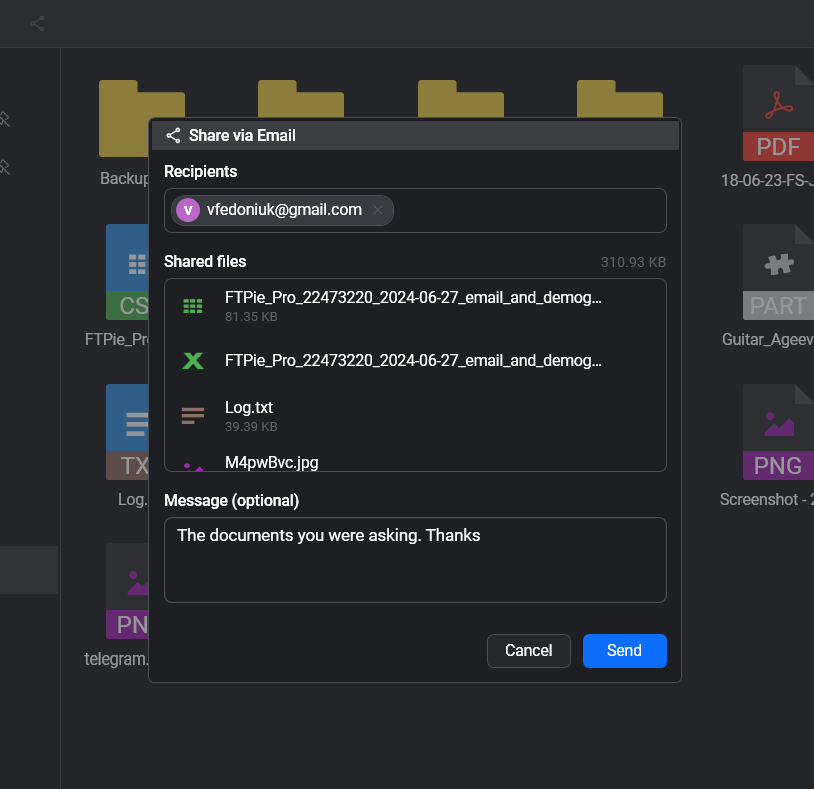
Mit „Per E-Mail teilen“ senden Sie jede Datei an beliebige Empfänger, ohne FTPie zu verlassen. Rechtsklick auf eine Datei, Empfänger wählen, optional eine Nachricht dazu – und FTPie stellt eine aufgeräumte, gestaltete E-Mail mit einer Download-Schaltfläche zu, versendet über Ihr eigenes Gmail- oder eigenes SMTP-Konto. Es ist das E-Mail-Geschwister von Quick Share: dieselbe Einfachheit mit einem Rechtsklick, nur landet die Datei direkt im Postfach einer Person statt in der Zwischenablage.
So funktioniert „Per E-Mail teilen“
- Rechtsklick auf eine beliebige Datei in FTPie, dann Per E-Mail teilen
- Eine oder mehrere Empfängeradressen eintragen
- Optional eine kurze Nachricht ergänzen – sie erscheint im Text der E-Mail
- Auf Senden klicken. FTPie setzt eine gestaltete HTML-Mail mit einer klaren Download-Schaltfläche zusammen und stellt sie über Ihr eingerichtetes E-Mail-Konto zu
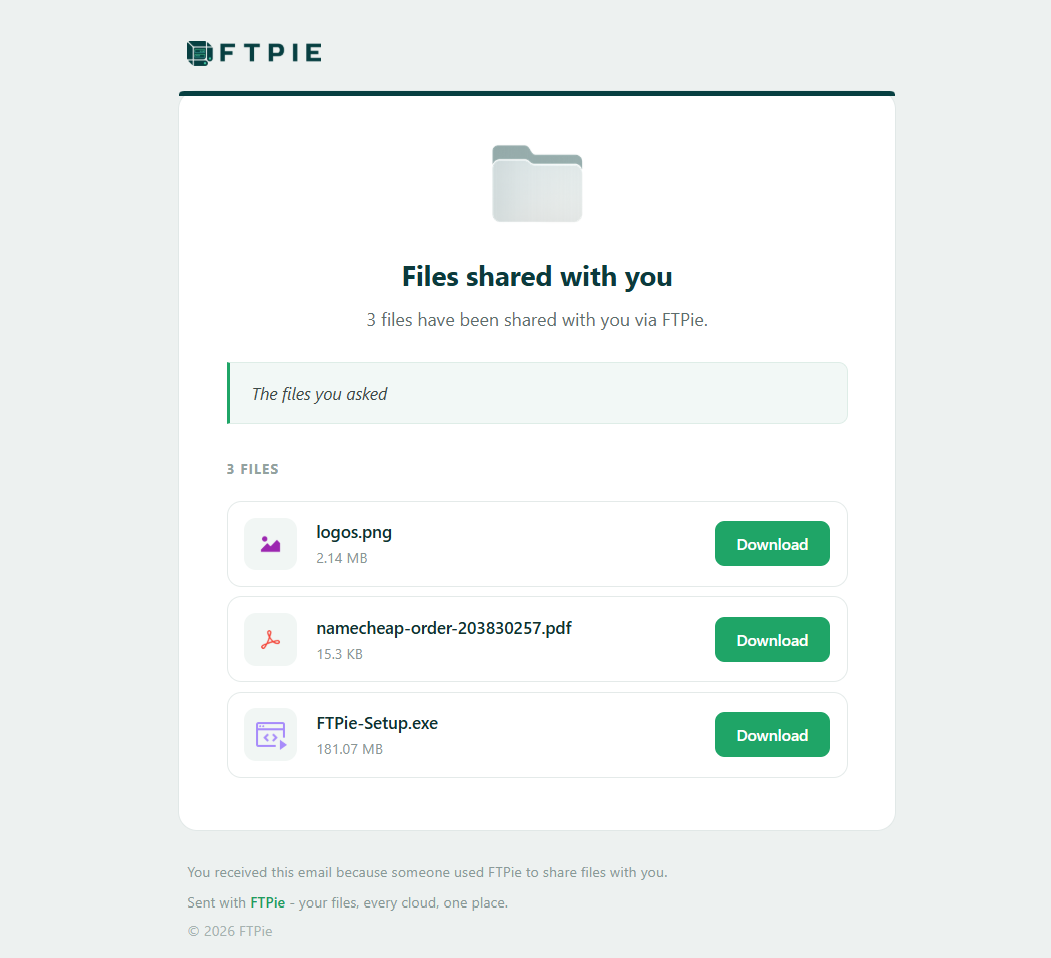
- Ihre Empfänger erhalten eine ansehnliche E-Mail „Dateien wurden mit Ihnen über FTPie geteilt“ und laden die Datei mit einem Klick herunter
Wichtigste Funktionen
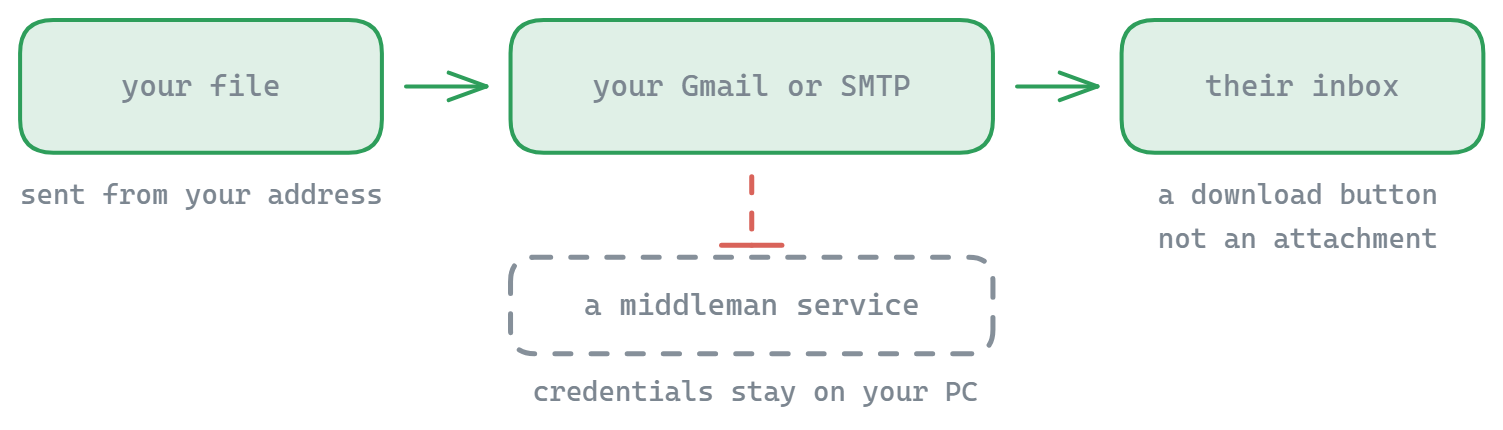
- Versand aus Ihrem eigenen Konto – die Empfänger sehen die E-Mail von Ihrer echten Adresse kommen, nicht von einem anonymen Linkdienst
- Gmail oder ein beliebiges SMTP – wählen Sie die Gmail-Voreinstellung oder tragen Sie eigenen SMTP-Host, Port und SSL-Einstellungen ein
- Gestaltete, professionelle E-Mail – eine aufgeräumte Nachricht im FTPie-Stil mit einer Download-Schaltfläche für einen Klick statt eines nackten Anhangs
- Mehrere Empfänger & eine persönliche Nachricht – mehrere Personen auf einmal ansprechen und im Text Zusammenhang ergänzen
- Funktioniert mit Dateien auf jedem Speicher – Cloud, FTP, SFTP, WebDAV, selbst gehostet oder lokal – FTPie übernimmt die Zustellung für Sie
- Keine Bandbreitengrenzen, kein Zwischenhändler – die Post geht über Ihren Anbieter, zu Ihren Bedingungen
Die E-Mail trägt eine Download-Schaltfläche für einen Klick statt eines schweren Anhangs. Liegt die Datei bereits in einer Cloud, die teilbare Links unterstützt, verweist FTPie an Ort und Stelle darauf. Liegt sie auf FTP, SFTP, WebDAV oder einem anderen Speicher, der keine öffentlichen Links erzeugen kann, lädt FTPie sie zuerst in Ihren teilbaren Standardspeicher hoch – dieselbe Brücke, die Quick Share nutzt – und richtet die Download-Schaltfläche dorthin. Welche Cloud diese Brücke ist, wählen Sie in den Einstellungen.
Wählen Sie in den Einstellungen von FTPie Gmail für eine geführte Einrichtung (bei Gmail mit Zwei-Faktor-Authentifizierung erzeugen Sie ein einmaliges App-Passwort) oder Eigene, um eigenen SMTP-Host, Port, Benutzernamen, Absenderadresse und SSL-Einstellung einzutragen. Eine Schaltfläche Test-E-Mail senden bestätigt, dass alles funktioniert, bevor Sie es ernsthaft nutzen. Ihre Zugangsdaten bleiben auf Ihrem Rechner.
„Per E-Mail teilen“ im Vergleich zu Quick Share
Beide machen aus einem Rechtsklick eine Freigabe. Quick Share erzeugt einen Link, den Sie überall einfügen können – ideal für Chats, Tickets oder Dokumente. Per E-Mail teilen geht einen Schritt weiter und stellt die Datei im Postfach einer bestimmten Person zu, von Ihrer eigenen Adresse und mit einer Nachricht dazu. Nehmen Sie Quick Share, wenn Sie einen Link brauchen; nehmen Sie „Per E-Mail teilen“, wenn Sie genau wissen, wer die Datei bekommen soll.
Anwendungsfälle
Ein fertiges Arbeitsergebnis an einen Kunden schicken, ein Dokument an eine Kollegin weiterleiten oder eine Datei von einem entfernten SFTP-Server in jemandes Postfach bringen – alles ohne Browser, ohne Webmail-Tab, ohne eigenes E-Mail-Programm. Es passt natürlich zu den Werkzeugen Screenshot und Bildschirmaufnahme : etwas festhalten und im selben Zug per E-Mail hinausschicken.
Häufige Fragen
Ihr eigenes. Sie verbinden Gmail, Outlook oder einen beliebigen eigenen SMTP-Server (Host, Port, Benutzername, Absenderadresse, SSL), und die Post läuft über Ihren Anbieter. Zugangsdaten bleiben auf Ihrem Rechner, und es gibt keinen anonymen Zwischenhändler.
Nein. Die Empfänger erhalten eine gestaltete HTML-Mail mit einer Download-Schaltfläche für einen Klick, sodass große Dateien keine Größenbeschränkung für Anhänge überstehen müssen.
Sie erzeugen in Ihrem Google-Konto ein einmaliges App-Passwort – der Einstellungsbereich verlinkt direkt dorthin – und fügen dieses statt Ihres normalen Passworts ein. Eine Schaltfläche „Test-E-Mail senden“ bestätigt die Einrichtung, bevor Sie sich darauf verlassen.
Von allen: Cloud-Konten, FTP, FTPS, SFTP, WebDAV, selbst gehostete Server und lokale Festplatten.
Verwandte Seiten
- Quick Share – stattdessen einen teilbaren Link bekommen
- Hochladen aus dem Windows Explorer – Übertragungen per Rechtsklick
- Dateimanager mit zwei Fenstern – dort wählen Sie die Datei aus
Starten Sie Ihre 30-tägige kostenlose Testphase
Laden Sie FTPie herunter und starten Sie Ihre kostenlose 30-tägige Testphase. Nutzen Sie die nahtlose Verbindung von FTP und Cloud – und danach die kostenlose Version einfach weiter.
Kostenlose Testversion herunterladen