メールで共有 — あなた自身のアカウントから
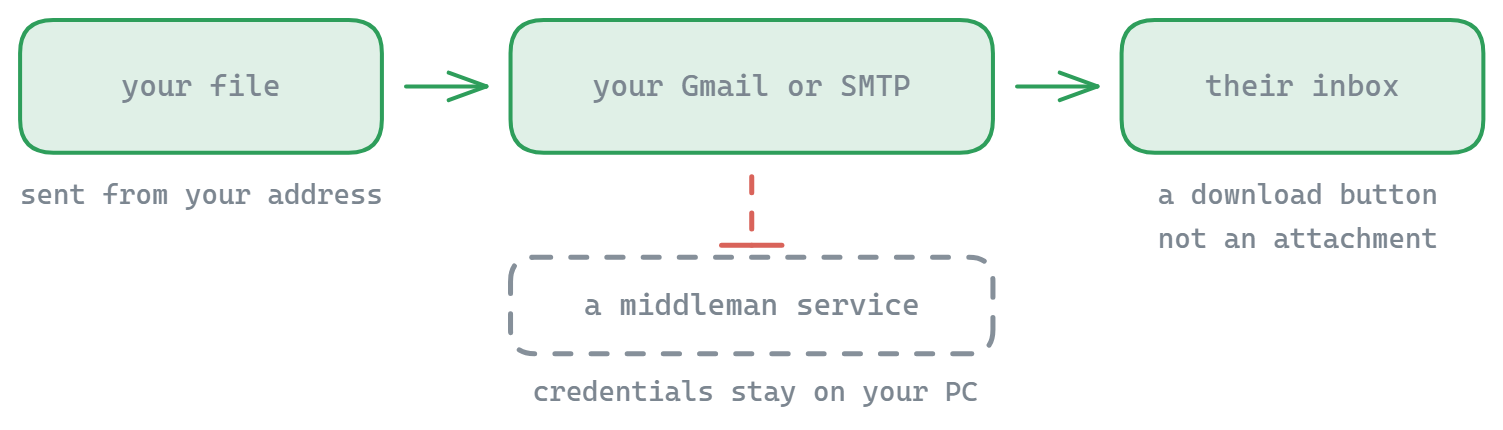
FTPie を離れずにファイルをメールで送れます。ご自分の Gmail または SMTP アカウントを使い、添付ではなくダウンロードボタンでお届けします。
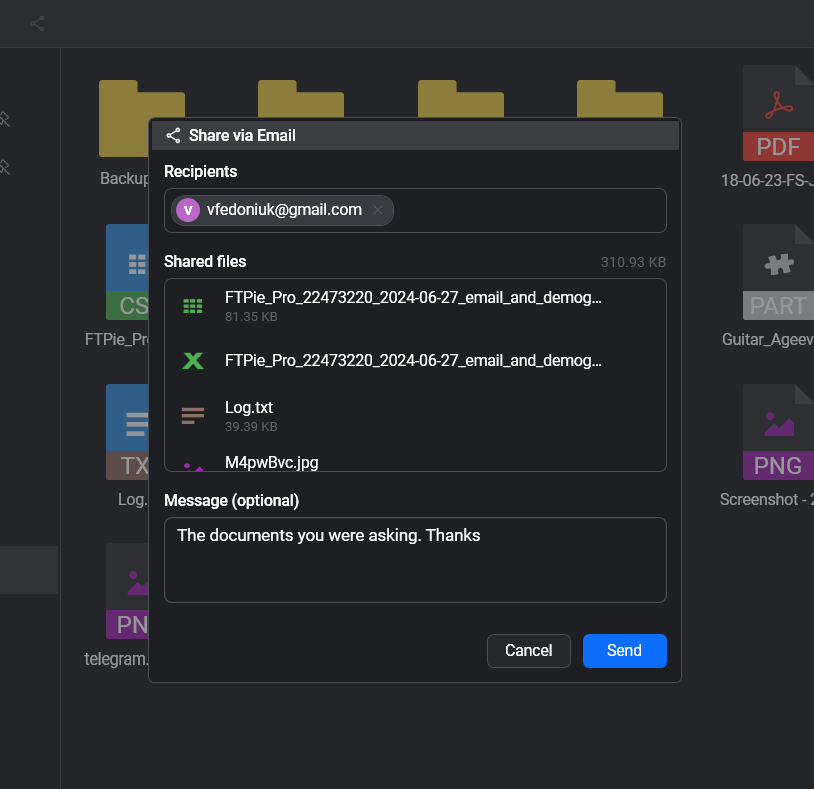
「メールで共有」を使うと、FTPie を離れないまま、どんなファイルでも相手に送れます。ファイルを右クリックし、宛先を選び、必要ならひとことメッセージを添えるだけ。FTPie が、ダウンロードボタンの付いた整った体裁のメールを組み立て、 あなた自身の Gmail または独自の SMTP アカウントから送信します。 Quick Share のメール版だと考えてください。右クリックひとつという手軽さは同じで、ファイルの行き先がクリップボードではなく、相手の受信箱になります。
「メールで共有」の流れ
- FTPie で任意のファイルを右クリックし、 メールで共有 を選びます
- 宛先のアドレスをひとつ、または複数入力します
- 必要であれば短いメッセージを添えます。メールの本文に入ります
- 送信 をクリックします。FTPie が、はっきりしたダウンロードボタンを備えた HTML メールを組み立て、設定済みのメールアカウントから送り出します
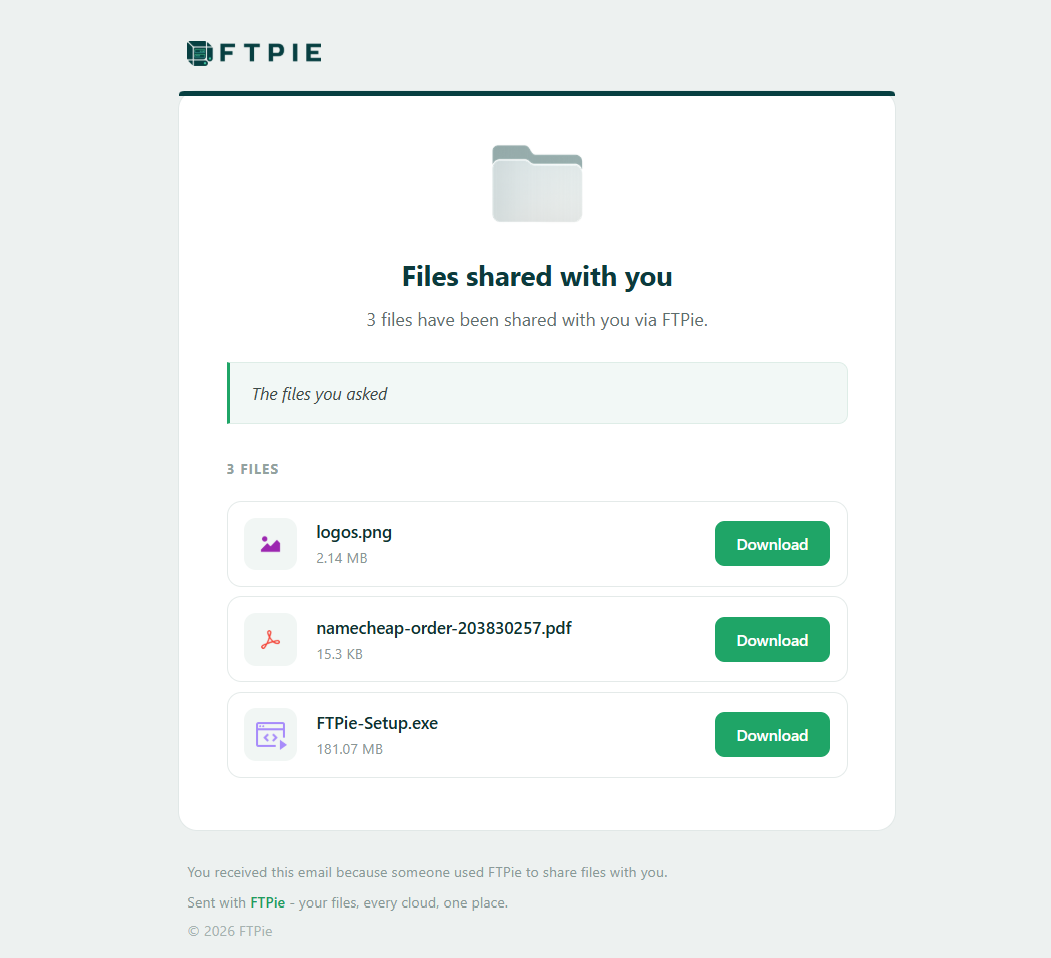
- 受け取った相手には「FTPie でファイルが共有されました」という見栄えのよいメールが届き、ひとクリックでダウンロードできます
主な機能
- 自分のアカウントから送信 — 匿名のリンク配布サービスではなく、あなたの本当のアドレスから届いたように見えます
- Gmail でも任意の SMTP でも — Gmail の初期設定を選ぶか、独自の SMTP ホスト、ポート、SSL の設定を入力できます
- 整った体裁のメール — 素の添付ではなく、ひとクリックのダウンロードボタンを備えた FTPie 風のすっきりした本文
- 複数の宛先と、ひとことメッセージ — 何人かにまとめて送り、本文で経緯を補えます
- どのストレージのファイルでも — クラウド、FTP、SFTP、WebDAV、自前のサーバー、ローカル。届けるところは FTPie が引き受けます
- 帯域の制限も、仲介者もなし — メールはあなたの事業者を通り、あなたの条件で送られます
メールには重い添付ではなく、ひとクリックのダウンロードボタンが入ります。共有リンクに対応したクラウドにすでにファイルがあれば、FTPie はその場所を指し示します。 FTP、SFTP、WebDAV など公開リンクを作れないストレージにある場合は、まず既定の共有用ストレージへアップロードし —— Quick Share が使うのと同じ橋渡しです —— ダウンロードボタンの行き先をそちらに向けます。どのクラウドを橋渡しに使うかは設定で選べます。
FTPie の設定で Gmail を選ぶと案内つきで設定できます(二段階認証を使っている Gmail では、専用のアプリパスワードを作ります)。 カスタム を選べば、独自の SMTP ホスト、ポート、ユーザー名、差出人アドレス、SSL の設定を入力できます。 テストメールを送信 ボタンで、本格的に使い始める前に動作を確かめられます。認証情報はお使いのパソコンから出ません。
「メールで共有」と Quick Share の違い
どちらも右クリックひとつを共有に変えるものです。 Quick Share はどこにでも貼れるリンクを作ります。チャット、チケット、資料に向いています。 メールで共有 はもう一歩進んで、特定の相手の受信箱にファイルを届けます。あなたのアドレスから、ひとことを添えて。リンクが要るときは Quick Share を、誰に渡すかがはっきりしているときは「メールで共有」をお使いください。
使いどころ
仕上げた成果物を取引先へ送る、資料を同僚へ回す、離れた SFTP サーバー上のファイルを誰かの受信箱へ届ける —— どれもブラウザーも、ウェブメールのタブも、別のメールソフトも使わずに済みます。 スクリーンショット や 画面録画 のツールとも自然に噛み合います。記録して、その流れのままメールで送り出せます。
よくある質問
あなたのアカウントです。Gmail、Outlook、あるいは任意の独自 SMTP サーバー(ホスト、ポート、ユーザー名、差出人アドレス、SSL)をつなぐと、メールはあなたの事業者を通って送られます。認証情報はお使いのパソコンから出ませんし、匿名の仲介者も入りません。
いいえ。相手には、ひとクリックのダウンロードボタンを備えた体裁の整った HTML メールが届きます。大きなファイルでも、添付のサイズ制限をくぐり抜ける必要がありません。
Google アカウントで専用のアプリパスワードを作り —— 設定画面から直接リンクしています —— ふだんのパスワードの代わりにそれを貼り付けます。「テストメールを送信」ボタンで、頼りにする前に設定を確かめられます。
すべてです。クラウドのアカウント、FTP、FTPS、SFTP、WebDAV、自前で立てたサーバー、ローカルのドライブ。
関連ページ
- Quick Share — 共有リンクを受け取る方法
- Windows エクスプローラーからのアップロード — 右クリックでの転送
- 2 画面のファイルマネージャー — 送るファイルを選ぶ場所
さあ、はじめましょう 30日間の無料トライアル
FTPie をダウンロードして、30日間の無料トライアルを始めましょう。FTP とクラウドをひとつにまとめた操作性を試し、期間終了後も無料版をそのままお使いいただけます。
無料トライアルをダウンロード