Partager par e-mail – depuis votre propre compte
Envoyez un fichier par e-mail sans quitter FTPie – depuis votre propre compte Gmail ou SMTP, avec un bouton de téléchargement plutôt qu’une pièce jointe.
Partager par e-mail vous laisse envoyer n’importe quel fichier à n’importe qui sans quitter FTPie. Clic droit sur un fichier, choix des destinataires, message facultatif, et FTPie remet un e-mail net et soigné avec un bouton de téléchargement, envoyé depuis votre propre compte Gmail ou SMTP personnalisé. C’est le pendant e-mail de Quick Share : la même simplicité en un clic droit, mais le fichier atterrit directement dans la boîte de réception de quelqu’un plutôt que dans un presse-papiers.
Comment fonctionne Partager par e-mail
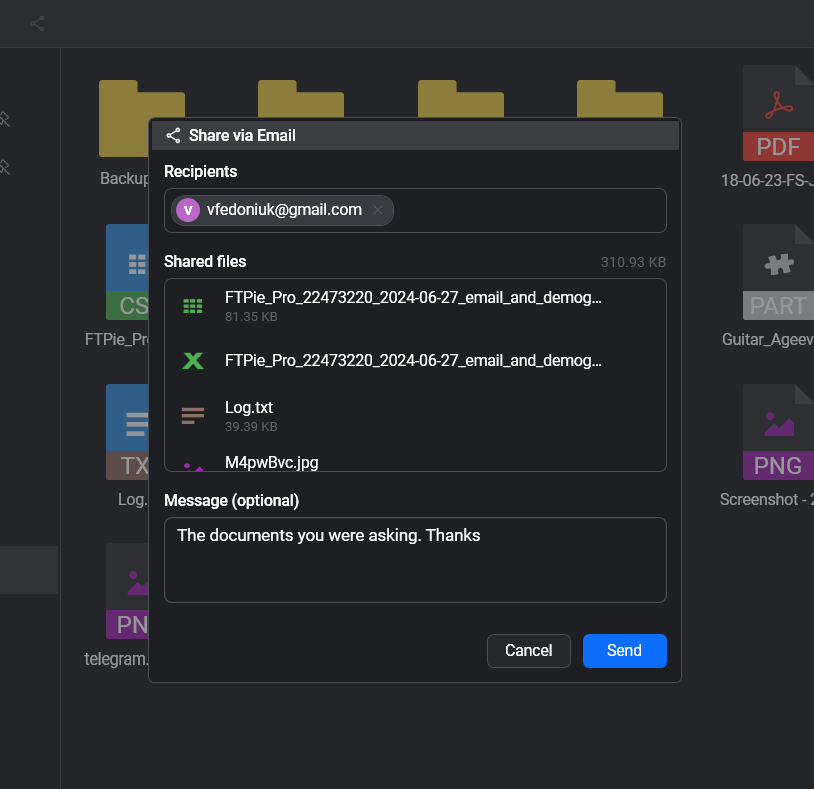
- Faites un clic droit sur n’importe quel fichier dans FTPie et choisissez Partager par e-mail
- Saisissez une ou plusieurs adresses de destinataires
- Ajoutez éventuellement un court message – il apparaît dans le corps de l’e-mail
- Cliquez sur Envoyer. FTPie compose un e-mail HTML soigné avec un bouton de téléchargement bien visible et le remet via le compte de messagerie que vous avez configuré
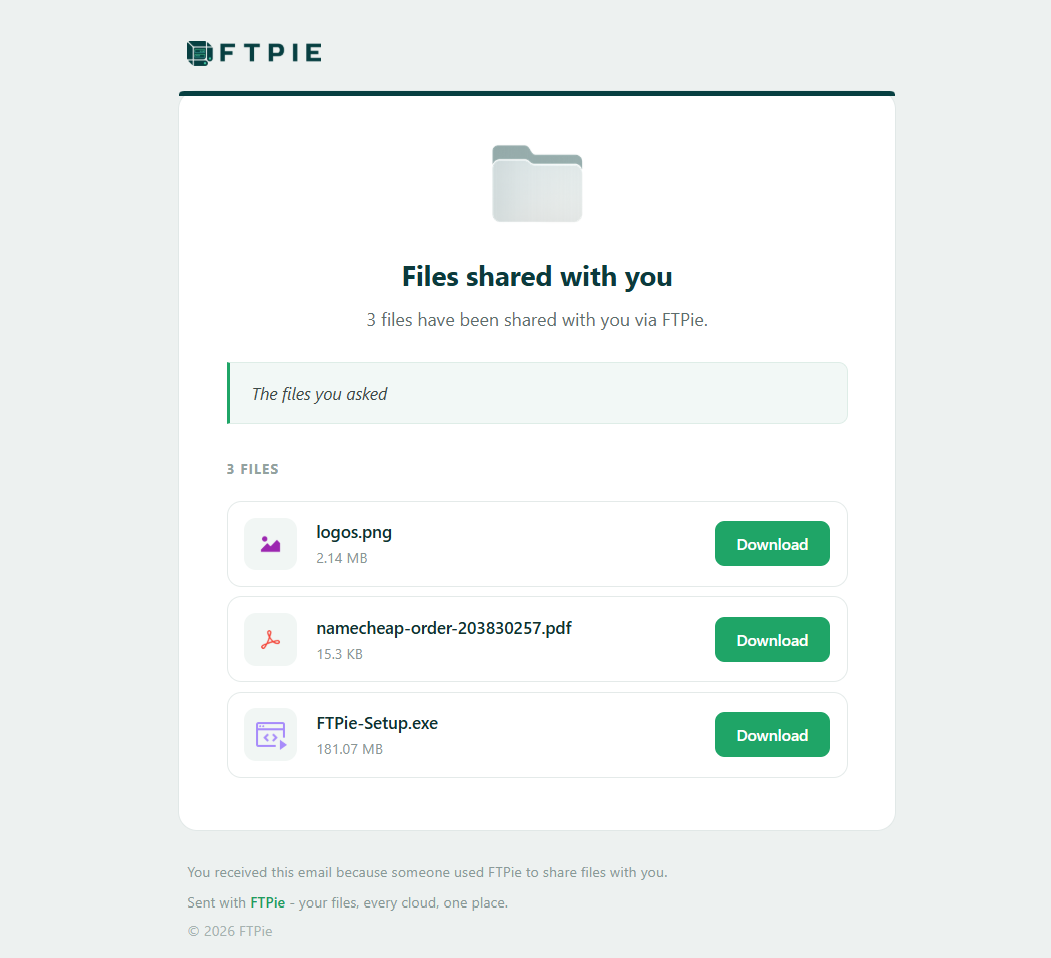
- Votre destinataire reçoit un e-mail élégant « Des fichiers ont été partagés avec vous via FTPie » et télécharge le fichier en un clic
Fonctions clés
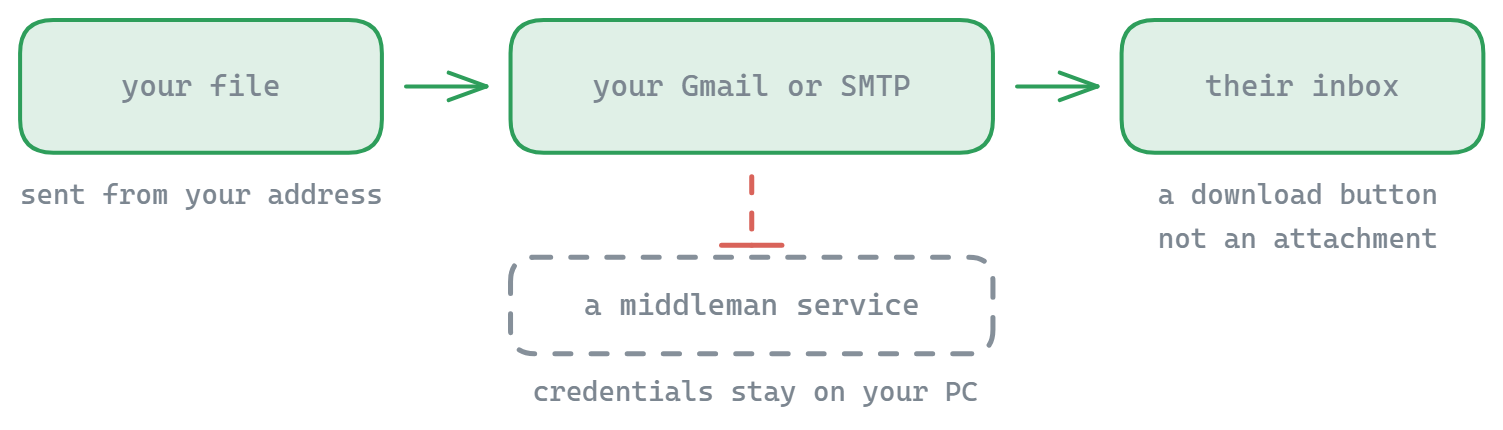
- Envoi depuis votre propre compte – vos destinataires voient l’e-mail venir de votre vraie adresse, pas d’un service de liens anonyme
- Gmail ou n’importe quel SMTP – choisissez le préréglage Gmail ou saisissez vos propres hôte SMTP, port et réglages SSL
- Un e-mail soigné et professionnel – un message net aux couleurs de FTPie avec un bouton de téléchargement en un clic, pas une pièce jointe brute
- Plusieurs destinataires & un message personnel – écrivez à plusieurs personnes à la fois et ajoutez du contexte dans le corps
- Fonctionne avec les fichiers de tout stockage – cloud, FTP, SFTP, WebDAV, auto-hébergé ou local – FTPie s’occupe de la remise
- Aucun plafond de bande passante, aucun intermédiaire – le courrier passe par votre fournisseur, à vos conditions
L’e-mail porte un bouton de téléchargement en un clic plutôt qu’une lourde pièce jointe. Si le fichier vit déjà sur un cloud qui gère les liens partageables, FTPie y renvoie sur place. S’il vit sur FTP, SFTP, WebDAV ou tout autre stockage incapable de produire des liens publics, FTPie l’envoie d’abord vers votre stockage partageable par défaut – le même pont qu’utilise Quick Share – et fait pointer le bouton de téléchargement vers lui. C’est vous qui choisissez le cloud servant de pont, dans les paramètres.
Dans les paramètres de FTPie, choisissez Gmail pour une configuration guidée (les utilisateurs Gmail avec authentification à deux facteurs génèrent un mot de passe d’application à usage unique), ou Personnalisé pour saisir vos propres hôte SMTP, port, nom d’utilisateur, adresse d’expéditeur et préférence SSL. Un bouton Envoyer un e-mail de test confirme que tout fonctionne avant que vous ne partagiez pour de vrai. Vos identifiants restent sur votre machine.
Partager par e-mail face à Quick Share
Les deux transforment un clic droit en partage. Quick Share génère un lien que vous pouvez coller partout – idéal pour une conversation, un ticket ou un document. Partager par e-mail va un cran plus loin et remet le fichier dans la boîte d’une personne précise, depuis votre propre adresse, avec un message. Prenez Quick Share quand il vous faut un lien ; prenez Partager par e-mail quand vous savez exactement qui doit recevoir le fichier.
Cas d’usage
Envoyer un livrable terminé à un client, transmettre un document à un collègue, ou sortir un fichier d’un serveur SFTP distant pour l’amener dans une boîte de réception – le tout sans ouvrir de navigateur, d’onglet webmail ni de logiciel de messagerie séparé. Cela s’associe naturellement aux outils Capture d’écran et Enregistrement d’écran : capturez quelque chose, puis envoyez-le par e-mail dans la foulée.
Questions fréquentes
Le vôtre. Vous connectez Gmail, Outlook ou n’importe quel serveur SMTP personnalisé (hôte, port, nom d’utilisateur, adresse d’expéditeur, SSL), et le courrier passe par votre fournisseur. Les identifiants restent sur votre machine et il n’y a aucun intermédiaire anonyme.
Non. Le destinataire reçoit un e-mail HTML soigné avec un bouton Télécharger en un clic, si bien que les gros fichiers n’ont pas à survivre à une limite de taille de pièce jointe.
Vous générez un mot de passe d’application à usage unique dans votre compte Google – le panneau de configuration y renvoie directement – et vous le collez à la place de votre mot de passe habituel. Un bouton « Envoyer un e-mail de test » confirme la configuration avant que vous ne comptiez dessus.
Tous : comptes cloud, FTP, FTPS, SFTP, WebDAV, serveurs auto-hébergés et disques locaux.
À voir aussi
- Quick Share – obtenir un lien partageable plutôt qu’envoyer un courrier
- Envoyer depuis l’Explorateur Windows – des transferts par clic droit
- Gestionnaire de fichiers à deux volets – là où vous choisissez le fichier
Commencez votre essai gratuit de 30 jours
Téléchargez FTPie et lancez votre essai gratuit de 30 jours. Profitez de vos serveurs et de vos clouds au même endroit, puis continuez avec la version gratuite.
Télécharger l’essai gratuit