Client ownCloud pour Windows
Un gestionnaire de fichiers Windows pour votre serveur ownCloud, avec un connecteur dédié – parcourez et transférez sans synchroniser tout le serveur sur votre disque.
ownCloud donne à une équipe ou à un foyer sa propre plateforme de fichiers – mais le client Windows officiel est un client de synchronisation. Il est bâti pour recopier des dossiers sur chaque machine, ce qui convient mal quand on veut simplement jeter un œil à un serveur partagé, y prendre un fichier ou y faire entrer et sortir quelque chose, sans consacrer de l’espace disque à une copie locale complète.
FTPie est l’alternative côté gestionnaire de fichiers : un client Windows pour ownCloud doté d’un connecteur dédié, qui permet de parcourir et de transférer à la demande, aux côtés de vos autres clouds et serveurs.
Comment FTPie se connecte à ownCloud
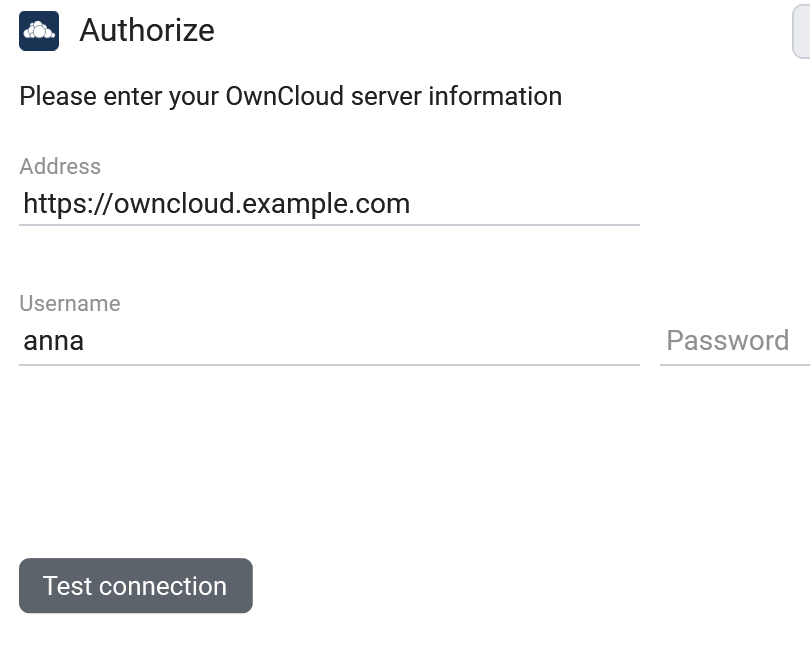
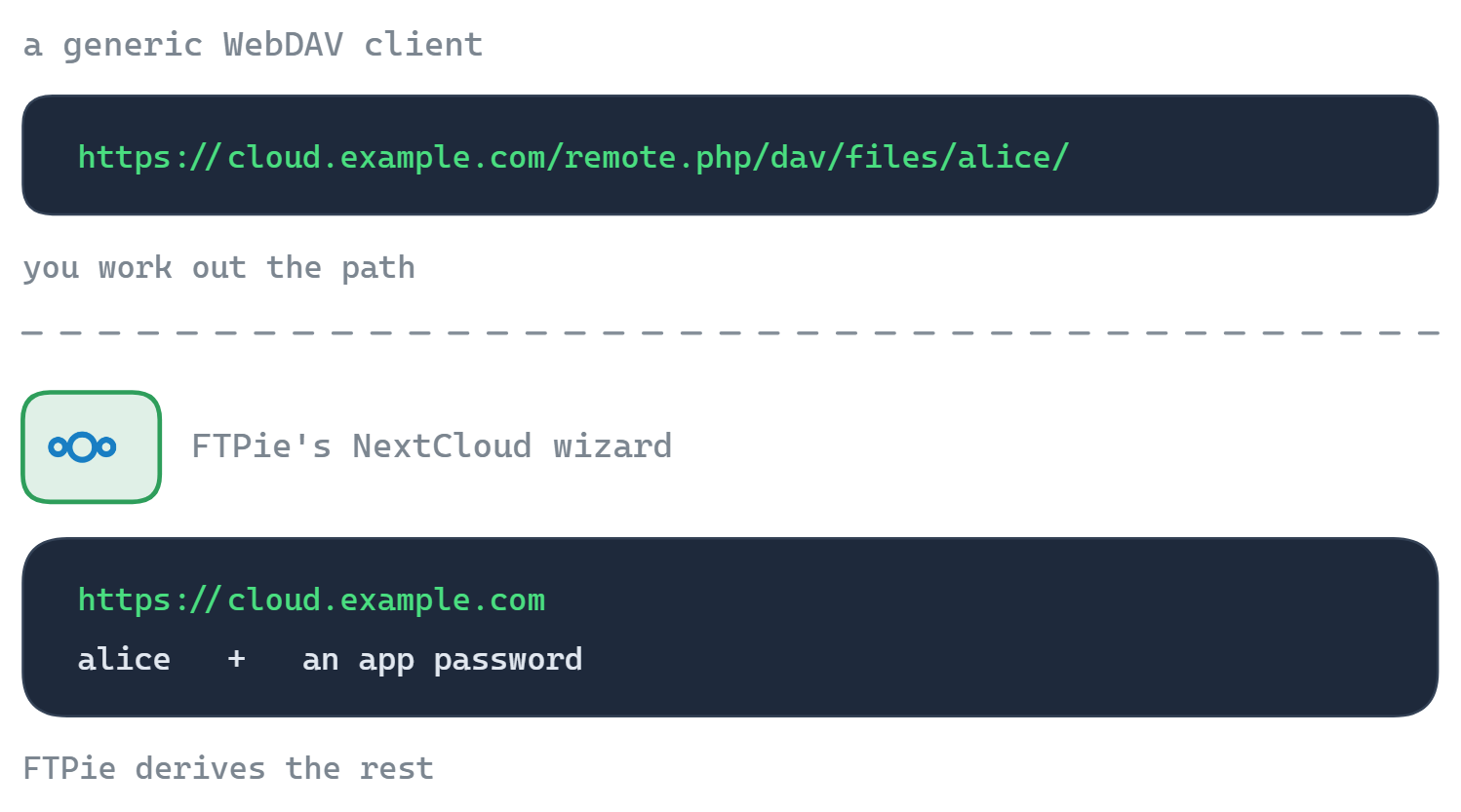
FTPie dispose d’un connecteur ownCloud dédié qui dialogue avec l’API d’ownCloud – et non d’un montage WebDAV générique. Vous lui indiquez votre serveur et vous vous connectez ; le connecteur détermine le point d’accès à votre place, il n’y a donc aucune URL à composer à la main. Cela fonctionne avec ownCloud classique comme avec ownCloud Infinite Scale.
- Ajoutez un nouveau stockage et choisissez ownCloud.
- Saisissez l’URL de votre serveur, votre nom d’utilisateur et un mot de passe d’application (recommandé avec la double authentification).
- FTPie résout le point d’accès et votre serveur apparaît sous forme de tuile.
Ce que vous pouvez faire
- Parcourir sans synchroniser – un accès à la demande, sans copie locale complète
- Modifier sur place avec les éditeurs intégrés ou des applications externes
- Sauvegardes planifiées vers ou depuis votre serveur ownCloud
- Migrer dans un sens ou dans l’autre en faisant glisser entre ownCloud et un autre stockage
- Mots de passe d’application et double authentification pris en charge
Conçu pour l’esprit auto-hébergé
FTPie est une application de bureau locale : vos identifiants ownCloud restent sur votre machine et se connectent directement à votre serveur, sans relais exploité par FTPie au milieu. Si vous faites aussi tourner Nextcloud ou SeaFile, la même approche couvre les trois – voyez le cloud auto-hébergé sous Windows.
Questions fréquentes
Non – FTPie utilise un connecteur ownCloud dédié, bâti sur l’API d’ownCloud, et non un montage WebDAV générique. Il gère la connexion, les points d’accès et les particularités de chaque serveur à votre place.
Oui – les instances ownCloud classiques et Infinite Scale fonctionnent toutes deux.
Oui – générez-en un dans les réglages de sécurité d’ownCloud et utilisez-le comme mot de passe dans FTPie.
Les connexions auto-hébergées font partie de FTPie Pro. La formule gratuite couvre jusqu’à 3 connexions FTP/FTPS/SFTP ; Pro ajoute l’auto-hébergé, le cloud, le WebDAV et les NAS, avec 30 jours d’essai gratuit. Voir le comparatif des formules.
À voir aussi
- Toutes les intégrations
- Client Nextcloud pour Windows et Client WebDAV pour Windows
- Le cloud auto-hébergé sous Windows
Commencez votre essai gratuit de 30 jours
Téléchargez FTPie et lancez votre essai gratuit de 30 jours. Profitez de vos serveurs et de vos clouds au même endroit, puis continuez avec la version gratuite.
Télécharger l’essai gratuit