CLI FTPie – des transferts de fichiers depuis PowerShell et la CI
Une ligne de commande scriptable, sur le même moteur et les mêmes connexions enregistrées que l’application : douze commandes, sortie --json, codes de sortie documentés et un générateur de commandes visuel.
La ligne de commande est arrivée avec la version 2026.6.3 de FTPie, en même temps que le chiffrement de fichiers – et la version 2026.7.2 y a ajouté un générateur de commandes visuel. Elle fait partie de FTPie Pro (Pro ou un essai en cours). La référence complète des commandes se trouve dans la documentation CLI.
Si beaucoup de gens ont préféré WinSCP ou rclone à une interface plus accueillante, c’était pour une raison : on pouvait les scripter. Un transfert que l’on sait exprimer en ligne de commande est un transfert que l’on peut placer dans une étape de déploiement, une tâche planifiée ou une chaîne d’intégration continue.
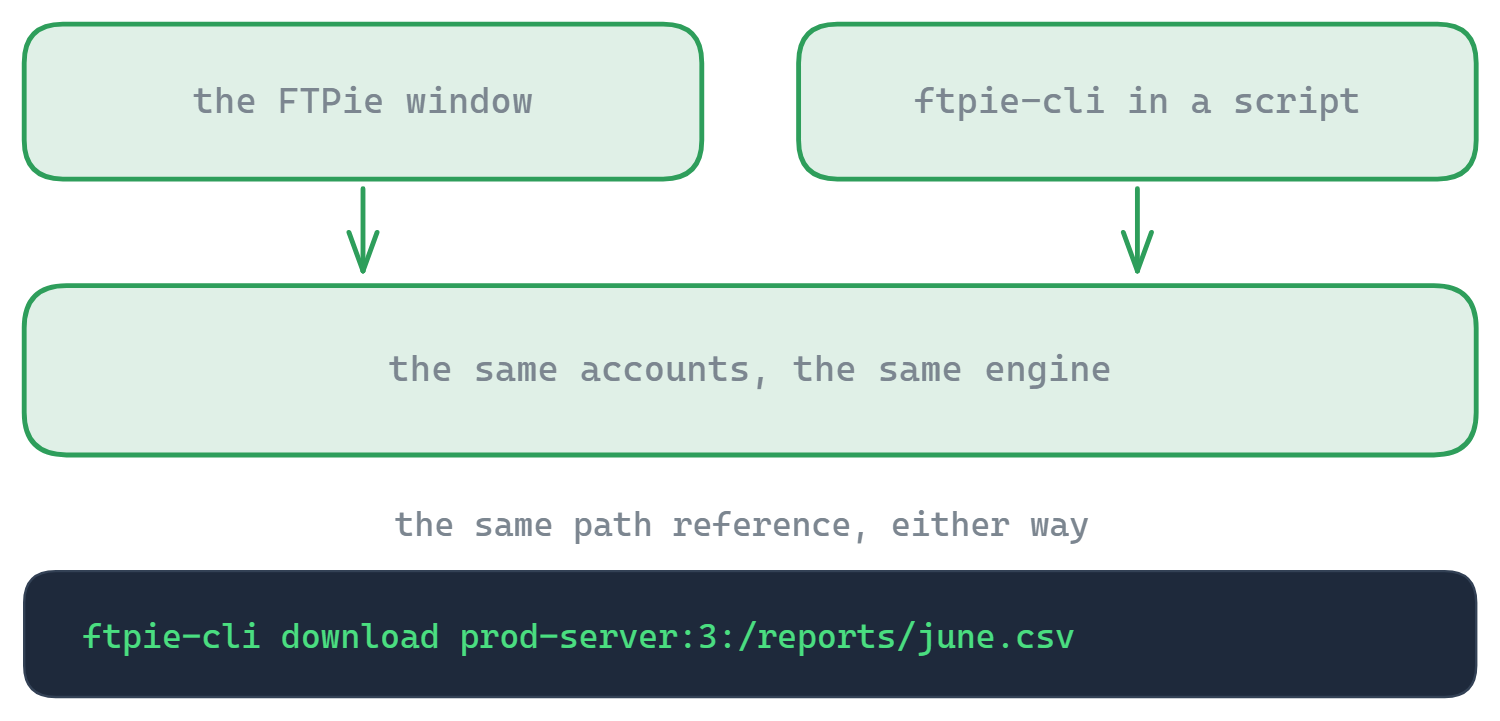
La ligne de commande FTPie vous donne cela sans renoncer à l’application. Elle s’appuie sur le même moteur de transfert que l’interface graphique, sur les mêmes connexions que vous avez déjà configurées – un chemin qui fonctionne au clic fonctionne donc aussi dans un script. Un seul outil, deux façades : la fenêtre quand vous la voulez, la ligne de commande quand vous en avez besoin.
ftpie-cli --help pour la référence complète.Nouveau : composer les commandes visuellement
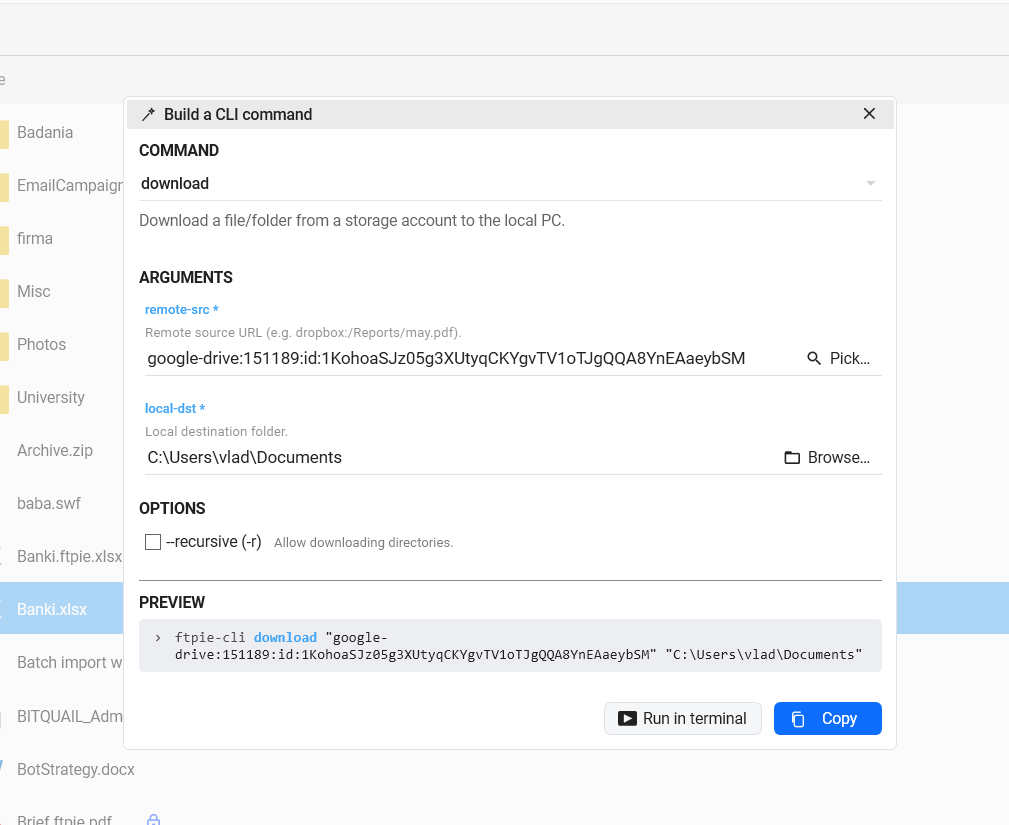
Une ligne de commande n’est utile qu’une fois la syntaxe connue – depuis la 2026.7.2, vous n’avez plus à la connaître. Ouvrez CLI → Générateur de commandes depuis le menu principal, choisissez une commande dans une liste, et ses arguments apparaissent comme des champs de formulaire ordinaires, avec des indications. Les chemins de stockage viennent du sélecteur d’éléments de FTPie : vous naviguez jusqu’au fichier ou au dossier et la référence correcte est renseignée pour vous – aucun identifiant de compte, aucune saisie. Un aperçu en direct montre la commande exacte à mesure que vous la composez ; Copier la dans un script, ou Exécuter dans un terminal pour l’essayer tout de suite. Comme le générateur lit la vraie ligne de commande, il correspond toujours à ce que ftpie-cli accepte.
Copier une référence depuis l’application
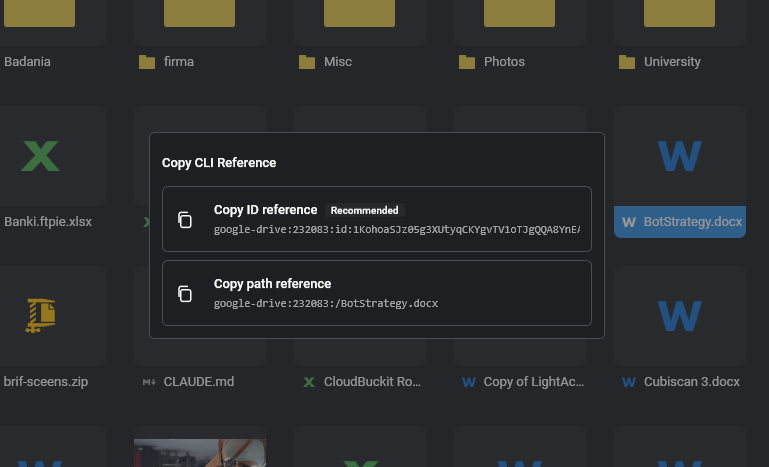
Vous n’avez ni à retenir des identifiants de compte, ni à taper de longs chemins. Faites un clic droit sur n’importe quel fichier ou dossier dans FTPie et choisissez Autres → Copier la référence CLI – cela copie une référence prête à coller, de la forme nom:id:/chemin, ou une référence par identifiant natif, insensible au renommage, pour les clouds comme Google Drive. Collez-la juste après upload, download, copy ou n’importe quelle autre commande.
Ce que vous pouvez automatiser
- Douze commandes – list, info, search, size, new-folder, delete, copy, move, upload, download, accounts et status (avec les alias Unix
ls,cp,mv,rm,mkdir) - Viser n’importe quel compte enregistré par son nom et son identifiant -
prod-server:3:/reports– ou faire un clic droit sur un fichier dans l’application et choisir Copier la référence CLI pour coller un chemin tout prêt ou une référence par identifiant natif (prod-server:3:id:<nativeId>) - Brancher des transferts dans vos déploiements – pousser un artefact de compilation vers un serveur en dernière étape d’une livraison
- L’exécuter sans interface en intégration continue ou selon un calendrier, avec une sortie
--jsonet des codes de sortie sur lesquels vous pouvez brancher
Conçue pour les scripts
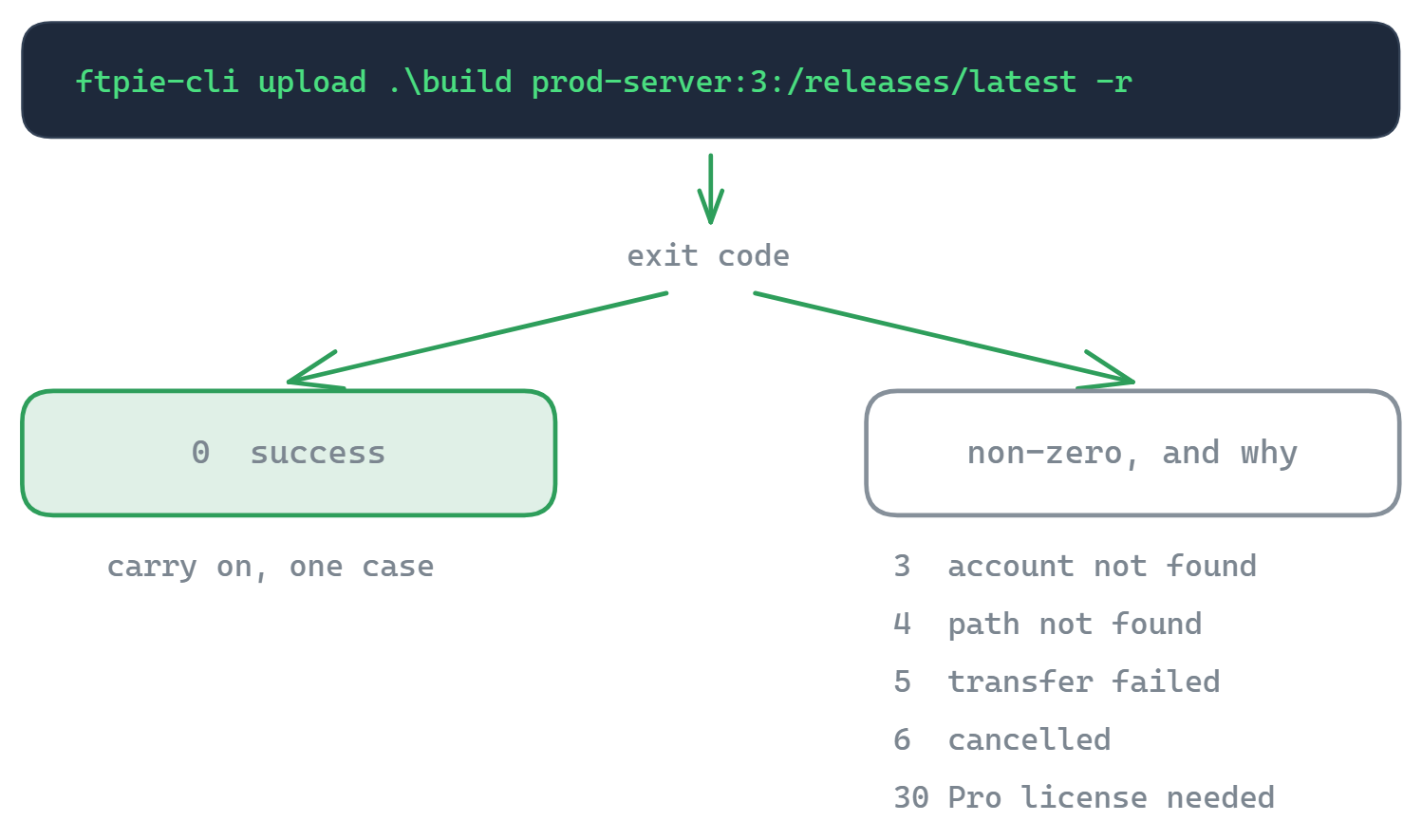
La ligne de commande renvoie des codes de sortie parlants et documentés – 0 succès, 3 compte introuvable, 4 chemin introuvable, 5 transfert échoué, 6 annulé, 30 licence Pro requise – de sorte qu’un script peut brancher sur exactement ce qui s’est passé, au lieu d’analyser du texte. Un nom de compte inconnu sort avec un code non nul et suggère la correspondance la plus proche plutôt que d’échouer en silence, --json donne une sortie structurée à passer à d’autres outils, et un premier Ctrl+C annule proprement le transfert en cours. C’est le genre de comportement qui rend une commande sûre à poser dans une chaîne. La syntaxe complète et tous les indicateurs se trouvent dans la documentation CLI.
Interface graphique et ligne de commande dans un seul outil
La plupart des outils imposent le choix : une interface graphique soignée ou une ligne de commande scriptable. FTPie vous donne les deux, sur un seul modèle de connexion, un seul moteur, une seule licence. Configurez une connexion une fois dans l’application ; utilisez-la depuis la fenêtre, depuis un transfert planifié, ou depuis un script – selon ce qui convient à la tâche. C’est la raison même pour laquelle les utilisateurs avancés se tournaient vers WinSCP et rclone, sans le prix du tout-ligne-de-commande.
Questions fréquentes
Les mêmes que l’application – FTP, FTPS, SFTP, WebDAV, NAS et les clouds pris en charge (Google Drive, Dropbox, OneDrive, Box, pCloud, MEGA, Koofr, OpenDrive).
Non – le générateur de commandes (menu principal → CLI → Générateur de commandes) compose n’importe quelle commande pour vous : choisissez une commande, remplissez des champs clairs, servez-vous du sélecteur d’éléments pour les chemins de stockage, puis copiez le résultat ou exécutez-le dans un terminal.
Oui – PowerShell, fichiers de commandes, ou tout outil capable d’invoquer une commande et de lire un code de sortie. Ajoutez --json pour une sortie exploitable par une machine.
Oui. Elle est conçue pour un usage non interactif, avec des codes de sortie prévisibles pour brancher, et un premier Ctrl+C annule proprement (code de sortie 6).
La ligne de commande fait partie de FTPie Pro et est disponible dès maintenant. Elle tourne avec Pro ou un essai en cours ; la formule gratuite est invitée à passer à Pro. Voyez le comparatif des formules.
À voir aussi
- Documentation CLI – chaque commande, chaque indicateur, chaque code de sortie
- Transferts planifiés – les mêmes tâches sans écrire de script
- Chiffrement de fichiers – chiffrer et déchiffrer depuis la ligne de commande
Commencez votre essai gratuit de 30 jours
Téléchargez FTPie et lancez votre essai gratuit de 30 jours. Profitez de vos serveurs et de vos clouds au même endroit, puis continuez avec la version gratuite.
Télécharger l’essai gratuit