FTPie CLI:命令列檔案傳輸
從命令列與腳本驅動 FTPie 的傳輸:和圖形介面相同的引擎,可以在 PowerShell、批次檔與 CI 中寫成腳本。
CLI 隨 FTPie 2026.6.3 版與檔案加密一起推出,而 2026.7.2 版又加入了圖形化的命令產生器。它屬於 FTPie Pro(Pro 或有效的試用期)。完整的指令參考請見 CLI 說明文件。
很多人之所以捨棄更親切的圖形介面,選擇 WinSCP 或 rclone,原因只有一個:它們可以寫成腳本。能用命令列表達的傳輸,就能放進部署步驟、排程工作或 CI 流程裡。
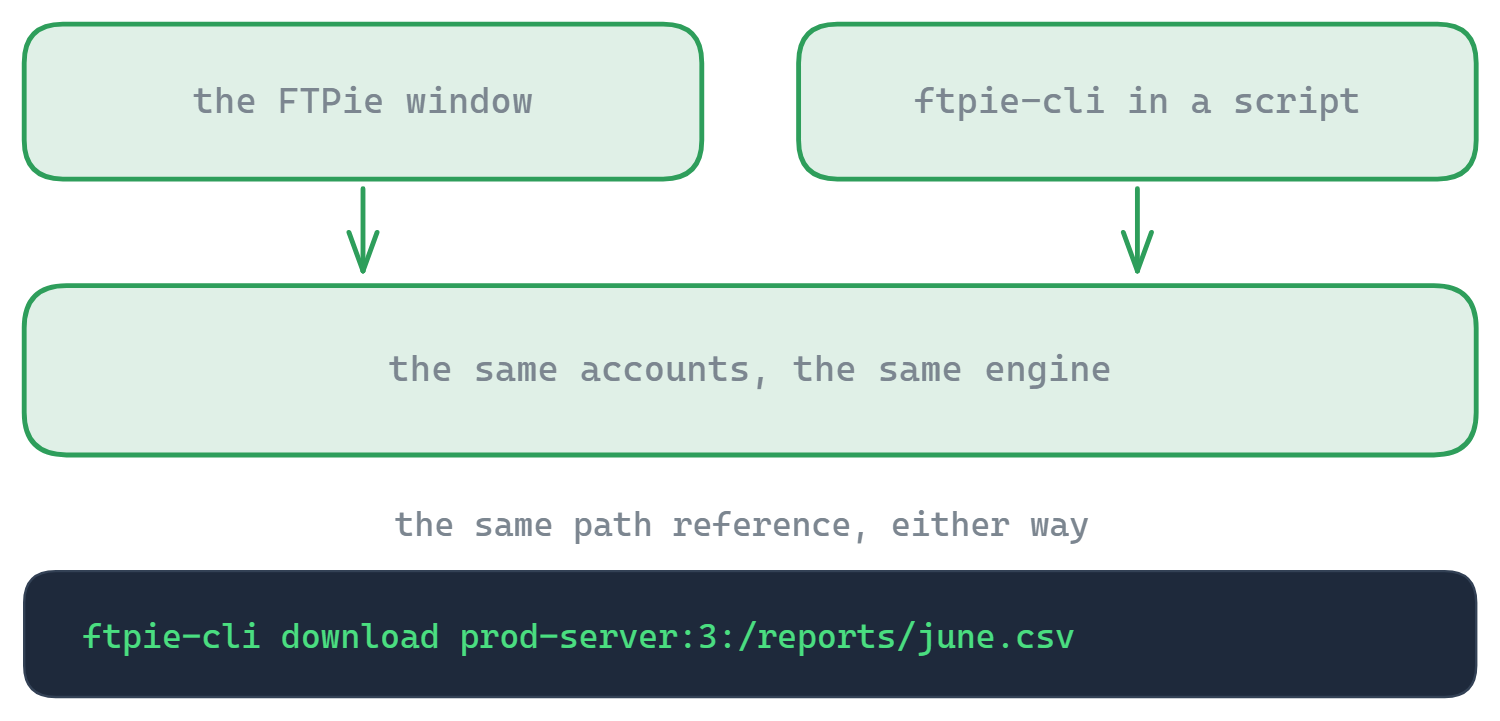
FTPie CLI 讓你不必放棄這個程式,就能得到這一點。它執行的是和圖形介面相同的傳輸引擎,操作的是你已經設定好的同一批連線,所以點選時能用的路徑,寫成腳本時也能用。一個工具,兩種操作方式:想要的時候用視窗,需要的時候用命令列。
ftpie-cli --help 可查看完整參考。新功能:以圖形化方式建立指令
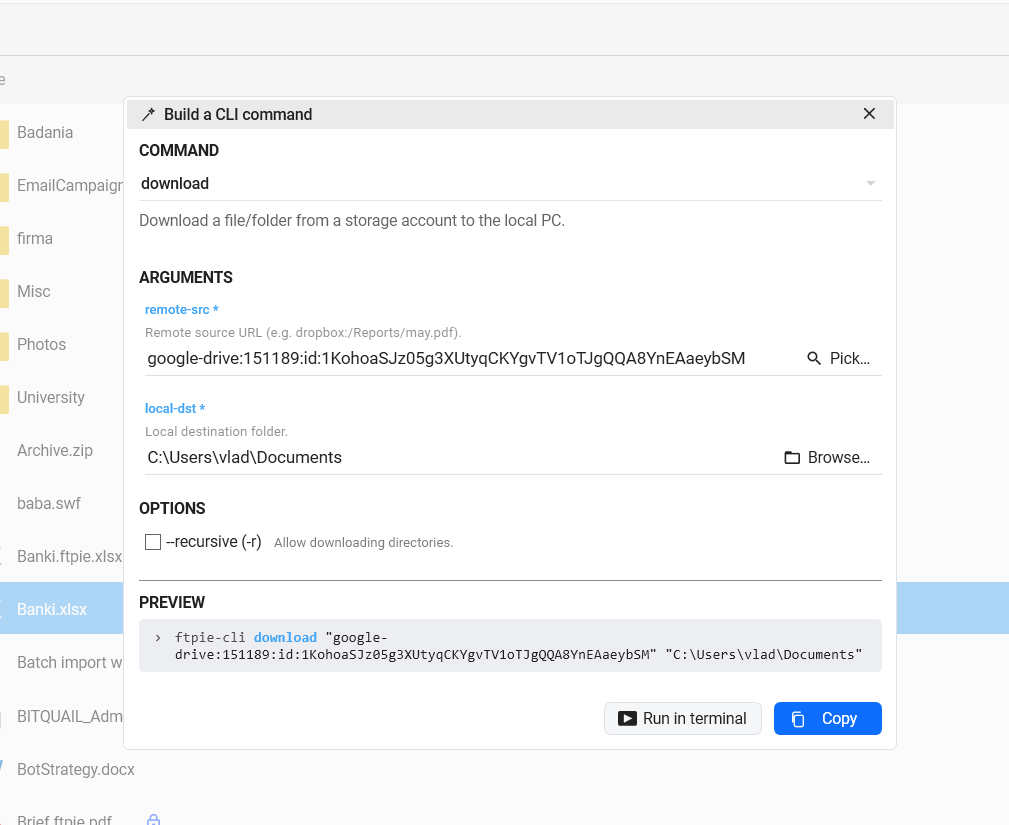
命令列要等你熟悉語法之後才派得上用場,所以從 2026.7.2 開始,你不必再背語法了。從主選單開啟 CLI → 命令產生器,從下拉清單挑一個指令,它的參數就會以附有提示的一般表單欄位出現。儲存空間路徑來自 FTPie 的項目選擇器:瀏覽到檔案或資料夾,正確的參照就會自動填好,不必輸入帳號 ID,也不必打字。即時預覽會在你建立指令時顯示確切的指令內容;你可以把它複製到腳本裡,或按在終端機中執行立刻試跑。因為命令產生器讀取的是真正的 CLI,所以它產生的指令永遠和 ftpie-cli 接受的格式一致。
從程式中複製參照
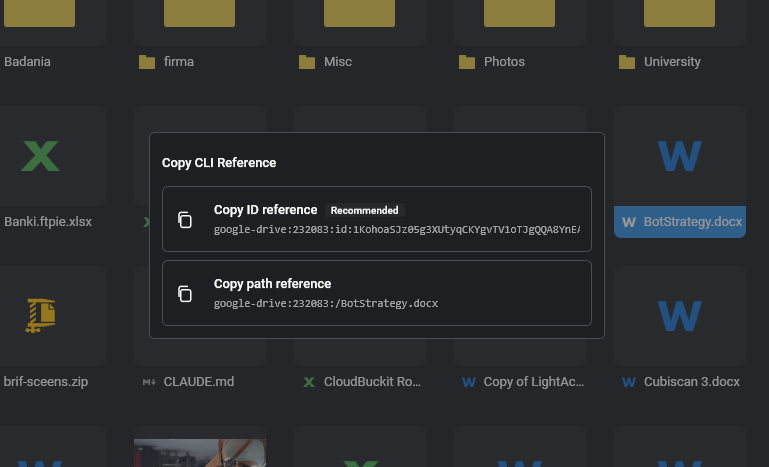
你不必記住帳號 ID,也不必輸入冗長的路徑。在 FTPie 中對任何檔案或資料夾按右鍵,選擇 其他 → 複製 CLI 參照,就會複製一個可直接貼上的 name:id:/path 參照;如果是 Google Drive 這類雲端,則會複製不怕重新命名的原生 ID 參照。把它直接貼在 upload、download、copy 或任何其他指令後面即可。
你可以自動化什麼
- 十二個動詞:list、info、search、size、new-folder、delete、copy、move、upload、download、accounts 與 status(另有 Unix 式別名
ls、cp、mv、rm、mkdir) - 以名稱與 ID 指定任何已儲存的帳號,例如
prod-server:3:/reports;也可以在程式中對檔案按右鍵,選擇複製 CLI 參照,貼上現成的路徑或原生 ID 參照(prod-server:3:id:<nativeId>) - 把傳輸接進部署流程:在發布的最後一個步驟,把建置產物推送到伺服器
- 在 CI 中或依排程無介面執行,並提供
--json輸出與可供分支判斷的結束代碼
為腳本而打造
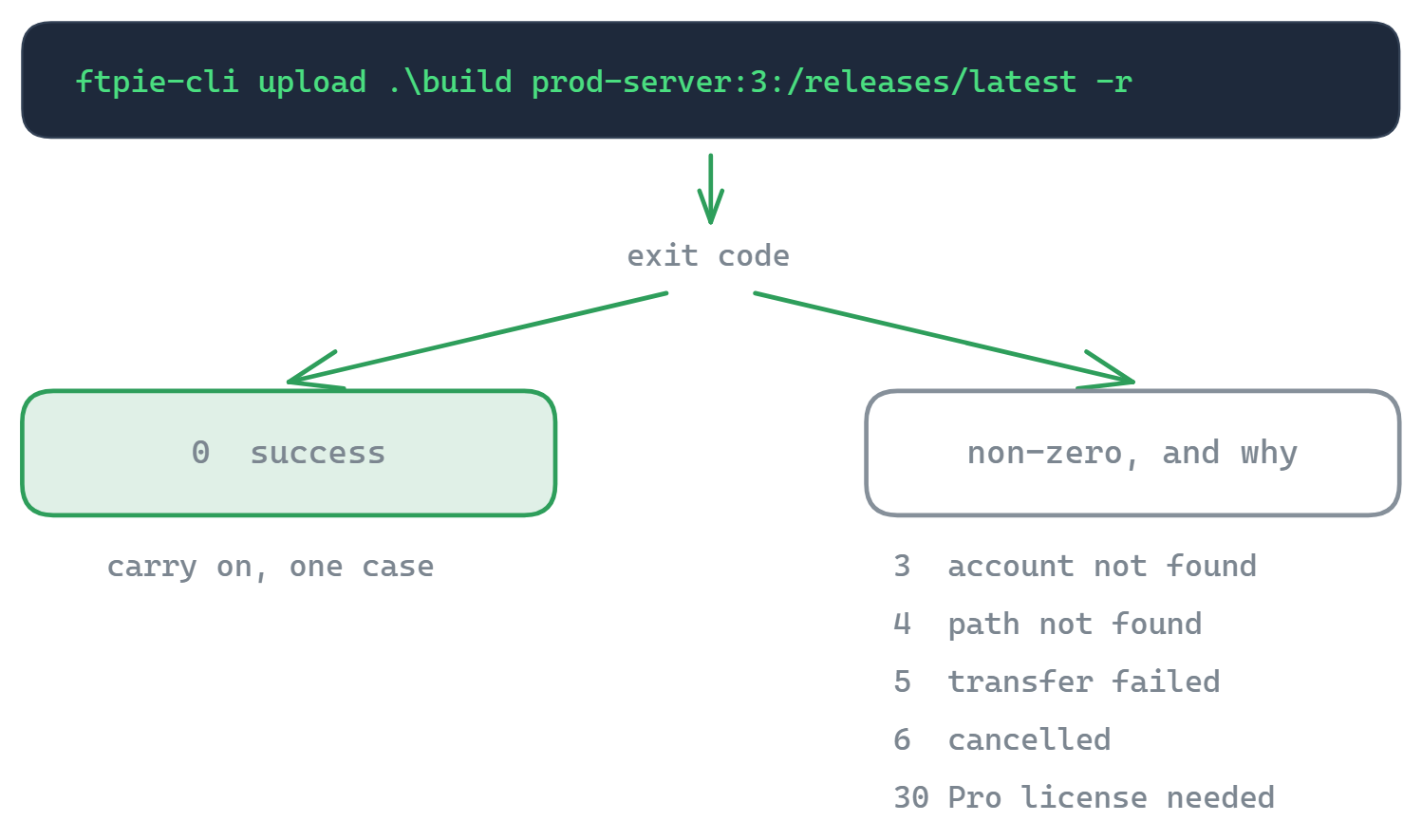
CLI 會回傳有意義且有文件記載的結束代碼:0 成功、3 找不到帳號、4 找不到路徑、5 傳輸失敗、6 已取消、30 需要 Pro 授權,讓腳本能依實際發生的情況精確分支,而不必去解析文字。輸入不存在的帳號名稱時,它會以非零代碼結束,並建議最接近的名稱,而不是悄悄失敗;--json 會提供結構化輸出,方便串接到其他工具;第一次按下 Ctrl+C 則會乾淨俐落地取消目前的傳輸。正是這樣的行為,讓指令能安心放進處理流程。完整的語法與旗標請見 CLI 說明文件。
圖形介面與 CLI 在同一個工具裡
大多數工具都逼你二選一:精緻的圖形介面,或是可寫腳本的命令列。FTPie 以同一套連線模型、同一個引擎、同一份授權,同時給你兩者。在程式中設定一次連線,就能從視窗、從排程傳輸或從腳本使用,看哪個適合手邊的工作。這和進階使用者當初選擇 WinSCP 與 rclone 的理由相同,卻不必承擔全部都得用命令列的代價。
常見問題
和程式相同的後端:FTP、FTPS、SFTP、WebDAV、NAS,以及支援的雲端(Google Drive、Dropbox、OneDrive、Box、pCloud、MEGA、Koofr、OpenDrive)。
不用。命令產生器(主選單 → CLI → 命令產生器)會替你組合任何指令:挑一個指令、填寫好懂的欄位、用項目選擇器選擇儲存空間路徑,然後複製結果,或在終端機中執行。
可以。PowerShell、批次檔,或任何能呼叫指令並讀取結束代碼的工具都行。加上 --json 就能取得機器可讀的輸出。
可以。它專為非互動式使用而設計,提供可預期、可供分支判斷的結束代碼,而且第一次按下 Ctrl+C 就能乾淨俐落地取消(結束代碼 6)。
CLI 屬於 FTPie Pro,現已推出。它可以在 Pro 或有效的試用期中執行;免費版則會提示升級。請見方案比較。
相關內容
開始你的 30 天免費試用
下載 FTPie,開始 30 天免費試用。享受 FTP 與雲端的無縫整合,試用結束後仍可繼續使用免費版。
下載免費試用版