附分享連結的螢幕錄製工具
錄下你的螢幕,並分享一個放在你自己儲存空間上的連結,而不是放在需要訂閱的第三方影片平台上。很適合製作教學、示範與錯誤回報。
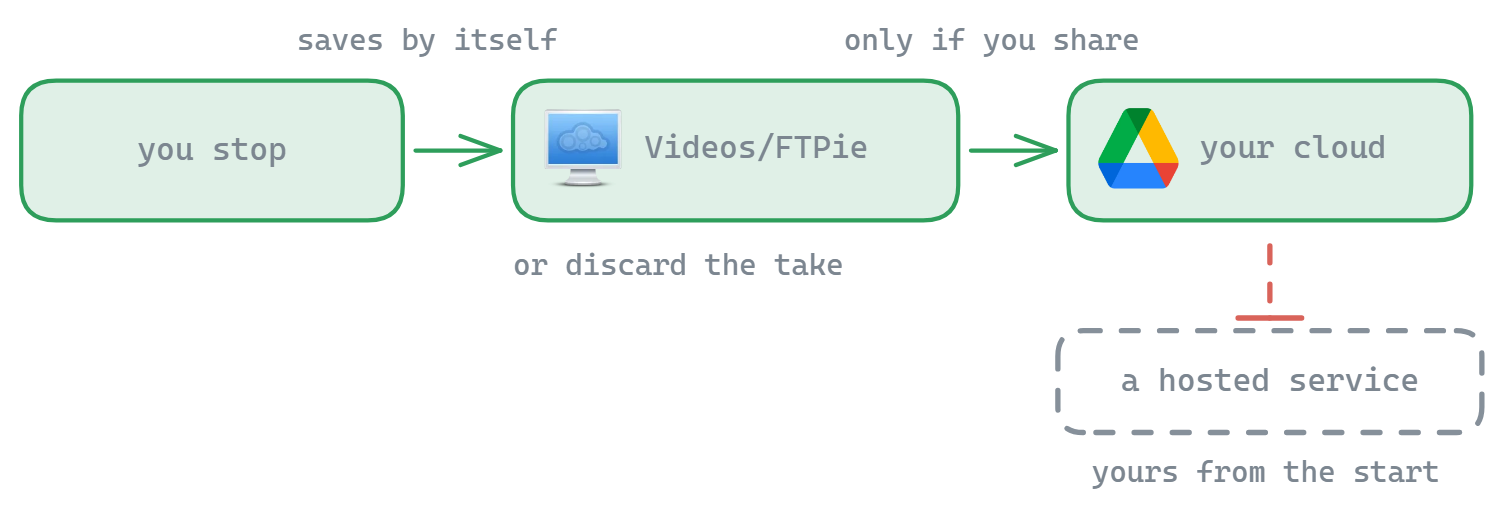
錄下你的螢幕,然後分享影片的連結,影片就放在你自己的儲存空間上。Loom 和其他代管式錄影工具會把你的影片放在它們需要訂閱的伺服器上;FTPie 則把錄影存到你的電腦上,分享時,回傳的是一個由你控制的雲端帳號連結。沒有第三方保管,停止付費後連結也不會失效,詳見 FTPie 與 Loom 比較。錄影會自動儲存到你的 Videos/FTPie 資料夾。
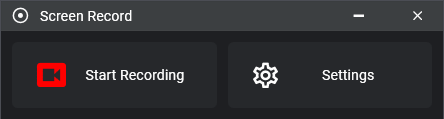
簡單的流程
- 從跳躍清單、系統匣,或是按下立即開始錄影的快速鍵來啟動
- 選擇擷取範圍:全螢幕、某個區域或某個視窗,然後按下錄影
- 錄影時可以視需要暫停/繼續,從視窗或快速鍵操作皆可
- 完成時停止錄影,同樣可以從視窗或快速鍵操作
-
立即選擇要做的動作:
- 在 FTPie 中開啟:預覽並使用分享選項
- 在檔案總管中開啟:在系統的檔案管理程式中檢視
- 捨棄:丟掉你不要的那一段,不會留下檔案
- 錄影會自動儲存到
Videos/FTPie資料夾
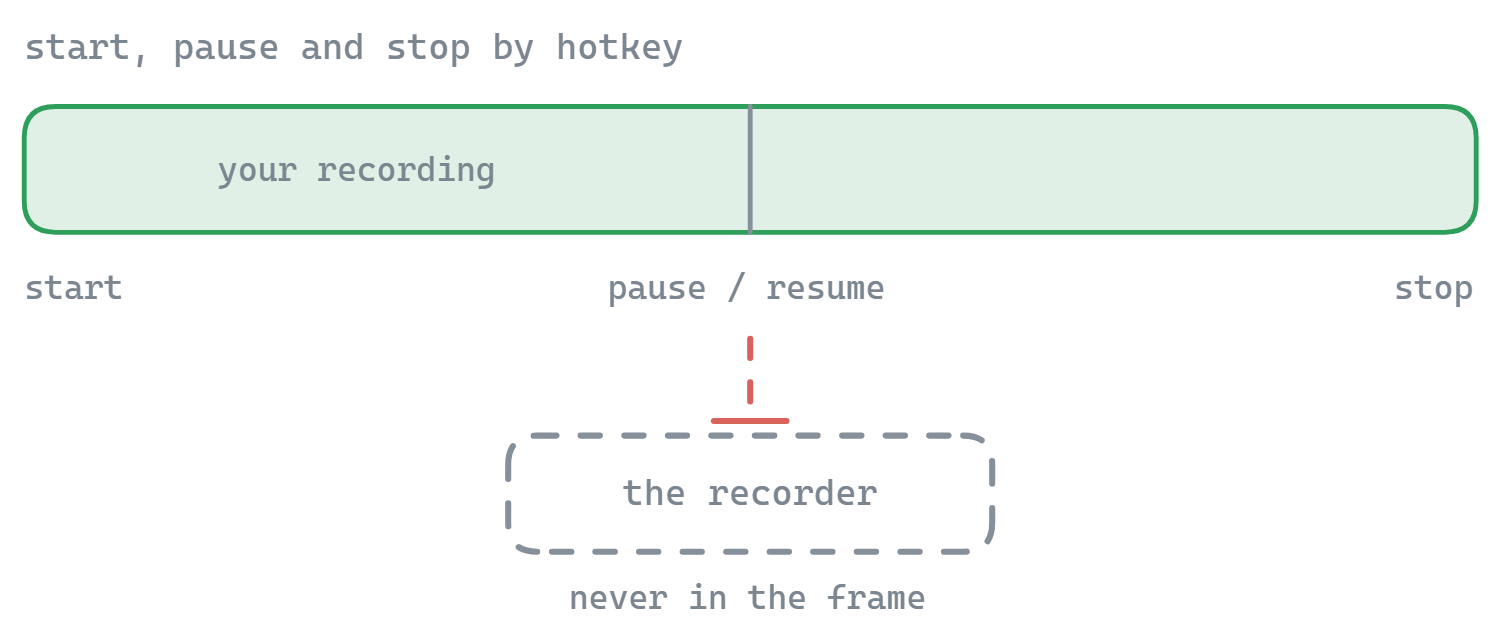
停止錄影,而不會把自己錄進去
每一段螢幕錄影最尷尬的時刻,就是結尾:為了停止錄影,你得去找錄影工具的視窗,結果它就出現在你自己示範影片的最後幾秒。FTPie 為整個流程都提供了全域快速鍵,所以錄影工具從頭到尾都能待在一旁,不礙事。
- 停止與暫停/繼續的快速鍵:在任何地方都能用,錄影工具的視窗則保持隱藏。在錄影工具自己的設定對話方塊中設定
- 開始錄影的快速鍵:全螢幕、區域與視窗各有一個,不必先開啟錄影工具就能開始錄影
- 3-2-1 倒數:在第一個畫格之前,給你一點時間切換到正確的視窗;倒數可以點擊穿透,並會在錄影開始前消失
- 以快速鍵開始錄影時,視窗會自行隱藏,所以它不會擋在你正在錄製的範圍中間
- 一次只有一個錄影工具:錄影進行中再次觸發開始,不會悄悄開始第二段錄影
所有錄影快速鍵出廠時都沒有指定,所以在你自己挑選之前,什麼都不會改變。如果某個組合鍵已經被其他程式佔用,設定對話方塊會在你輸入時就告訴你,而不是接受一個永遠不會觸發的快速鍵。
錄影結束時
FTPie 可以在你停止錄影的那一刻自動採取動作(這是選用功能,預設為關閉):
- 複製檔案到剪貼簿,隨時可以貼進聊天或電子郵件
- 分享出去:直接送進快速分享,取得一個放在你自己儲存空間上的連結
FTPie 預覽選項
在 FTPie 中開啟時,你還能使用更多功能:
- 快速分享:按兩下就能取得分享連結,影片放在你自己的儲存空間上
- 上傳到...:送到你選擇的任何已連接儲存空間
- 影片播放器:分享之前先預覽錄影
錄影設定
擷取範圍
- 錄製全螢幕、選取的區域或單一視窗
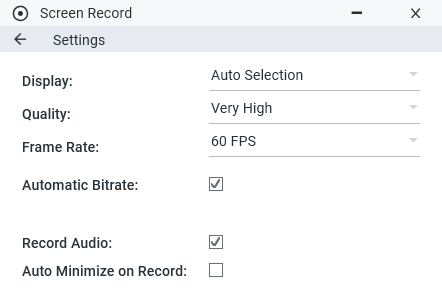
- 自動選擇目前的顯示器;也可以手動選擇顯示器
品質設定
- 預設組合:從「非常高」到「低」
- 可調整的畫面更新率(或自動)
- 擷取桌面音訊(不需要任何權限)
主要功能
- 錄下你需要的部分:全螢幕、選取的區域或單一視窗
- 立即錄影:用合理的預設值按兩下就開始擷取,或是用快速鍵開始
- 開始、停止與暫停的快速鍵:整段錄影都不必讓錄影工具的視窗出現在畫面上
- 自動整理:預設儲存到 Videos/FTPie 資料夾
- 按兩下就能分享:快速分享會回傳一個分享連結,或是上傳到你選擇的任何已連接儲存空間
- 影片會以 MP4 檔案(H.264 編碼)儲存在
Videos/FTPie中 - 「自動」畫面更新率會配合你顯示器的更新頻率
- 預設會擷取桌面音訊(不需要任何權限)
- 品質、音訊、倒數、停止/暫停快速鍵與錄影結束後的動作,都在錄影工具自己的設定對話方塊中;用來開始錄影的快速鍵則在 FTPie 的設定中,那裡也有連到錄影工具設定的連結
- 在縮放顯示的螢幕上,區域與視窗錄影都能正確處理 DPI;如果多螢幕環境中每個螢幕的縮放比例不同,則會使用主要螢幕的縮放比例
你的影片,你的儲存空間
代管式錄影工具很方便,直到你的影片庫碰到免費方案的上限,或是分享的連結因為方案到期而失效。FTPie 把錄影留在你的電腦上,並透過快速分享從你自己擁有的雲端帳號分享:檔案歸你保管,連結由你控制,你和你自己的示範影片之間沒有任何第三方。這就是自架版的 Loom 替代方案。需要以附件寄出嗎?請使用以電子郵件分享。
使用情境
非常適合製作快速教學、錄製軟體示範,或擷取影片形式的錯誤回報。與 FTPie 的無縫整合,讓你輕鬆分享專業的錄影,不必為檔案管理傷腦筋。想擷取靜態圖片,請見截圖工具,或是拿這種做法和 Loom 比較看看。
常見問題
使用 H.264 的 MP4,寫入你的 Videos/FTPie 資料夾,所以檔案不必轉檔就能在任何地方播放。
可以,錄影時可以暫停與繼續,而不必停止後再開始一個新檔案。
它會錄製桌面音訊,而且不需要任何特殊權限。
可以。預設組合從「非常高」到「低」,畫面更新率可以調整,也可以自動配合你顯示器的更新頻率。
相關內容
開始你的 30 天免費試用
下載 FTPie,開始 30 天免費試用。享受 FTP 與雲端的無縫整合,試用結束後仍可繼續使用免費版。
下載免費試用版