比較

FTPie vs Total Commander

兩者都是 Windows 上的雙欄檔案管理程式 — 一個是屹立三十年的典範,另一個則是為雲端而生

FTPie - 內建各式工具的 FTP 與雲端檔案管理程式 vs Total Commander - 傳奇級的 Windows 檔案管理程式

2026 年 7 月更新

Total Commander 是個傳奇。它最初在 1993 年以 Windows Commander 之名問世,三十多年來一直是 Windows 進階使用者的首選檔案管理程式。它有一群死忠擁護者、一個龐大的外掛生態系,以及一套讓愛用者深信不疑、以鍵盤驅動的工作流程。如果你看過有人完全不碰滑鼠就在整個檔案系統裡穿梭,那人用的很可能就是 Total Commander。

FTPie 是一款年輕得多、重點也不同的工具。它同樣是檔案管理程式 — 採用的正是 Total Commander 帶動流行的那種雙欄版面 — 但它是專門圍繞 FTP 與雲端儲存打造的,有著現代的介面慣例與一整組內建工具。

把這兩者拿來比,其實不完全公平,因為它們的主要用途不一樣。Total Commander 是一款剛好也內含 FTP 的通用檔案管理程式;FTPie 則是一款剛好也是檔案管理程式的 FTP 與雲端管理工具。不過既然人們常常把其中一個當成另一個的替代方案來考慮,我們就來看看各自出色在哪裡。
本機檔案管理:Total Commander 的主場

論管理本機磁碟上的檔案,Total Commander 很難被超越。以下這些功能背後,是數十年的打磨:

  • 批次重新命名工具 — 用樣式、計數器、正規表示式等方式批次改名
  • 檔案比對 — 依內容比對檔案,並同步目錄
  • 分割與合併檔案 — 把大檔案切成數塊,或再把它們組回來
  • 壓縮檔處理 — 像瀏覽資料夾一樣瀏覽 zip、rar、7z 與其他壓縮檔
  • 內建搜尋,支援內容層級的比對、正規表示式與篩選
  • 每件事都有快速鍵 — 進階使用者可以完全不碰滑鼠就完成所有操作

FTPie 有一個也能處理本機檔案的雙欄檔案瀏覽器,但它並不是設計來取代 Total Commander 當本機檔案管理程式的。它沒有批次重新命名、沒有檔案比對、沒有分割/合併,也沒有 Total Commander 那種深入的壓縮檔整合。如果你的主要需求是管理本機磁碟上的檔案,Total Commander 是更有能耐的工具。

雲端儲存:FTPie 的優勢

Total Commander 沒有內建的雲端儲存支援。它誕生的年代還沒有雲端儲存,而它後來也從未加入原生整合。社群做了一些 Google Drive、Dropbox 與其他幾種服務的外掛,但它們並非官方出品、更新頻率不一,設定起來也得花點功夫。透過外掛來支援雲端是可行的,但也很脆弱。

FTPie 把 Google Drive、Dropbox、OneDrive、pCloud、Box、Mega、Koofr 與 OpenDrive 都當成一等公民般的連線,另外還有為自架的 ownCloud、NextCloud 與 SeaFile 準備的專用連接器。它們會和你的 FTP 伺服器一起出現在同一套介面裡,而你可以在任意組合的儲存空間之間拖放檔案。伺服器對伺服器的傳輸(雲端對 FTP、雲端對雲端)不必繞經你的本機。

如果雲端儲存在你的工作流程裡佔有相當份量,這就是兩者之間最清楚的差別。FTPie 是為此而生的;Total Commander 不是。

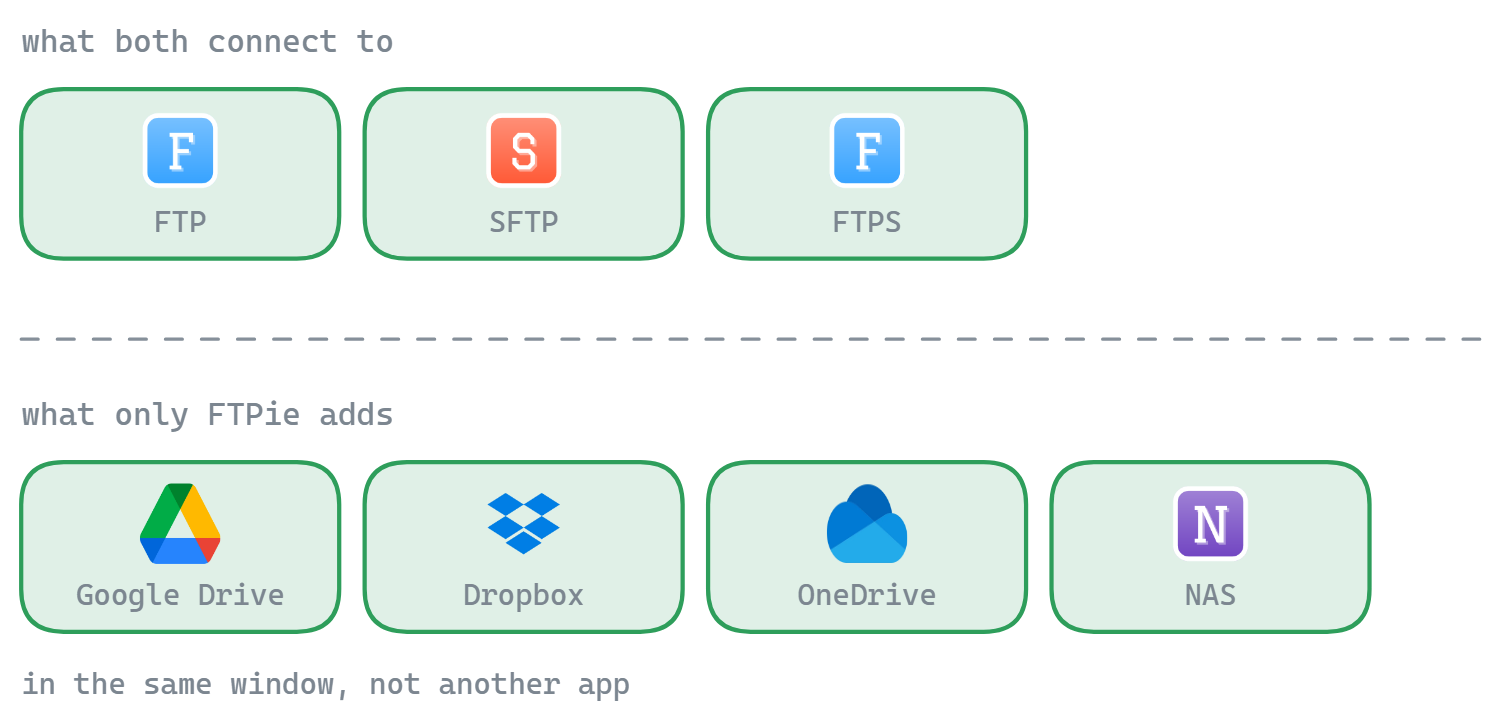
兩款工具都能連上 FTP、SFTP 與 FTPS;FTPie 還能在同一個視窗裡連上 Google Drive、Dropbox、OneDrive 與 NAS 共用資料夾
那些通訊協定,Total Commander 原生就連得上。要靠外掛的,是雲端那一排。

FTP:兩者都行,但深度不同

Total Commander 有一個扎實的內建 FTP 用戶端,支援 FTP 與 FTPS,具備續傳功能與連線設定檔。拿來做基本的 FTP 工作很不錯。SFTP 則要透過外掛才有(常見的是 Laszlo Erdos 那個很優秀的 SFTP 外掛),並非內建。

FTPie 原生支援 FTP、FTPS、SFTP 與 WebDAV。它另外加上了平行傳輸、以區塊為單位且重新啟動也不中斷的暫停與續傳、可設定的重試行為,以及一個能逐檔追蹤進度的專用傳輸管理員。若你大量使用 FTP/SFTP,FTPie 的傳輸引擎開箱就更有能耐。

偶爾傳幾次 FTP,Total Commander 的內建用戶端完全夠用。但若你經常處理 FTP/SFTP,檔案又大、連線又多,FTPie 給你的掌控權更多。

外掛對上內建:兩種哲學

Total Commander 的外掛系統是它最大的強項之一。從壓縮格式、檔案檢視器,到雲端儲存與系統工具,外掛數以千計。你幾乎可以把 Total Commander 客製成任何樣子。但這份彈性是有代價的 — 每個外掛都得你自己去找、安裝、設定,而其中有些已經沒人維護,或維護得並不好。

FTPie 走的是相反的路。所有東西都是內建的:備份排程器、檔案壓縮、圖片/PDF/影片/程式碼檢視器、文件編輯、螢幕擷取工具、螢幕錄製、筆記程式。你裝好 FTPie,這些立刻就能用。但你沒辦法用外掛擴充它 — 內建有什麼,你就有什麼。

如果你享受客製工具、喜歡一塊一塊拼出自己的工作流程,Total Commander 的外掛生態系就是一座遊樂場。如果你希望東西開箱就能用、不必四處找外掛,FTPie 的一體化做法比較省事。

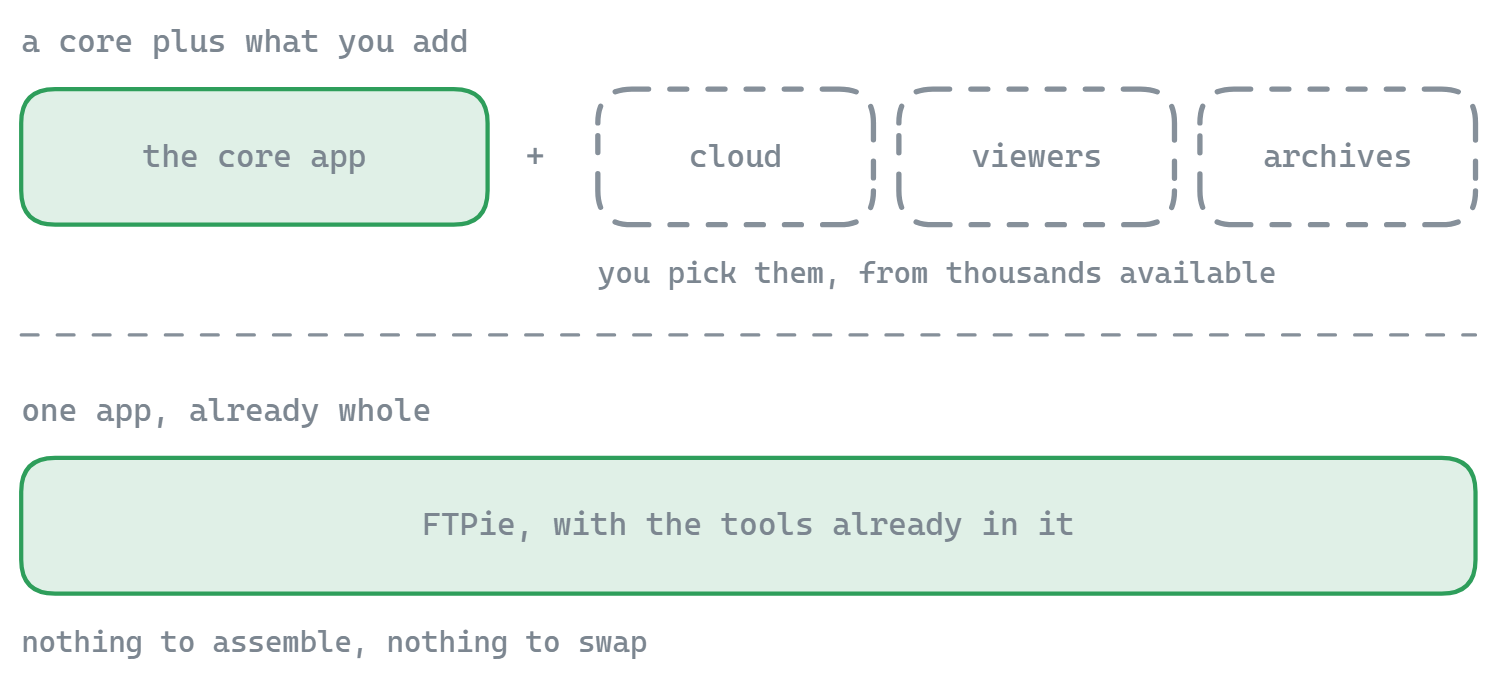
Total Commander 是一個核心程式,加上你從數以千計的外掛中自行挑選並安裝的部分;FTPie 則是一個程式出貨,工具本來就在裡面
一個可以無止盡客製,等你自己組裝。另一個是固定的,而且已經組好了。

介面:復古對上現代

這是最顯而易見的差別,也是最主觀的一個。

Total Commander 的介面自 1990 年代以來就沒有根本性的改變。按鈕、選單與面板看起來就像經典的 Windows 軟體。深色模式的支援有限(得靠第三方佈景主題),也沒有現代意義上的圖片縮圖,視覺設計偏向堪用而非精緻。對長期使用者來說,這份熟悉感本身就是一項功能;對新使用者而言,它可能顯得過時。

FTPie 採用現代的分頁式介面,完整支援深色與淺色主題,有縮圖預覽、清爽的字體排印,以及一套跟得上時代的視覺風格。每個工具都開在自己的分頁裡。長時間使用時,這是更舒服的視覺體驗。

如果你在意美感與視覺上的舒適度,FTPie 勝。如果你已經用了 Total Commander 很多年、肌肉記憶都長在它身上,那舊介面正是你要的 — 再怎麼現代的重新設計,都不會讓你變得更快。

逐項並列比較

功能 FTPie Total Commander
雲端儲存(內建)
FTP / FTPS
SFTP(內建)
雙欄檔案管理程式
外掛生態系
批次重新命名工具
檔案比對/目錄同步
伺服器對伺服器傳輸
內建檔案檢視器/編輯器 部分支援
備份排程
壓縮檔瀏覽(zip/rar/7z) 部分支援
Windows shell 擴充功能
深色/淺色主題 部分支援
免費使用 部分支援 部分支援

Total Commander 佔上風的地方

  • 本機檔案管理。批次重新命名、檔案比對、目錄同步、分割/合併、支援正規表示式的進階搜尋 — 論本機檔案操作,Total Commander 是進階使用者的夢幻逸品。
  • 外掛生態系。數以千計的外掛,涵蓋壓縮格式、檔案系統外掛、檢視器外掛等等。只要你想得到,大概就有人做過對應的外掛。
  • 鍵盤驅動的工作流程。每一項功能都有快速鍵,進階使用者完全不碰滑鼠就能操作整個程式。對熟練使用者來說,這種效率無人能及。
  • 壓縮檔處理。像瀏覽一般資料夾那樣瀏覽 zip、rar、7z、tar 以及數十種其他壓縮格式。FTPie 處理得了 zip,但在壓縮檔的深度上比不上 Total Commander。
  • 三十年的穩定。Total Commander 是現存最成熟的 Windows 應用程式之一。臭蟲罕見、當機幾乎聞所未聞,而開發者 Christian Ghisler 三十年來持續不輟地維護著它。
  • 大方的試用。Total Commander 售價約 46 美元,但試用版沒有時間限制、也沒有功能限制 — 只有一個提醒視窗。不少人用試用版用了好幾年。

FTPie 佔上風的地方

價格比較(2026)

Total Commander 是一次付清的授權,約 46 美元,並有一個出了名不限時的試用版(只有提醒視窗,功能不上鎖)。FTPie 的模式如下:

  • FTPie 免費版 — 最多 3 個 FTP/FTPS/SFTP 連線,永久免費
  • FTPie Pro — 每月 9 美元或每年 59 美元 — 另外涵蓋雲端服務、WebDAV、NAS 與 Pro 工具
  • 永久授權 — 一次付清的授權(99 美元,僅此一次),沒有後續費用

兩者都尊重「買斷」這個模式。差別在於你買到的是什麼:TC 的授權買到的是終極的本機檔案管理程式;FTPie 的授權買到的則是雲端與 FTP 管理,外加整套內建工具。請見方案比較

在 Total Commander 旁邊加上 FTPie

對大多數 Total Commander 使用者來說,這不是一次換掉 — 而是一次分工:

  • 本機的硬功夫留給 TC。批次重新命名、目錄同步、壓縮檔瀏覽 — 那份肌肉記憶沒有東西能取代。
  • 遠端的活交給 FTPie。原生 SFTP(不必再找外掛)、雲端帳號就擺在你的伺服器旁邊、伺服器對伺服器傳輸,以及排程備份。
  • 一樣的雙欄直覺。FTPie 的版面遵循 Commander 的慣例,所以工作流程能立刻沿用。

免費版或 30 天 Pro 試用試試看。

那你該選哪一個?

這兩款工具服務的族群有重疊,但並不相同。

如果你是一個整天泡在檔案管理程式裡的進階使用者 — 批次改名、比對目錄、瀏覽壓縮檔、處理本機與網路磁碟 — Total Commander 仍然是王者。它的鍵盤效率、外掛生態系與本機檔案管理功能,都自成一個等級。對 Total Commander 來說,FTP 是次要功能,而雲端支援得仰賴第三方外掛,那些外掛並不總是可靠。

如果你主要的工作是在 FTP 伺服器與雲端儲存之間管理檔案 — 傳輸、預覽、編輯遠端檔案、執行備份 — 那 FTPie 正是為此打造的。它有原生的雲端支援、現代的 FTP/SFTP 引擎、內建的檢視器與工具,還有乾淨的介面。它並不打算取代 Total Commander 成為本機檔案管理程式,它也不該這麼做。

不少人兩個都用 — Total Commander 負責本機檔案管理與硬派操作,FTPie 負責雲端與 FTP 的工作。它們各有所長,用了其中一個並不代表得放棄另一個。

兩者的免費方案都有限制:FTPie 的免費方案涵蓋最多 3 個 FTP/FTPS/SFTP 連線(雲端屬於 Pro),而 Total Commander 則是不限時的試用版,附帶一個提醒畫面。

常見問題

FTPie 是好的 Total Commander 替代方案嗎?

就 FTP 與雲端的工作來說,是的 — FTPie 原生支援 SFTP 與雲端,而 Total Commander 只能靠第三方外掛才搆得著。但論本機檔案管理(批次重新命名、目錄同步、深入的壓縮檔處理),Total Commander 依然無人能及 — 很多人乾脆兩個都跑。

Total Commander 支援雲端儲存嗎?

原生並不支援 — Total Commander 誕生得比雲端儲存還早,它對 Google Drive、Dropbox 等服務的支援得仰賴非官方的社群外掛,而這些外掛的品質與維護狀況參差不齊。FTPie 的雲端連接器則全部內建出貨。

Total Commander 支援 SFTP 嗎?

只能透過第三方外掛 — FTP 與 FTPS 是內建的,SFTP 不是。FTPie 原生支援 SFTP,包括 SSH 金鑰驗證。

Total Commander 要多少錢?

一次付清的授權約 46 美元,並附帶一個不限時、但會顯示提醒視窗的試用版。FTPie 則有免費方案(3 個 FTP/FTPS/SFTP 連線)、每月 9 美元或每年 59 美元的 Pro,以及一次付清的永久授權。

開始你的 30 天免費試用

下載 FTPie,開始 30 天免費試用。享受 FTP 與雲端的無縫整合,試用結束後仍可繼續使用免費版。

下載免費試用版
通過 CASA 驗證,並經 VirusTotal 掃描
30 天試用 · 含免費版
Windows 10 & 11