FTP、雲端與 NAS 的雙欄檔案管理程式
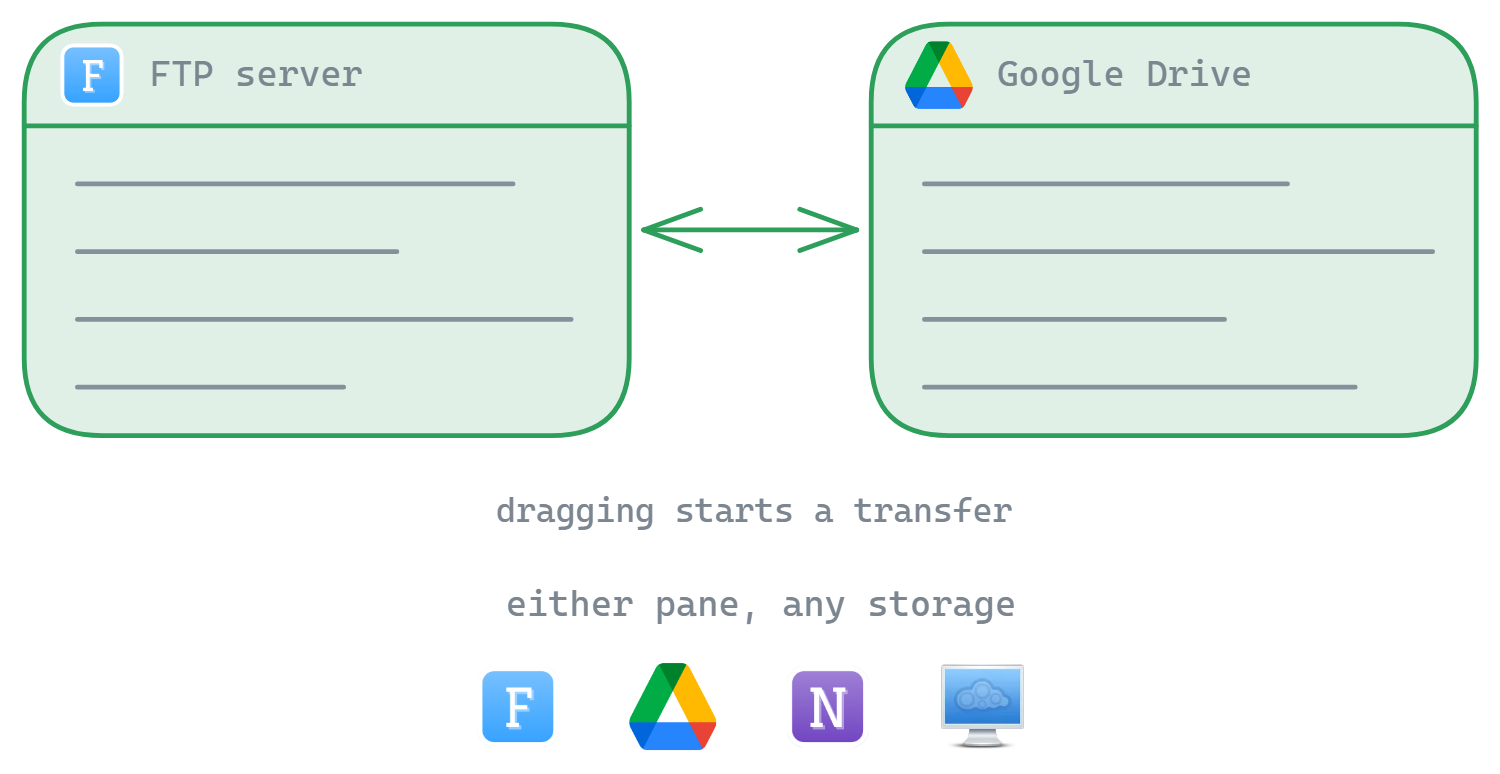
兩個面板並排、可以在它們之間拖放,而且每一個已連線的儲存空間都在同一個視窗裡 — FTP、SFTP、雲端、NAS 以及你的本機磁碟。
FTPie 的儲存空間瀏覽器提供 Total Commander 風格的雙欄介面,為你所有已連線的儲存系統帶來進階的檔案管理能力。
雙欄介面
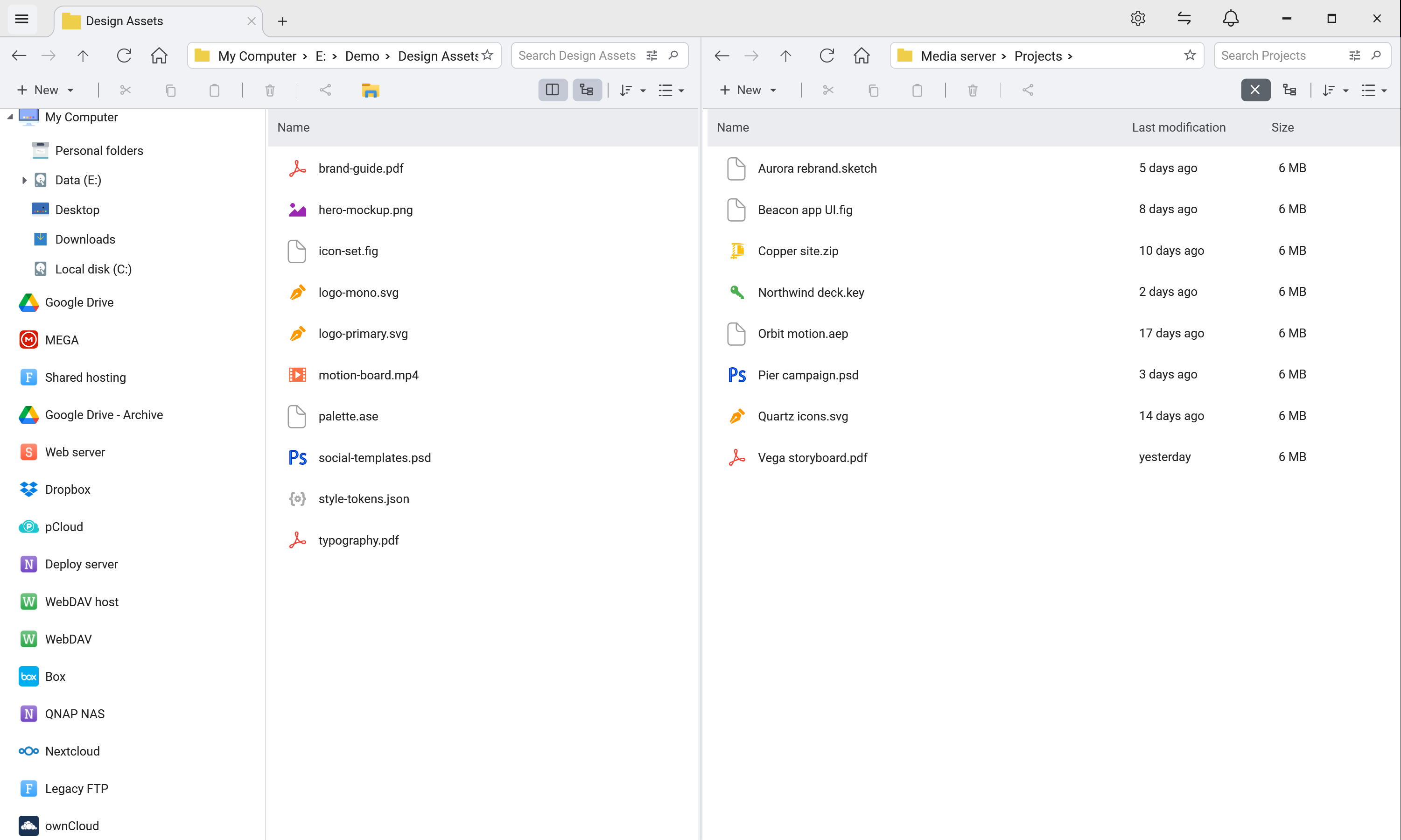
用兩個彼此獨立的面板高效率工作,每個面板可以顯示不同的資料夾或不同的儲存位置。你可以在面板之間拖放檔案,也可以並排比較兩個目錄的內容。
檢視選項
詳細資料檢視
完整的清單,含名稱、大小、類型、修改日期等中繼資料欄位
圖示檢視
以檔案類型圖示呈現(支援 500 種以上副檔名)
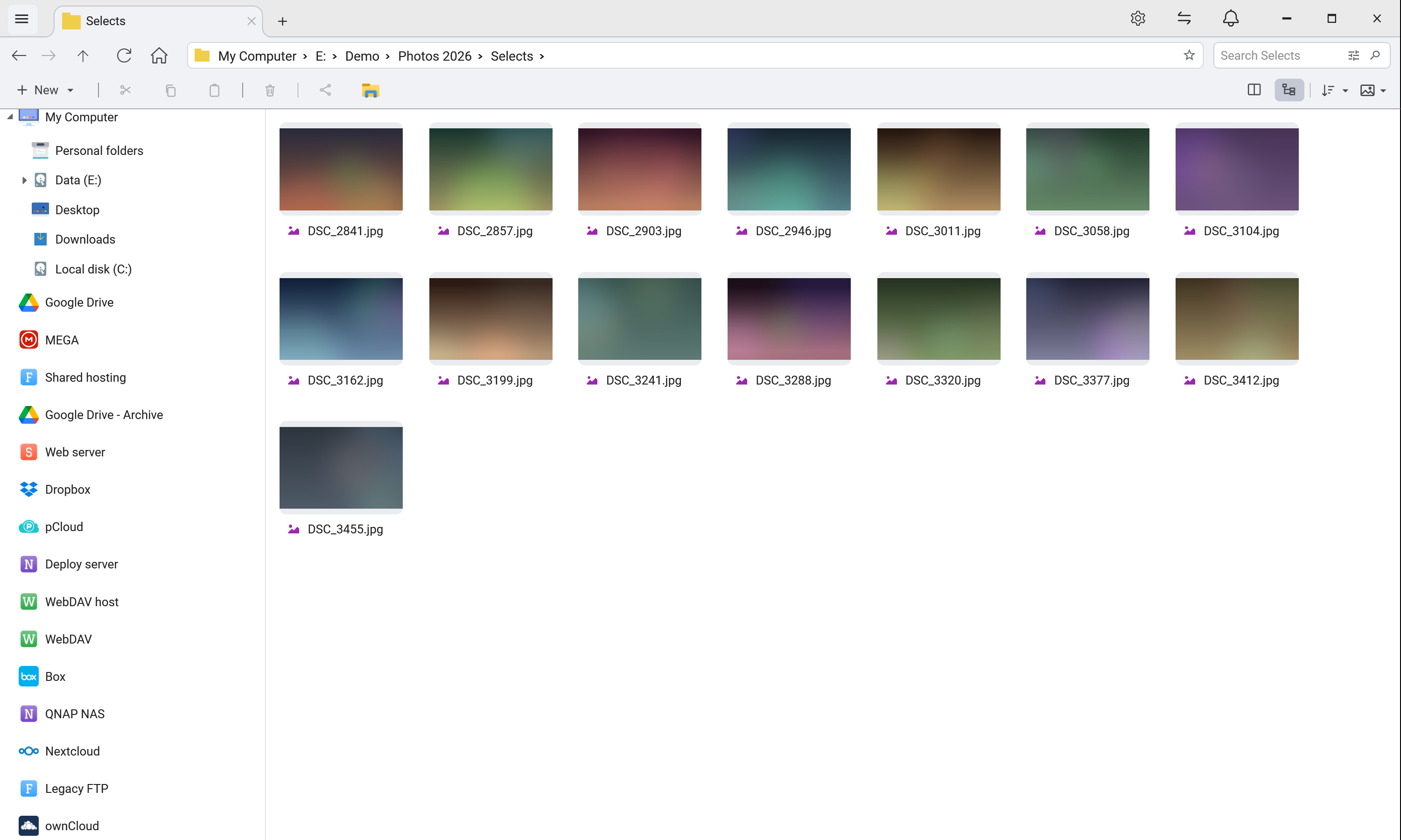
預覽檢視
為圖片與其他支援的檔案類型顯示縮圖預覽
導覽功能
- 樹狀檢視 — 階層式的導覽面板(可自由開關)
- 路徑列 — 迅速在資料夾路徑間移動,並跳回上層目錄
- 智慧搜尋 — 立即篩選目前的檢視,按下 Enter 則啟動深度搜尋
快速存取:我的最愛與最近的文件
熟練的使用者不會一天瀏覽同一個資料夾兩次 — 他們是直接跳過去。FTPie 有兩個專屬檢視,讓你最常用的檔案不論放在哪個儲存空間,都能一鍵抵達。
我的最愛/釘選的資料夾
把任何儲存空間裡的任何資料夾 — FTP、SFTP、雲端、自架服務、本機 — 釘到專屬的「我的最愛」面板。不管它在目錄樹裡藏得多深,一鍵就能打開。如果你同時在多個帳號之間工作,這特別好用;把那 5 到 10 個常用資料夾提到檯面上,就不必再重複導覽。
最近的文件
一個專屬面板,顯示你最近在所有已連線儲存空間中開啟或編輯過的檔案。直接跳回你正在處理的那個遠端檔案,不必回想它究竟在哪個雲端或哪台伺服器上。
這兩者都可以和桌面上的資料夾捷徑搭配,讓你從程式外部直接把 FTPie 啟動到某個特定路徑 — 這是進出你的儲存空間最快的方式。
檔案操作
所有標準的檔案管理動作都支援:
- 拖放(在同一個儲存空間內,或在兩個面板之間)
- 複製、剪下、貼上
- 重新命名檔案與資料夾
- 建立新檔案或資料夾
- 刪除項目(可選擇支援資源回收筒)
- 依名稱、大小、日期等排序
- 多選後批次操作
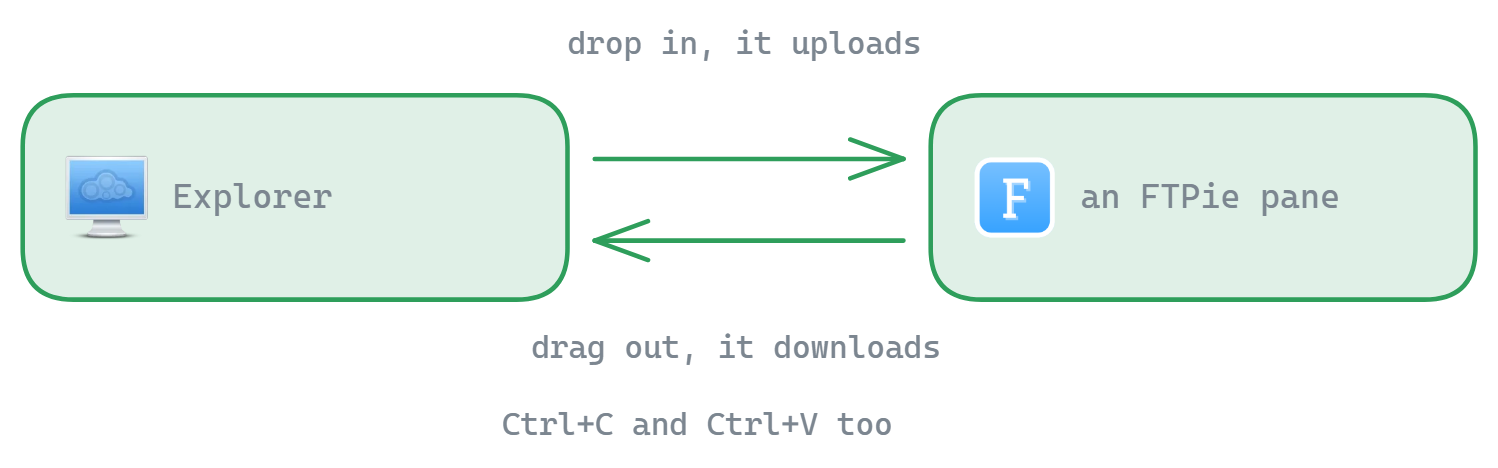
安裝 shell 擴充功能後,FTPie 與 Windows 檔案總管之間的拖放與剪貼簿(Ctrl+C/Ctrl+V)都能雙向運作:
- 檔案總管 → FTPie — 把本機檔案或資料夾拖進任一個 FTPie 面板,就能上傳到該面板所顯示的儲存空間。
- FTPie → 檔案總管 — 把任何雲端、FTP、SFTP 或 WebDAV 上的檔案從 FTPie 拖出來,放到桌面或任何檔案總管資料夾裡,就能直接下載到那個位置。不必再玩「先下載、再搬移」那一套。
在淺色與深色主題之間選擇,兩者都經過細心設計,適合長時間使用。主題一改,整個程式立刻套用。
想讓導覽更快,就用資料夾捷徑把最常用的位置釘起來。第一次用 FTPie?新手指南會帶你連上第一個儲存空間。
它不做的事
FTPie 只支援 Windows,而這個雙欄工作區是檔案管理程式,不是同步程式 — 它不會在背景把遠端資料夾鏡射到你的磁碟上。如果你要的是一份永遠保持同步的本機副本,廠商的同步程式才是更好的工具。如果你想在不塞爆磁碟的前提下存取橫跨多個儲存空間的檔案,那這就是對的形態。
常見問題
兩個彼此獨立的面板並排,各自顯示不同的資料夾 — 甚至是完全不同的儲存空間。你直接把檔案從一邊拖到另一邊,而不必在兩個視窗之間周旋。這種版面是 Total Commander 發揚光大的;FTPie 把它套用到 FTP、SFTP、雲端與 NAS 上。
可以。一個面板可以是 FTP 伺服器,另一個是 Google Drive、NAS 共用資料夾或本機資料夾。在它們之間拖曳就會啟動一次傳輸。
預覽檢視會直接在面板裡顯示圖片縮圖,而內建檢視器能在分頁中開啟 PDF、程式碼、圖片與影片。影片是串流播放,而不是整個下載下來。
是的。這個工作區屬於免費方案,涵蓋最多 3 個 FTP/FTPS/SFTP 連線。雲端、WebDAV、NAS 與自架儲存空間則屬於 Pro,並附 30 天免費試用。請見方案比較。
相關內容
開始你的 30 天免費試用
下載 FTPie,開始 30 天免費試用。享受 FTP 與雲端的無縫整合,試用結束後仍可繼續使用免費版。
下載免費試用版