Dateimanager mit zwei Fenstern für FTP, Cloud & NAS
Zwei Bereiche nebeneinander, Drag and Drop dazwischen und jeder verbundene Speicher im selben Fenster – FTP, SFTP, Cloud, NAS und Ihre lokalen Laufwerke.
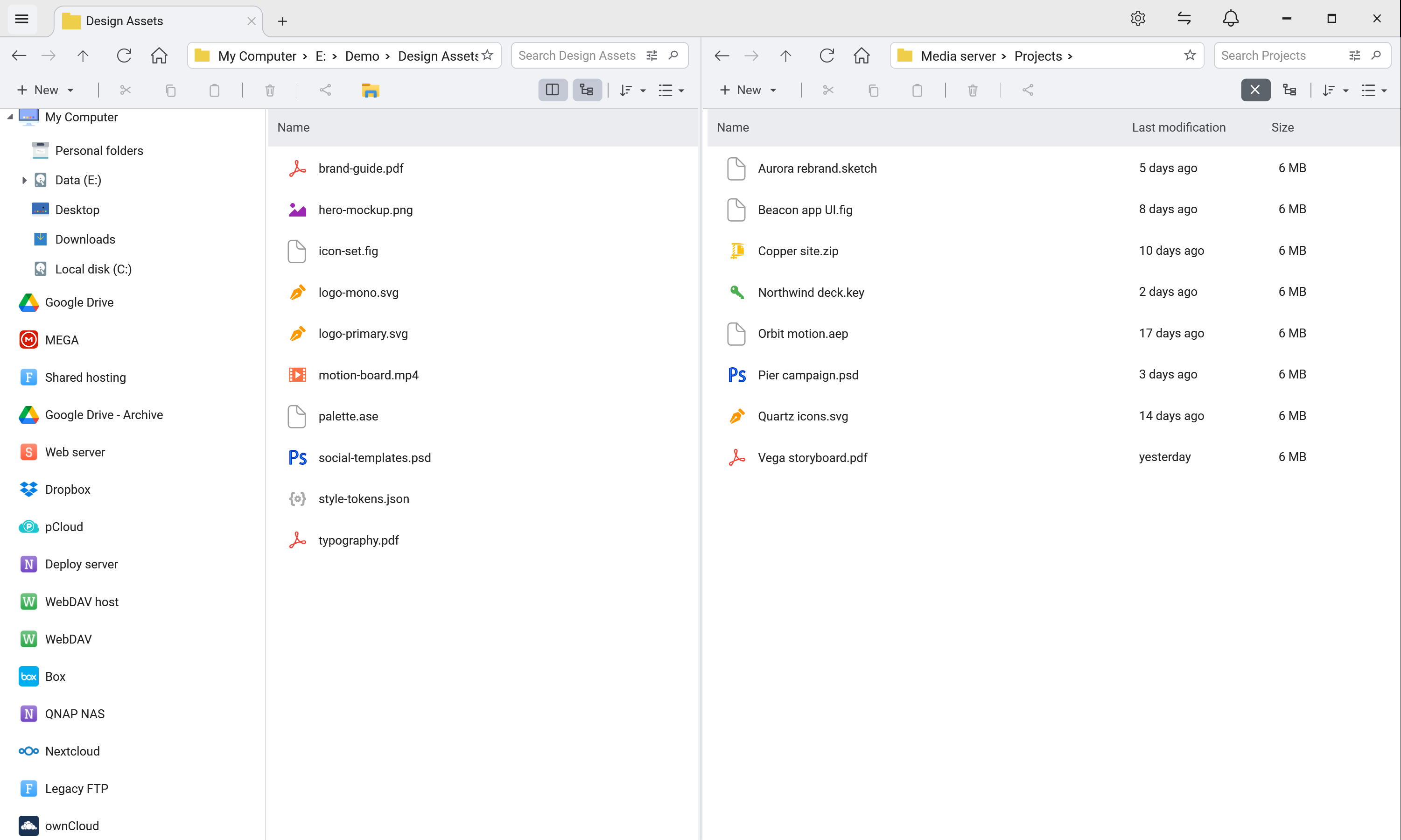
Der Speicher-Explorer von FTPie bietet eine Zwei-Fenster-Oberfläche im Stil von Total Commander, mit fortgeschrittener Dateiverwaltung für alle Ihre verbundenen Speichersysteme.
Oberfläche mit zwei Fenstern
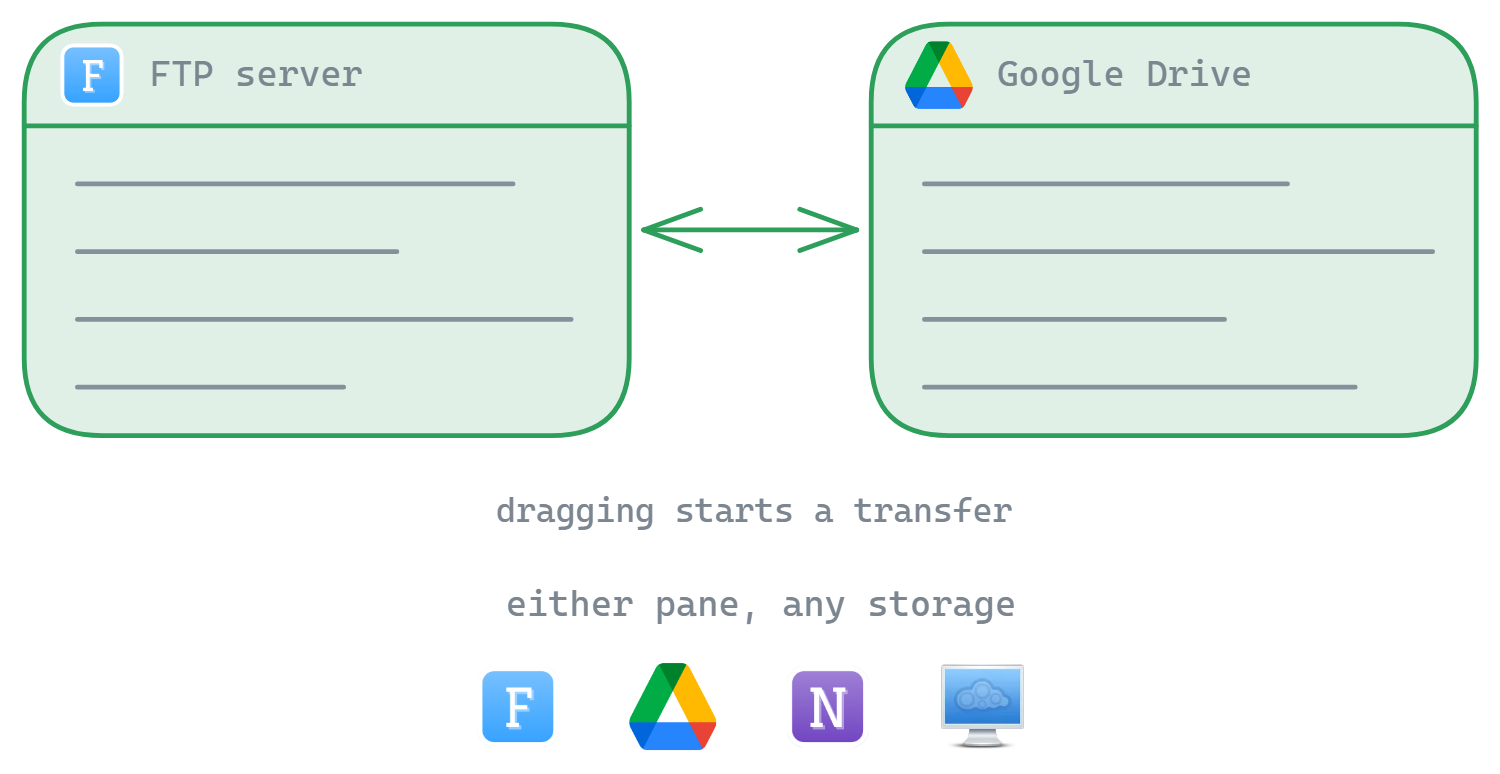
Arbeiten Sie effizient mit zwei unabhängigen Bereichen, die unterschiedliche Ordner oder Speicherorte zeigen können. Ziehen Sie Dateien zwischen den Bereichen oder vergleichen Sie Verzeichnisinhalte direkt nebeneinander.
Ansichtsoptionen
Detailansicht
Vollständige Liste mit Spalten für Name, Größe, Typ, Änderungsdatum und weitere Metadaten
Symbolansicht
Bildliche Darstellung mit Dateitypsymbolen (über 500 unterstützte Endungen)
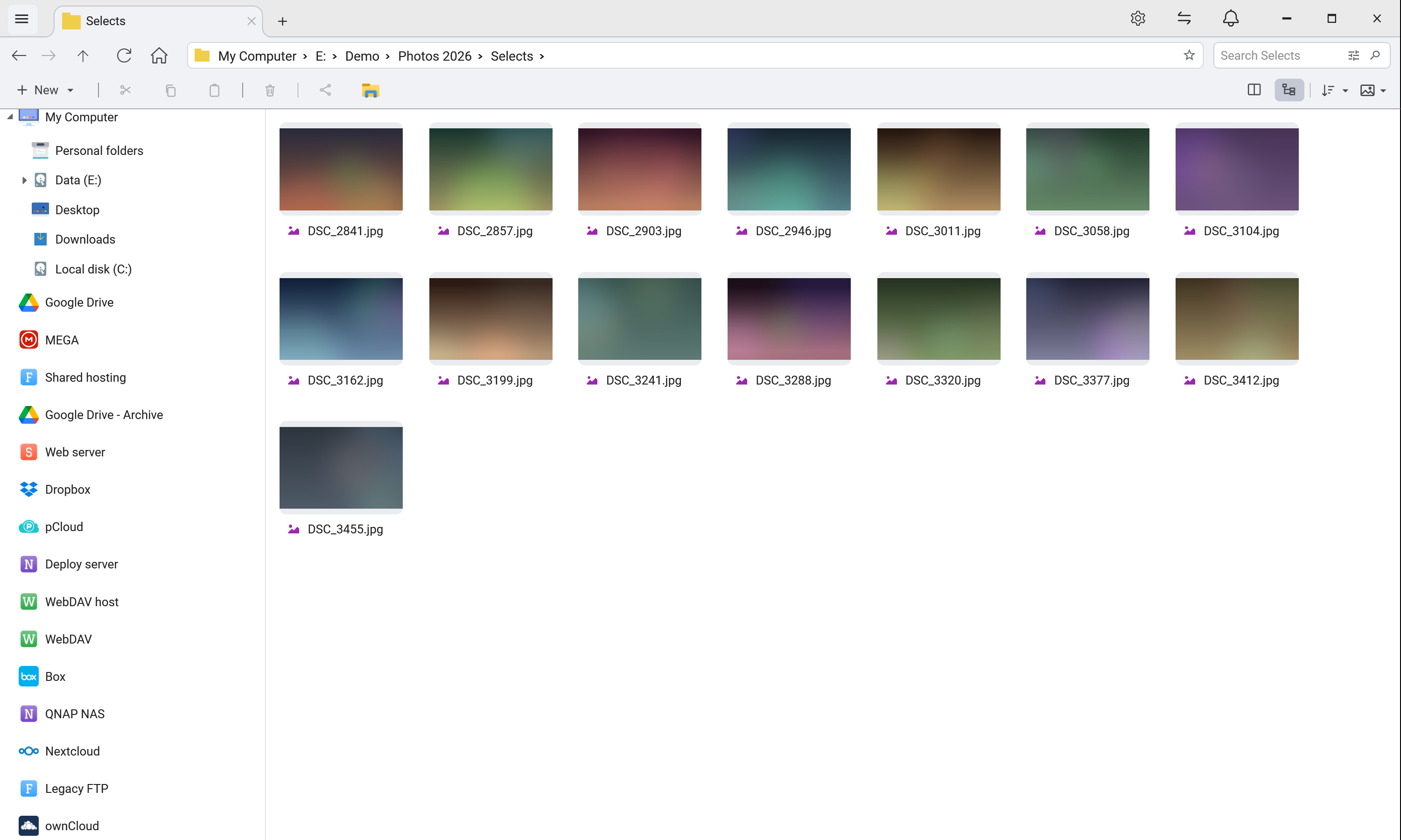
Vorschauansicht
Miniaturansichten für Bilder und weitere unterstützte Dateitypen
Navigationsfunktionen
- Baumansicht – hierarchischer Navigationsbereich (ein- und ausblendbar)
- Brotkrumenpfad – Ordnerpfade schnell durchlaufen und zu übergeordneten Verzeichnissen springen
- Intelligente Suche – filtert die aktuelle Ansicht sofort, startet mit der Eingabetaste eine Tiefensuche
Schneller Zugriff: Favoriten und zuletzt verwendete Dokumente
Power-User navigieren nicht zweimal am Tag zum selben Ordner – sie springen hin. FTPie hat zwei eigene Ansichten, die Ihre meistgenutzten Dateien mit einem Klick erreichbar machen, ganz gleich in welchem Speicher sie liegen.
Favoriten / angeheftete Ordner
Heften Sie jeden Ordner aus jedem Speicher – FTP, SFTP, Cloud, selbst gehostet, lokal – an den eigenen Favoritenbereich. Ein Klick öffnet ihn, egal wie tief er im Baum liegt. Besonders nützlich, wenn Sie mit mehreren Konten arbeiten: Holen Sie Ihre 5 bis 10 wichtigsten Ordner nach vorn und hören Sie auf, immer wieder hinzunavigieren.
Zuletzt verwendete Dokumente
Ein eigener Bereich mit den Dateien, die Sie zuletzt geöffnet oder bearbeitet haben – über alle verbundenen Speicher hinweg. Springen Sie direkt zu genau der entfernten Datei zurück, an der Sie gearbeitet haben, ohne sich zu merken, in welcher Cloud oder auf welchem Server sie lag.
Kombinieren Sie beides mit Ordner-Verknüpfungen auf dem Desktop, um FTPie von außerhalb direkt in einen bestimmten Pfad zu starten – der schnellste Weg in Ihren Speicher hinein und wieder heraus.
Dateioperationen
Alle üblichen Aktionen der Dateiverwaltung werden unterstützt:
- Drag and Drop (innerhalb eines Speichers oder zwischen den Bereichen)
- Kopieren, Ausschneiden, Einfügen
- Dateien und Ordner umbenennen
- Neue Dateien und Ordner anlegen
- Objekte löschen (wahlweise mit Papierkorb)
- Sortieren nach Name, Größe, Datum und mehr
- Aktionen auf Mehrfachauswahl
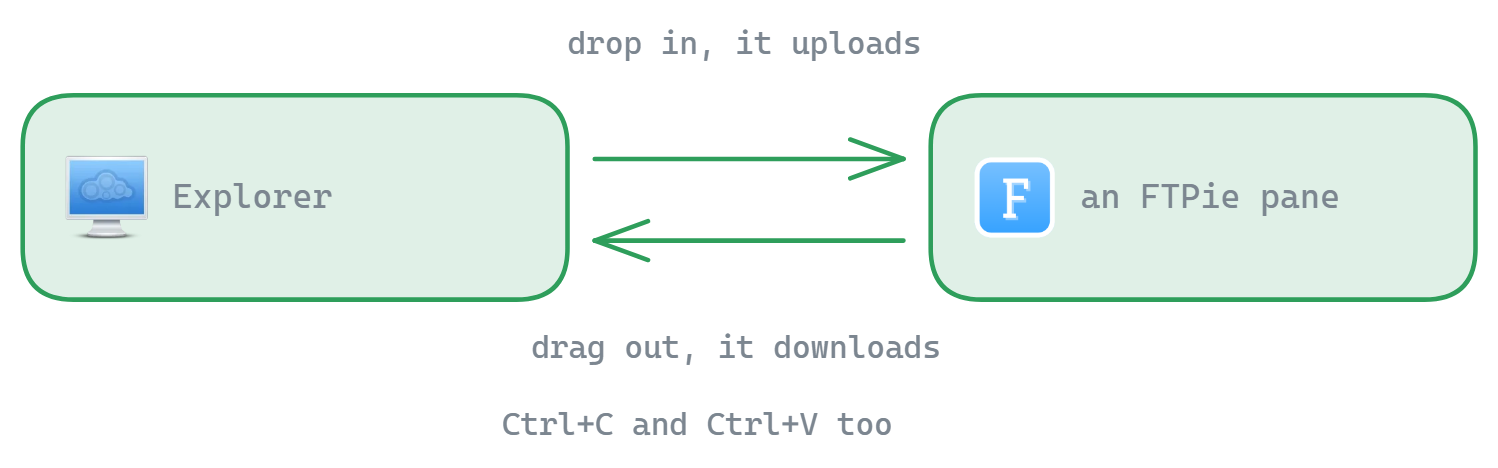
Mit installierter Shell-Erweiterung funktionieren Drag and Drop sowie die Zwischenablage (Strg+C / Strg+V) in beide Richtungen zwischen FTPie und dem Windows Explorer:
- Explorer → FTPie – ziehen Sie lokale Dateien oder Ordner in ein beliebiges FTPie-Fenster, um sie in den dort gezeigten Speicher hochzuladen.
- FTPie → Explorer – ziehen Sie eine beliebige Cloud-, FTP-, SFTP- oder WebDAV-Datei aus FTPie heraus und legen Sie sie auf dem Desktop oder in einem Explorer-Ordner ab, um sie direkt dorthin herunterzuladen. Kein Tanz aus „erst herunterladen, dann verschieben“.
Wählen Sie zwischen hellem und dunklem Design, beide sorgfältig für angenehmes längeres Arbeiten gestaltet. Ein Wechsel wirkt sofort in der gesamten Anwendung.
Beschleunigen Sie die Navigation weiter mit Ordner-Verknüpfungen, um Ihre meistgenutzten Orte anzuheften. Neu bei FTPie? Der Einstiegsleitfaden führt Sie durch das Verbinden Ihres ersten Speichers.
Was es nicht tut
FTPie gibt es nur für Windows, und die Arbeitsfläche mit zwei Fenstern ist ein Dateimanager, kein Sync-Client – sie spiegelt keinen entfernten Ordner im Hintergrund auf Ihre Festplatte. Wenn Sie eine dauerhaft synchronisierte lokale Kopie wollen, ist die Sync-App des Anbieters das bessere Werkzeug. Wenn Sie Dateien über viele Speicher hinweg erreichen wollen, ohne Ihre Festplatte zu füllen, ist das hier die richtige Form.
Häufige Fragen
Zwei unabhängige Bereiche nebeneinander, jeder mit einem anderen Ordner – oder gleich einem anderen Speicher. Sie ziehen Dateien von einem in den anderen, statt mit zwei Fenstern zu jonglieren. Total Commander hat das Layout populär gemacht; FTPie wendet es auf FTP, SFTP, Cloud und NAS an.
Ja. Der eine Bereich kann ein FTP-Server sein, der andere Google Drive, eine NAS-Freigabe oder ein lokaler Ordner. Ein Ziehen dazwischen startet eine transfer.
Die Vorschauansicht zeigt Bild-Miniaturen direkt im Bereich, und die eingebauten Betrachter öffnen PDFs, Code, Bilder und Video in einer Registerkarte. Video wird gestreamt statt vollständig heruntergeladen.
Ja. Die Arbeitsfläche gehört zum kostenlosen Tarif, der bis zu 3 FTP-/FTPS-/SFTP-Verbindungen abdeckt. Cloud, WebDAV, NAS und selbst gehosteter Speicher gehören zu Pro, mit 30 Tagen kostenloser Testphase. Sehen Sie dazu die Tarifvergleich.
Verwandte Seiten
- Alle Funktionen – alles, was die App kann
- Dateiübertragungen – Dateien zwischen den beiden Fenstern bewegen
- Eingebaute Betrachter und Editoren – Dateien öffnen, ohne die App zu verlassen
- Mehrere Cloud-Konten verwalten – der Arbeitsablauf, für den dieses Layout gebaut wurde
Starten Sie Ihre 30-tägige kostenlose Testphase
Laden Sie FTPie herunter und starten Sie Ihre kostenlose 30-tägige Testphase. Nutzen Sie die nahtlose Verbindung von FTP und Cloud – und danach die kostenlose Version einfach weiter.
Kostenlose Testversion herunterladen