Hallo! Schön, dass Sie mit FTPie starten. Hier ist eine kurze Anleitung, mit der Sie im Handumdrehen loslegen. Fangen wir gleich an!
1. FTPie herunterladen und installieren
Besuchen Sie als Erstes unsere Download-Seite und laden Sie die App herunter. Sobald der Download abgeschlossen ist, doppelklicken Sie einfach auf das Installationsprogramm. Den Rest erledigt FTPie.

Es gibt keine komplizierte Einrichtung: Die Installation läuft schnell und reibungslos. Nach einem kurzen Startbildschirm können Sie FTPie sofort verwenden.
2. FTP-Speicher hinzufügen
Um einen FTP-Speicher hinzuzufügen, öffnen Sie die App und klicken oben links auf das Menüsymbol. Wählen Sie „Speicher hinzufügen“ und dann „FTP“.
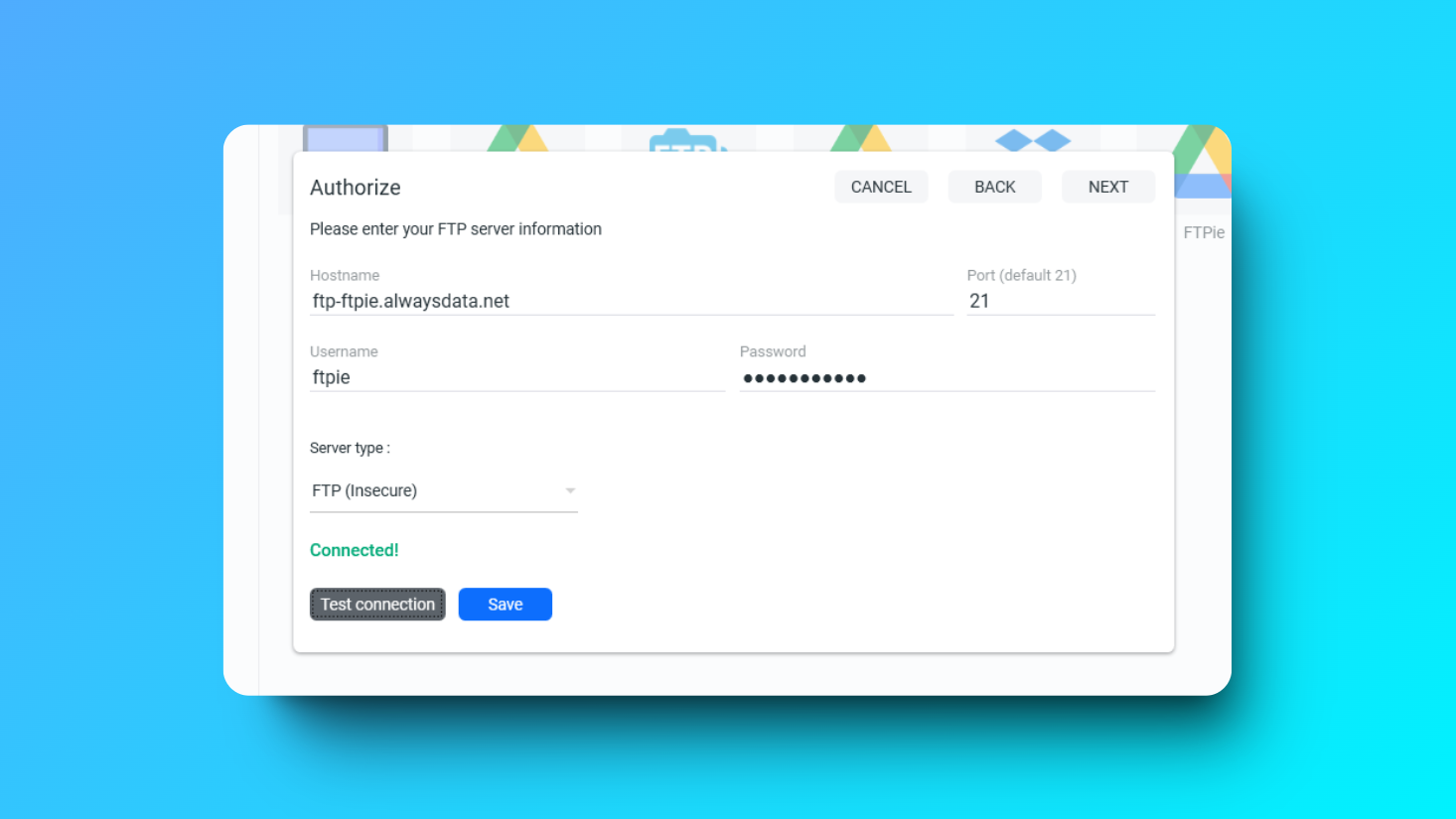
Geben Sie die Daten Ihres FTP-Servers ein, etwa Hostname, Benutzername und Passwort. Klicken Sie auf „Verbindung testen“, um zu prüfen, ob alles funktioniert. Wenn alles passt, klicken Sie auf „Speichern“ und geben Ihrem FTP-Speicher einen Namen.
3. Cloud-Speicher hinzufügen
Einen Cloud-Speicher hinzuzufügen ist genauso einfach. Öffnen Sie das Hauptmenü und wählen Sie „Speicher hinzufügen“. Wählen Sie dann den gewünschten Cloud-Anbieter: Dropbox, Google Drive oder OneDrive.
Sie werden zu Ihrem Webbrowser weitergeleitet, um sich anzumelden und FTPie zu autorisieren. Nach der Anmeldung gelangen Sie zurück zu FTPie. Geben Sie Ihrem Cloud-Speicher einen Namen und klicken Sie auf „Speichern“.
Das war es schon! Mit diesen Schritten sind Sie bereit, das Beste aus FTPie herauszuholen. Wenn Sie Fragen haben oder Hilfe brauchen, melden Sie sich gerne bei uns.
Wenn Sie gleich noch mehr aus FTPie herausholen möchten, entdecken Sie die 7 wichtigsten Vorteile von FTPie oder erfahren Sie, wie Sie mit der Shell-Erweiterung Dateien hochladen, ohne die App überhaupt zu öffnen.
