안녕하세요! FTPie를 시작해 주셔서 반갑습니다. 금방 사용할 수 있도록 간단한 안내서를 준비했습니다. 바로 시작해 볼까요?
1. FTPie 다운로드 및 설치
먼저 다운로드 페이지에서 앱을 받으세요. 다운로드가 끝나면 설치 프로그램을 두 번 클릭하기만 하면 됩니다. 나머지는 FTPie가 알아서 처리합니다.

복잡한 설정은 없습니다. 설치는 빠르고 매끄럽게 끝나며, 잠깐 시작 화면이 지나면 바로 FTPie를 사용할 수 있습니다.
2. FTP 저장소 추가
FTP 저장소를 추가하려면 앱을 열고 왼쪽 위의 메뉴 아이콘을 클릭하세요. '저장소 추가'를 고른 다음 'FTP'를 선택합니다.
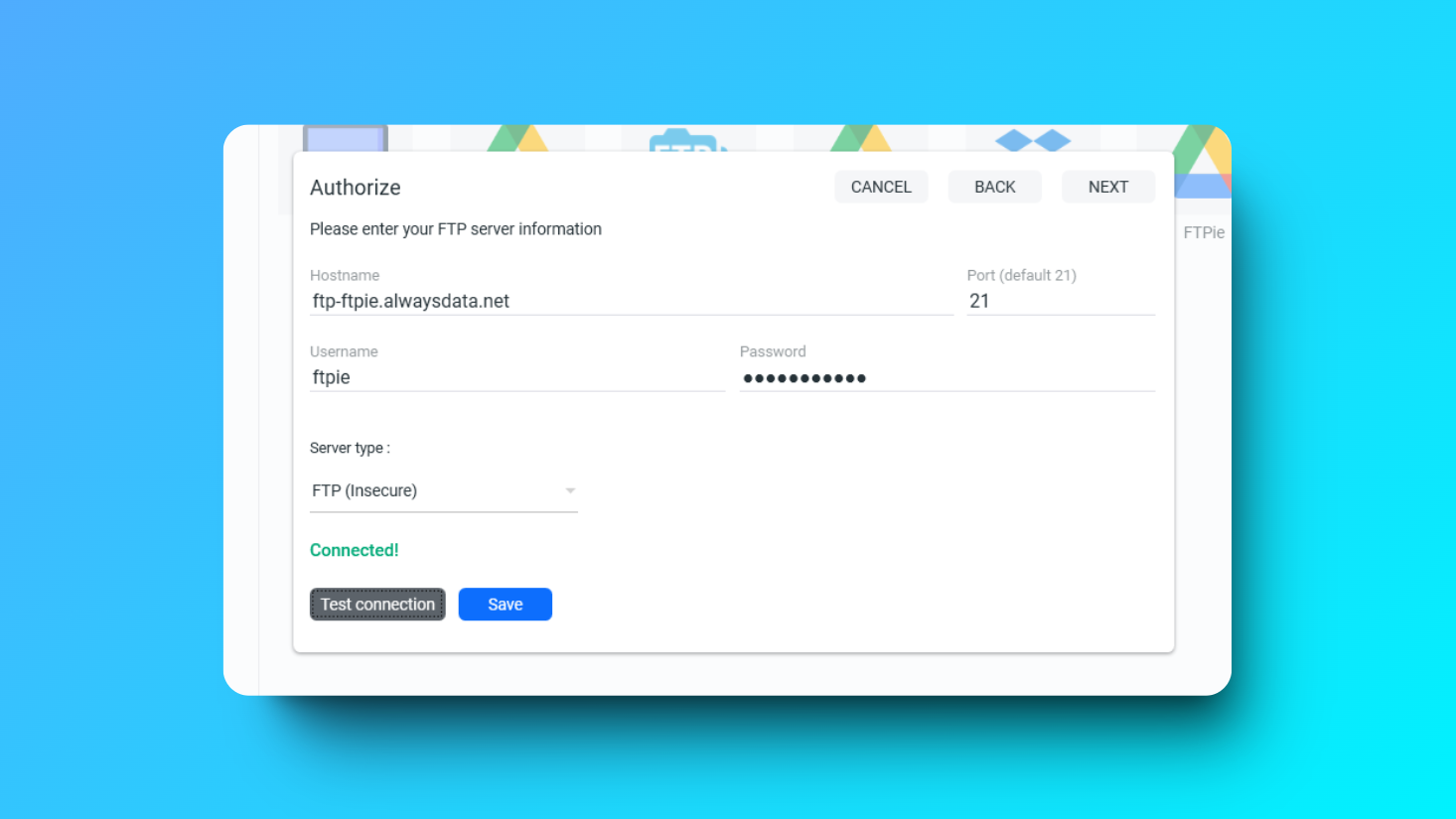
호스트 이름, 사용자 이름, 비밀번호 등 FTP 서버 정보를 입력하세요. '연결 테스트'를 클릭해 잘 연결되는지 확인합니다. 문제가 없으면 '저장'을 누르고 FTP 저장소의 이름을 정하세요.
3. 클라우드 저장소 추가
클라우드 저장소를 추가하는 것도 똑같이 간단합니다. 기본 메뉴에서 '저장소 추가'를 선택한 뒤 Dropbox, Google 드라이브, OneDrive 등 원하는 클라우드 서비스를 고르세요.
웹 브라우저가 열리면 로그인하고 FTPie에 권한을 허용하세요. 로그인이 끝나면 다시 FTPie로 돌아옵니다. 클라우드 저장소의 이름을 입력하고 '저장'을 누르면 됩니다.
이게 전부입니다! 이 단계만 거치면 FTPie를 제대로 활용할 준비가 끝납니다. 궁금한 점이 있거나 도움이 필요하면 언제든지 문의해 주세요.
FTPie를 더 알차게 쓰고 싶다면 FTPie를 써야 하는 7가지 이유를 살펴보거나, 셸 확장으로 앱을 열지 않고도 파일을 업로드하는 방법을 알아보세요.
