누군가 SFTP 접속 정보를 보내왔습니다. 거래처가 자기 서버에 파일을 올려 달라고 하거나, 은행이 매일 업로드를 요구하거나, 호스팅 업체가 사이트 접속 권한을 열어 준 경우입니다. 메시지에는 호스트 이름과 사용자 이름, 그리고 비밀번호나 첨부된 키 파일이 있지만, Windows에서 그걸로 무엇을 해야 하는지는 적혀 있지 않습니다.
이 안내서는 각 정보의 의미, 접속하는 두 가지 방법(앱, 또는 Windows에 이미 들어 있는 sftp 명령), 그리고 흔한 오류 메시지가 무엇을 말하는지 설명합니다.
받은 정보의 의미
| 받은 정보 | 의미 |
|---|---|
호스트(예: sftp.example.com) | 서버의 주소입니다. 이름 대신 IP 주소인 경우도 있습니다. |
| 포트 | 따로 말이 없으면 22입니다. 2222처럼 다른 포트를 쓰는 곳도 있으니, 받은 번호를 그대로 쓰세요. |
| 사용자 이름 | 그 서버에서 쓰는 계정입니다. 따로 안내가 없다면 이메일 주소가 아닙니다. |
| 비밀번호 | 비밀번호로 로그인할 때 씁니다. 대신 키를 요구하거나, 키와 비밀번호를 모두 요구하는 서버도 있습니다. |
키 파일: .ppk, .pem, id_rsa, id_ed25519 | 키로 로그인할 때 쓰는 개인 키입니다. 키 자체에 암호(passphrase)가 걸려 있을 수도 있습니다. |
SHA256:... 같은 지문 | 서버의 호스트 키 지문입니다. 처음 접속할 때 올바른 서버에 닿았는지 확인하는 데 씁니다. |
/incoming 같은 폴더 | 업로드해도 되는 곳입니다. 거래처 서버에서는 이곳만 쓰기가 허용되는 경우가 많습니다. |
sftp://user@host:2222/incoming 같은 링크 | 위의 정보 대부분을 한 줄에 담은 것입니다. 많은 앱이 그대로 받아들입니다. |
이메일에서 자주 빠지는 것이 하나 있습니다. 많은 거래처는 미리 알려 준 주소에서 오는 접속만 받습니다. IP 주소를 물어 왔다면, 시도하기 전에 사무실의 공인 IP를 먼저 알려 주세요.
앱으로 접속하기
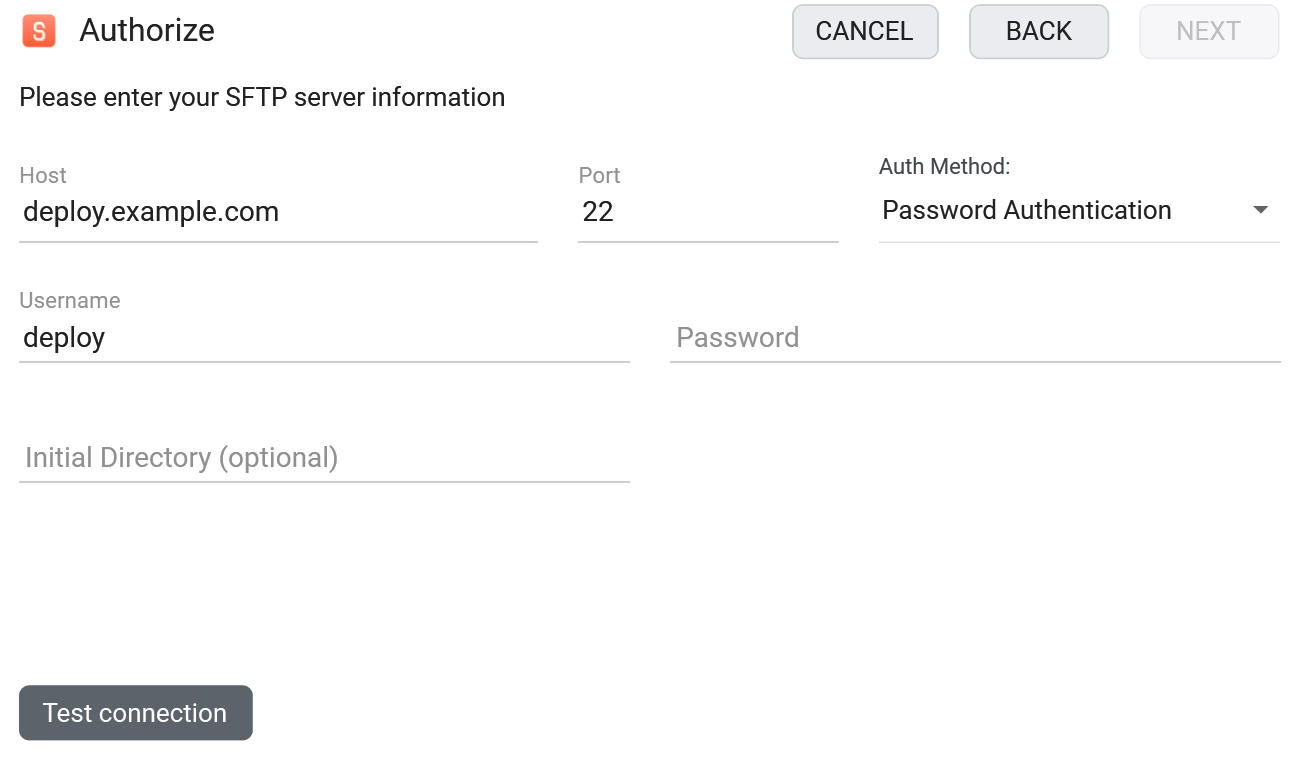
그래픽 클라이언트를 쓰면 서버를 바로 보고 끌어서 파일을 주고받을 수 있습니다. FTPie에서는 이렇게 합니다.
- 저장소 추가를 선택하고 SFTP를 고릅니다.
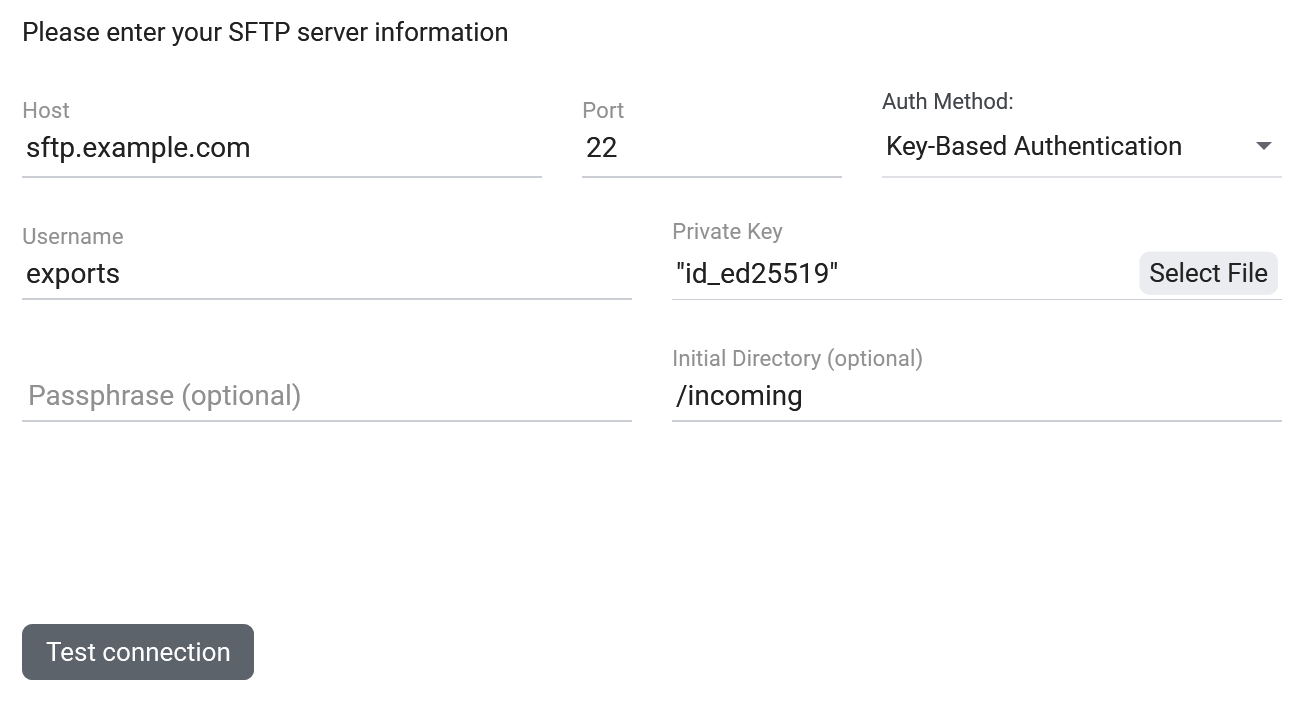
- 호스트, 포트, 사용자 이름을 입력합니다.
sftp://링크를 받았다면 링크 전체를 호스트 칸에 붙여 넣으세요. 포트, 사용자 이름, 비밀번호, 폴더가 링크에서 자동으로 채워집니다. 설정 > Windows 통합 > ftp:// 및 sftp:// 링크를 FTPie에서 열기를 켜 두면, 링크를 클릭하는 것만으로 이 양식이 이미 채워지고 연결 테스트까지 끝난 상태로 열립니다. - 인증 방법에서 비밀번호 인증이나 키 인증을 고르고, 서버가 키와 비밀번호를 모두 요구하면 이중 인증을 고릅니다.
- 키를 쓸 때는 개인 키 옆의 파일 선택을 눌러 키 파일을 고릅니다. 암호가 있으면 입력합니다.
- 필요하면
/incoming같은 초기 디렉토리를 지정한 다음 연결 테스트를 누릅니다. - 처음 접속하면 FTPie가 서버의 호스트 키 정보를 보여 줍니다. 받은 지문과 비교한 뒤 수락을 누르세요.
SFTP는 개인 용도라면 FTPie 무료 플랜에서 쓸 수 있습니다(FTP, FTPS, SFTP 서버 최대 3개). 업무용으로는 FTPie Pro를 무료로 체험할 수 있습니다.
먼저 프로그램을 비교해 보고 싶다면 Windows용 최고의 SFTP 클라이언트를 솔직하게 비교한 글을 참고하세요. WinSCP, FileZilla, Cyberduck, FTPie 등 7가지를 누구에게 맞는지와 함께 정리했습니다.
키 파일: .ppk, .pem, OpenSSH 중 무엇?
.ppk는 PuTTY 형식으로, PuTTYgen으로 만듭니다. 버전 2와 3, 두 가지가 있습니다..pem은 PEM 키입니다. 예를 들어 AWS가 EC2 서버용으로 주는 키가 이것입니다.- 확장자가 없는
id_rsa나id_ed25519는ssh-keygen으로 만든 OpenSSH 키입니다. .pub로 끝나는 파일은 공개 키 쪽입니다. 서버에 두는 것이고, 클라이언트에 불러올 일은 없습니다.
대부분의 안내서는 PuTTYgen으로 형식을 변환하는 것부터 시작합니다. FTPie는 세 형식을 모두 암호가 있든 없든 그대로 읽으므로 이 단계를 건너뛰어도 됩니다. 파일을 읽지 못하면 이유를 알려 줍니다. 암호가 없거나 틀렸는지, 개인 키가 아닌지, .pub 파일을 골랐는지입니다.
그래도 변환이 필요한 경우가 하나 있습니다. Windows 기본 sftp 명령은 .ppk 파일을 읽지 못합니다. PuTTYgen에서 키를 열고 Conversions > Export OpenSSH key를 쓰세요. 반대로 PuTTYgen에서 Load한 다음 Save private key를 하면 .pem을 .ppk로 바꿀 수 있습니다.
Windows 기본 sftp 명령으로 접속하기
Windows 10과 11에는 OpenSSH 클라이언트가 들어 있습니다. PowerShell이나 명령 프롬프트에서 다음과 같이 실행합니다.
sftp -P 22 exports@sftp.example.com포트는 대문자 -P로 지정합니다. 소문자 -p는 sftp에서 다른 뜻입니다. 처음 접속하면 sftp가 서버의 지문을 보여 주며 Are you sure you want to continue connecting (yes/no/[fingerprint])?라고 묻습니다. 받은 지문과 비교한 뒤 yes를 입력하고 비밀번호를 넣으세요. 키 파일을 쓸 때는 다음과 같습니다.
sftp -i C:\Users\you\.ssh\id_ed25519 exports@sftp.example.com접속한 뒤에는 ls로 파일 목록을 보고, cd로 폴더를 옮기고, put으로 올리고, get으로 내려받고, bye로 끝냅니다. 나머지 명령은 SFTP 명령어 참고서에 있고, 매일 하는 업로드를 예약 작업으로 바꾸는 방법은 FTP·SFTP 전송 자동화에서 다룹니다.
접속이 안 될 때
- "Permission denied (publickey)": 서버가 키만 받는데, 내민 키가 서버에 등록되어 있지 않습니다.
.pub가 아닌 개인 키를 불러왔는지, 서버 관리자가 내 공개 키를 등록했는지 확인하세요. - "Permission denied (password)" 또는 앱의 인증 오류: 사용자 이름이나 비밀번호가 틀렸습니다. 대부분의 서버는 사용자 이름의 대소문자를 구분합니다.
- "Connection timed out": 아무것도 응답하지 않았습니다. 대개 방화벽, 잘못된 포트, 또는 허용된 IP만 받는 서버 때문입니다.
- "Connection refused": 서버 컴퓨터는 응답했지만, 그 포트에서 기다리는 것이 없습니다. 포트 번호를 확인하세요.
- "Host key verification failed" 또는 호스트 키가 바뀌었다는 경고: 서버의 키가 PC에 저장된 키와 더는 일치하지 않습니다. 서버를 다시 구축했을 수도 있고 더 나쁜 일일 수도 있으니, 새 키를 수락하기 전에 서버 관리자에게 확인하세요. Windows의
sftp라면ssh-keygen -R sftp.example.com으로 옛 항목을 지울 수 있습니다. - 업로드할 때 나는 "Permission denied": 접속은 됐지만 그곳에 쓸 권한이 없습니다. 거래처 서버는
/incoming같은 폴더 하나에만 업로드를 허용하는 경우가 많습니다. - FileZilla의 "Could not connect to server"는 위의 경우를 대부분 포함합니다. 어느 경우인지는 메시지 로그에서 알 수 있습니다.
거래처에 연락하기 전에 무료 점검 세 가지로 원인을 좁힐 수 있습니다. SFTP 연결 테스터(서버가 인터넷에서 응답하기는 하는지), SFTP 인증 방식 점검(비밀번호, 키, 둘 다 중 무엇을 원하는지), SFTP 호스트 키 지문(어떤 키를 내보이는지)입니다. 허용된 주소만 받는 서버라면 이 점검들도 거부합니다.
지금 시작하세요 30일 무료 체험
FTPie를 내려받고 30일 무료 체험을 시작하세요. FTP와 클라우드를 매끄럽게 넘나들고, 체험이 끝난 뒤에도 무료 버전을 계속 쓸 수 있습니다.
무료 체험판 다운로드