Qualcuno ti ha mandato un accesso SFTP. Un fornitore vuole i tuoi file sul suo server, una banca ha bisogno di un caricamento quotidiano o un provider di hosting ti dà accesso al tuo sito. Il messaggio contiene un nome host, un nome utente e una password oppure un file di chiave allegato, e niente su cosa farne in Windows.
Questa guida spiega cosa significa ogni dato, due modi per collegarsi (un'app oppure il comando sftp che Windows ha già) e cosa vogliono dire i soliti messaggi di errore.
Cosa significano i dati
| Ti hanno dato | Che cos'è |
|---|---|
Un host, ad esempio sftp.example.com | L'indirizzo del server. A volte un indirizzo IP invece di un nome. |
| Porta | 22, salvo indicazioni diverse. Alcuni host ne usano un'altra, ad esempio 2222: usa esattamente quella che ti hanno mandato. |
| Nome utente | Il tuo account su quel server. Non il tuo indirizzo email, a meno che non te lo dicano. |
| Password | Per l'accesso con password. Alcuni server vogliono invece una chiave, oppure una chiave e una password. |
Un file di chiave: .ppk, .pem, id_rsa o id_ed25519 | La tua chiave privata, per l'accesso con chiave. Può avere una propria passphrase. |
Un'impronta come SHA256:... | L'impronta della chiave host del server, per controllare alla prima connessione di aver raggiunto il server giusto. |
Una cartella come /incoming | Dove puoi caricare i file. Su molti server dei fornitori è l'unico punto in cui puoi scrivere. |
Un link come sftp://user@host:2222/incoming | Quasi tutto quanto sopra in una riga. Molte app lo accettano così com'è. |
Una cosa che l'email spesso tralascia: molti fornitori accettano connessioni solo da indirizzi che conoscono. Se ti hanno chiesto il tuo indirizzo IP, manda loro l'IP pubblico del tuo ufficio prima di provare.
Collegarsi con un'app
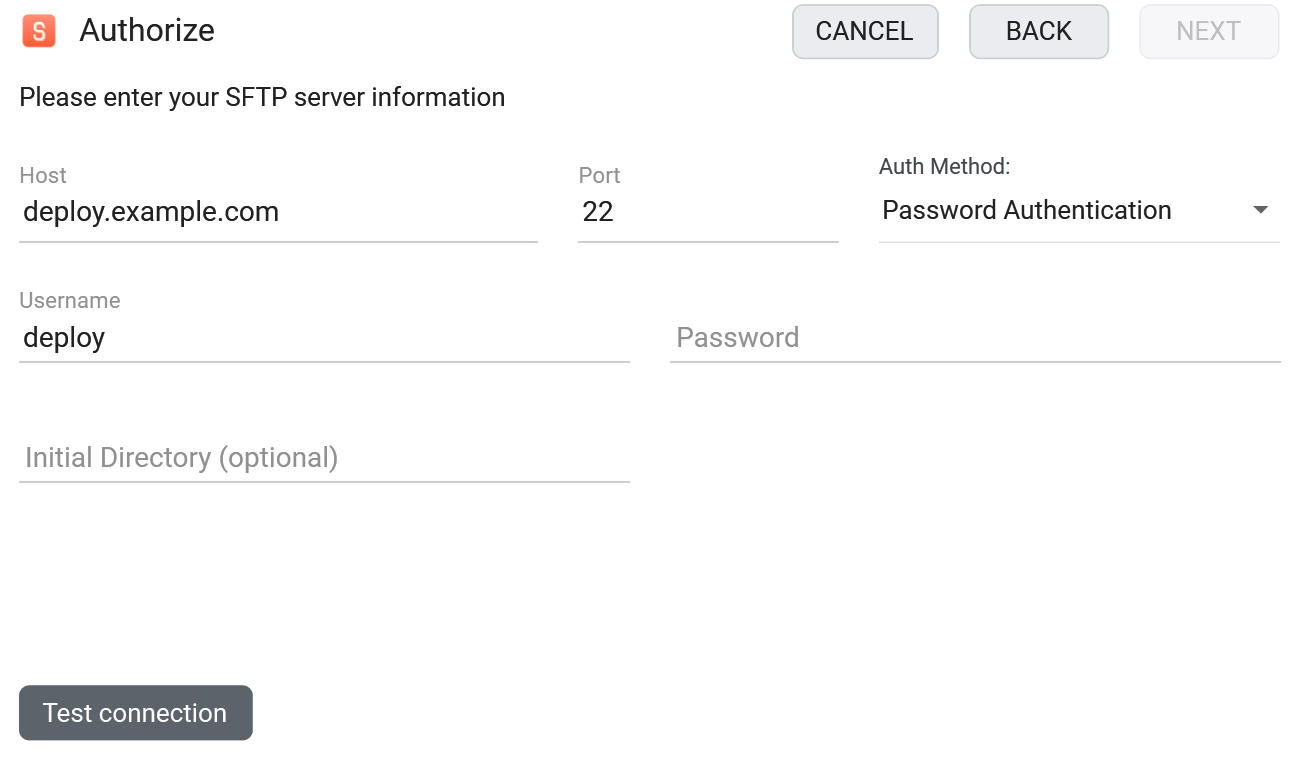
Un client grafico è il modo più rapido per vedere il server e trascinare file dentro e fuori. In FTPie:
- Scegli Aggiungi archiviazione e seleziona SFTP.
- Inserisci Host, Porta e Nome utente. Se ti hanno mandato un link
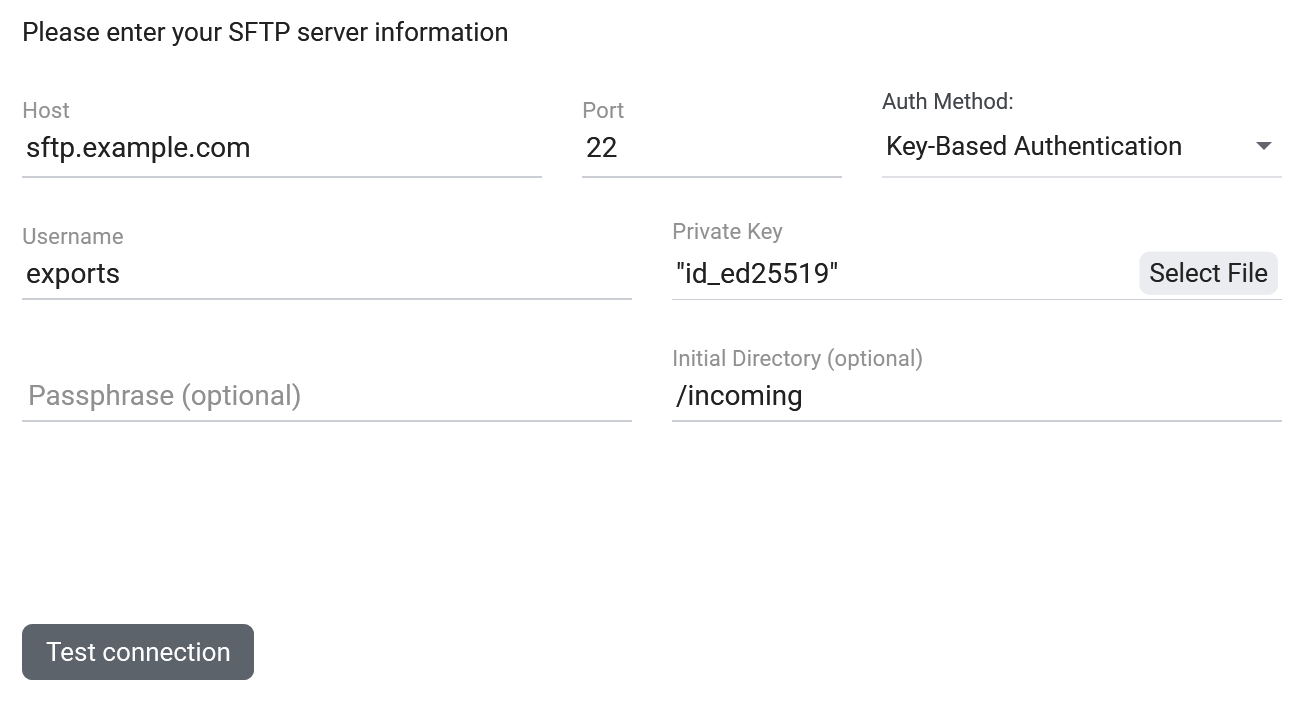
sftp://, incolla il link intero nel campo Host: FTPie ne ricava porta, nome utente, password e cartella. Con Impostazioni > Integrazione con Windows > Apri i link ftp:// e sftp:// in FTPie attivo, un clic sul link apre questo modulo già compilato, con la connessione già testata. - In Metodo di autenticazione scegli Autenticazione tramite password, Autenticazione tramite chiave oppure Autenticazione doppia se il server vuole una chiave e una password.
- Per una chiave, fai clic su Seleziona file accanto a Chiave privata e scegli il tuo file di chiave. Inserisci la passphrase se ne ha una.
- Se vuoi, imposta una Directory iniziale come
/incoming, poi fai clic su Testa connessione. - Alla prima connessione FTPie mostra le Informazioni chiave host del server. Confronta l'impronta con quella che ti hanno mandato, poi fai clic su Accetta.
SFTP fa parte del piano gratuito di FTPie per uso personale, fino a tre server FTP, FTPS o SFTP. Per il lavoro, FTPie Pro ha una prova gratuita.
Vuoi prima confrontare le app? La nostra panoramica onesta sul miglior client SFTP per Windows copre WinSCP, FileZilla, Cyberduck, FTPie e altri tre, e dice a chi è adatto ciascuno.
File di chiave: .ppk, .pem o OpenSSH?
.ppkè il formato di PuTTY, creato con PuTTYgen. Ne esistono due versioni, la 2 e la 3..pemè una chiave PEM, ad esempio quella che AWS ti dà per un server EC2.id_rsaoid_ed25519, senza estensione, è una chiave OpenSSH creata conssh-keygen.- Tutto ciò che finisce con
.pubè la metà pubblica. Va sul server; non la carichi mai in un client.
La maggior parte delle guide inizia convertendo un formato in un altro con PuTTYgen. FTPie legge tutti e tre così come sono, con o senza passphrase, quindi puoi saltare questo passaggio. Quando non riesce a leggere un file ti dice perché: la passphrase manca o è sbagliata, il file non è una chiave privata oppure hai scelto il file .pub.
In un caso devi comunque convertire: il comando sftp di Windows non legge i file .ppk. Apri la chiave in PuTTYgen e usa Conversions > Export OpenSSH key. Nella direzione opposta, Load seguito da Save private key in PuTTYgen trasforma un .pem in un .ppk per gli strumenti che lo richiedono.
Collegarsi con il comando sftp integrato in Windows
Windows 10 e 11 includono il client OpenSSH. In PowerShell o nel Prompt dei comandi:
sftp -P 22 exports@sftp.example.comLa porta si indica con una -P maiuscola; una -p minuscola in sftp significa un'altra cosa. La prima volta sftp mostra l'impronta del server e chiede Are you sure you want to continue connecting (yes/no/[fingerprint])? Confrontala con quella che ti hanno mandato, digita yes e poi inserisci la password. Con un file di chiave, invece:
sftp -i C:\Users\you\.ssh\id_ed25519 exports@sftp.example.comUna volta dentro, ls elenca i file, cd cambia cartella, put carica, get scarica e bye esce. La referenza dei comandi SFTP ha tutto il resto, e automatizzare i trasferimenti FTP e SFTP mostra come trasformare un caricamento quotidiano in un'attività pianificata.
Quando non si collega
- "Permission denied (publickey)": il server accetta solo chiavi e quella che hai offerto non c'è. Controlla di aver caricato la chiave privata e non il file
.pub, e che chi gestisce il server abbia aggiunto la tua chiave pubblica. - "Permission denied (password)", o un errore di autenticazione in un'app: il nome utente o la password sono sbagliati. Sulla maggior parte dei server i nomi utente distinguono tra maiuscole e minuscole.
- "Connection timed out": non ha risposto nessuno. Di solito un firewall, una porta sbagliata o un server che accetta solo indirizzi IP autorizzati.
- "Connection refused": la macchina ha risposto, ma su quella porta non c'è niente in ascolto. Controlla il numero di porta.
- "Host key verification failed", o un avviso che la chiave host è cambiata: la chiave del server non corrisponde più a quella salvata sul tuo PC. Può trattarsi di un server reinstallato o di qualcosa di peggio, quindi verifica con il proprietario del server prima di accettare la nuova chiave. Per il comando
sftpdi Windows,ssh-keygen -R sftp.example.comrimuove la vecchia voce. - "Permission denied" durante il caricamento: sei collegato, ma lì non puoi scrivere. I server dei fornitori spesso consentono i caricamenti in una sola cartella, ad esempio
/incoming. - "Could not connect to server" in FileZilla copre quasi tutti i casi sopra; il suo registro dei messaggi dice quale.
Prima di scrivere al fornitore, tre verifiche gratuite restringono il campo: il tester di connessione SFTP (il server risponde da Internet?), la verifica metodi di autenticazione SFTP (vuole una password, una chiave o entrambe?) e lo strumento impronta della chiave host SFTP (quali chiavi presenta?). Un server che accetta solo indirizzi autorizzati rifiuterà anche queste verifiche.
Inizia la tua prova gratuita di 30 giorni
Scarica FTPie e inizia la prova gratuita di 30 giorni. Goditi l'integrazione fluida tra FTP e cloud e continua a usare la versione gratuita
Scarica la prova gratuita