Quelqu'un vous a envoyé un accès SFTP. Un fournisseur veut vos fichiers sur son serveur, une banque a besoin d'un envoi quotidien, ou un hébergeur vous donne accès à votre site. Le message contient un nom d'hôte, un nom d'utilisateur et soit un mot de passe, soit un fichier de clé en pièce jointe - et rien sur ce qu'il faut en faire sous Windows.
Ce guide explique ce que signifie chaque information, deux façons de se connecter - une application, ou la commande sftp que Windows possède déjà - et ce que veulent dire les messages d'erreur habituels.
Ce que signifient les informations
| On vous a donné | Ce que c'est |
|---|---|
Un hôte, par exemple sftp.example.com | L'adresse du serveur. Parfois une adresse IP au lieu d'un nom. |
| Port | 22, sauf indication contraire. Certains hébergeurs en utilisent un autre, comme 2222 - utilisez exactement celui qu'on vous a envoyé. |
| Nom d'utilisateur | Votre compte sur ce serveur. Pas votre adresse e-mail, sauf si on vous le précise. |
| Mot de passe | Pour la connexion par mot de passe. Certains serveurs veulent une clé à la place, ou une clé et un mot de passe. |
Un fichier de clé : .ppk, .pem, id_rsa ou id_ed25519 | Votre clé privée, pour la connexion par clé. Elle peut avoir sa propre phrase secrète. |
Une empreinte comme SHA256:... | L'empreinte de la clé d'hôte du serveur, pour vérifier à la première connexion que vous avez atteint le bon serveur. |
Un dossier comme /incoming | L'endroit où vous pouvez déposer des fichiers. Sur beaucoup de serveurs de fournisseurs, c'est le seul où vous pouvez écrire. |
Un lien comme sftp://user@host:2222/incoming | L'essentiel de ce qui précède en une ligne. Beaucoup d'applications l'acceptent tel quel. |
Ce que l'e-mail oublie souvent : beaucoup de fournisseurs n'acceptent que les connexions venant d'adresses qu'ils connaissent. S'ils vous ont demandé votre adresse IP, envoyez-leur l'IP publique de votre bureau avant d'essayer.
Se connecter avec une application
Un client graphique est le moyen le plus rapide de voir le serveur et d'y glisser des fichiers dans un sens ou dans l'autre. Dans FTPie :
- Choisissez Ajouter un stockage, puis SFTP.
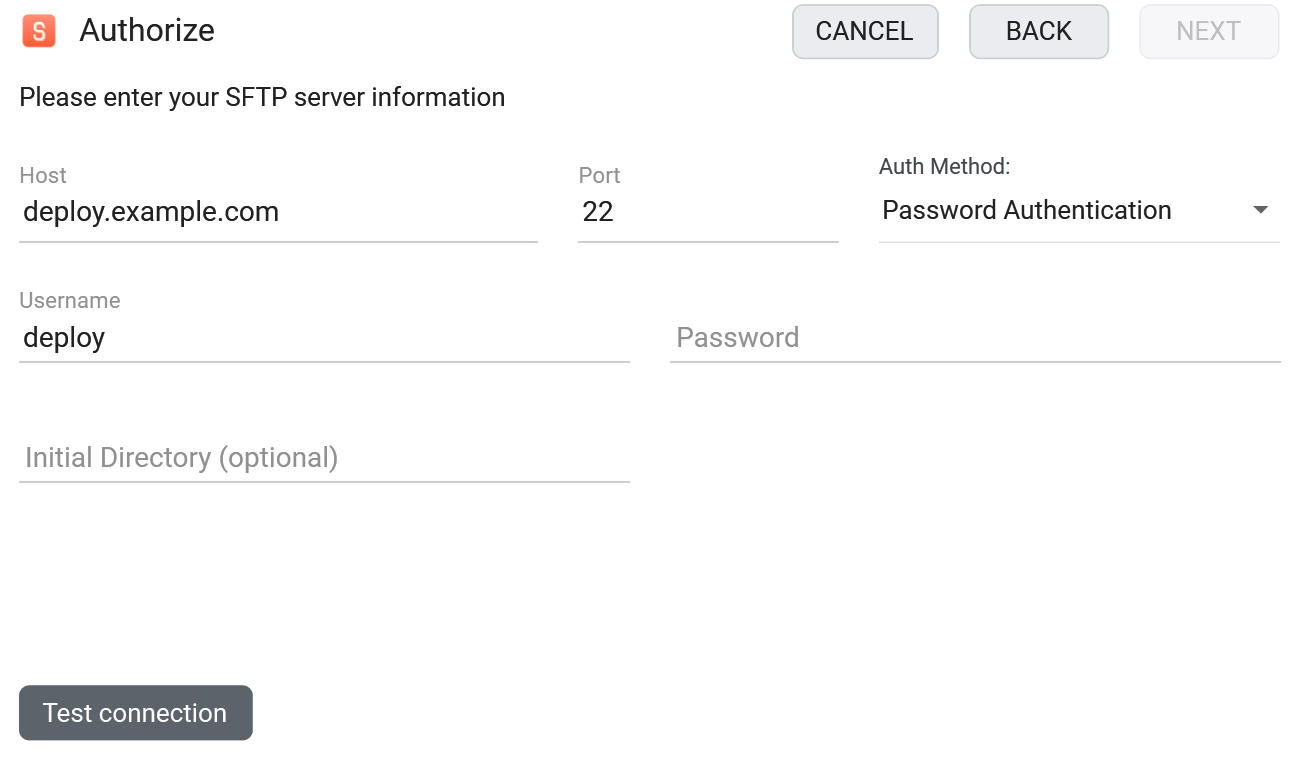
- Saisissez Hôte, Port et Nom d'utilisateur. Si l'on vous a envoyé un lien
sftp://, collez le lien entier dans le champ Hôte : FTPie en tire le port, le nom d'utilisateur, le mot de passe et le dossier. Avec Paramètres > Intégration à Windows > Ouvrir les liens ftp:// et sftp:// dans FTPie activé, un clic sur le lien ouvre ce formulaire déjà rempli, avec la connexion testée. - Sous Méthode d'authentification, choisissez Authentification par mot de passe, Authentification par clé, ou Double authentification si le serveur demande une clé et un mot de passe.
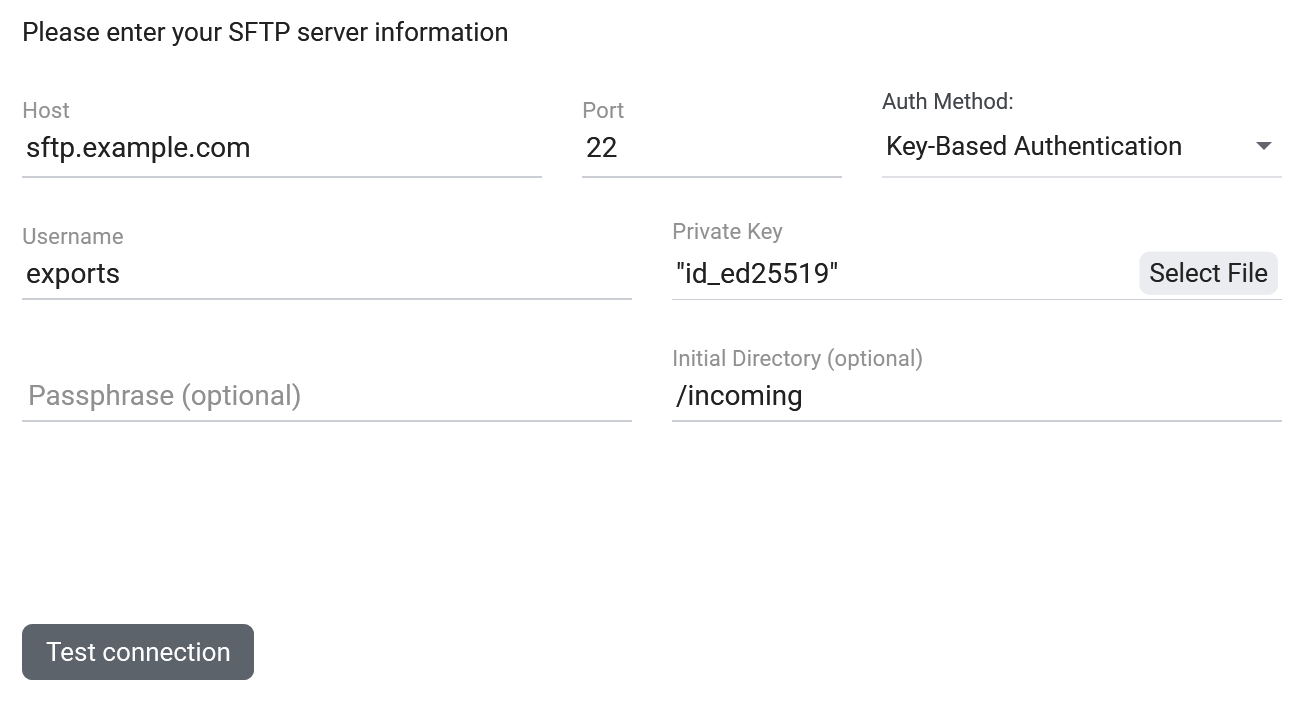
- Pour une clé, cliquez sur Sélectionner un fichier à côté de Clé privée et choisissez votre fichier de clé. Saisissez sa phrase secrète s'il en a une.
- Si besoin, indiquez un Répertoire initial comme
/incoming, puis cliquez sur Tester la connexion. - À la première connexion, FTPie affiche les Informations sur la clé d'hôte du serveur. Comparez l'empreinte avec celle qu'on vous a envoyée, puis cliquez sur Accepter.
SFTP fait partie de l'offre gratuite de FTPie pour un usage personnel, jusqu'à trois serveurs FTP, FTPS ou SFTP. Pour le travail, FTPie Pro propose un essai gratuit.
Vous voulez d’abord comparer les applications ? Notre comparatif honnête du meilleur client SFTP pour Windows passe en revue WinSCP, FileZilla, Cyberduck, FTPie et trois autres, et dit à qui chacun convient.
Fichiers de clé : .ppk, .pem ou OpenSSH ?
.ppkest le format de PuTTY, créé avec PuTTYgen. Il en existe deux versions, 2 et 3..pemest une clé PEM - ce qu'AWS vous fournit pour un serveur EC2, par exemple.id_rsaouid_ed25519, sans extension, est une clé OpenSSH créée avecssh-keygen.- Tout ce qui se termine par
.pubest la moitié publique. Elle va sur le serveur ; vous ne la chargez jamais dans un client.
La plupart des tutoriels commencent par convertir un format en un autre avec PuTTYgen. FTPie lit les trois tels quels, avec ou sans phrase secrète : vous pouvez donc sauter cette étape. Quand il ne peut pas lire un fichier, il dit pourquoi : la phrase secrète manque ou est fausse, le fichier n'est pas une clé privée, ou vous avez choisi le fichier .pub.
Il reste un cas où il faut convertir : la commande sftp de Windows ne lit pas les fichiers .ppk. Ouvrez la clé dans PuTTYgen et utilisez Conversions > Export OpenSSH key. Dans l'autre sens, Load puis Save private key dans PuTTYgen transforment un .pem en .ppk pour les outils qui en veulent un.
Se connecter avec la commande sftp intégrée à Windows
Windows 10 et 11 incluent le client OpenSSH. Dans PowerShell ou l'invite de commandes :
sftp -P 22 exports@sftp.example.comLe port s'indique avec un -P majuscule ; un -p minuscule veut dire autre chose dans sftp. La première fois, sftp affiche l'empreinte du serveur et demande Are you sure you want to continue connecting (yes/no/[fingerprint])? Comparez-la avec celle qu'on vous a envoyée, tapez yes, puis saisissez votre mot de passe. Avec un fichier de clé à la place :
sftp -i C:\Users\you\.ssh\id_ed25519 exports@sftp.example.comUne fois connecté, ls liste les fichiers, cd change de dossier, put envoie, get télécharge et bye quitte. La référence des commandes SFTP donne le reste, et automatiser les transferts FTP et SFTP montre comment transformer un envoi quotidien en tâche planifiée.
Quand la connexion échoue
- "Permission denied (publickey)" - le serveur n'accepte que les clés, et celle que vous proposez n'y est pas enregistrée. Vérifiez que vous avez chargé la clé privée et non le fichier
.pub, et que l'administrateur du serveur a bien ajouté votre clé publique. - "Permission denied (password)", ou une erreur d'authentification dans une application - le nom d'utilisateur ou le mot de passe est faux. Sur la plupart des serveurs, les noms d'utilisateur sont sensibles à la casse.
- "Connection timed out" - rien n'a répondu. En général un pare-feu, un mauvais port, ou un serveur qui n'accepte que des adresses IP autorisées.
- "Connection refused" - la machine a répondu, mais rien n'écoute sur ce port. Vérifiez le numéro de port.
- "Host key verification failed", ou un avertissement indiquant que la clé d'hôte a changé - la clé du serveur ne correspond plus à celle enregistrée sur votre PC. Il peut s'agir d'un serveur réinstallé ou de quelque chose de plus grave : vérifiez auprès du propriétaire du serveur avant d'accepter la nouvelle clé. Pour le
sftpde Windows,ssh-keygen -R sftp.example.comsupprime l'ancienne entrée. - "Permission denied" lors d'un envoi - vous êtes connecté, mais vous ne pouvez pas écrire à cet endroit. Les serveurs des fournisseurs n'autorisent souvent les envois que dans un seul dossier, comme
/incoming. - "Could not connect to server" dans FileZilla recouvre la plupart des cas ci-dessus ; son journal des messages indique lequel.
Avant d'écrire au fournisseur, trois vérifications gratuites permettent de cerner le problème : le testeur de connexion SFTP (le serveur répond-il seulement depuis Internet ?), le vérificateur de méthodes d'authentification SFTP (veut-il un mot de passe, une clé, ou les deux ?) et l'outil empreinte de clé d'hôte SFTP (quelles clés présente-t-il ?). Un serveur qui n'accepte que des adresses autorisées refusera aussi ces vérifications.
Commencez votre essai gratuit de 30 jours
Téléchargez FTPie et lancez votre essai gratuit de 30 jours. Profitez de vos serveurs et de vos clouds au même endroit, puis continuez avec la version gratuite.
Télécharger l’essai gratuit