Fournisseurs, portails de données publiques, scanners et vieilles documentations distribuent encore des liens qui commencent par ftp://. Cliquez sur l'un d'eux aujourd'hui et il ne se passe rien d'utile : le navigateur propose de le transmettre à une autre application, ou affiche une erreur. Ce n'est pas votre configuration. Les navigateurs ont abandonné FTP il y a des années.
Pourquoi votre navigateur ne l'ouvre pas
Chrome a définitivement désactivé FTP avec la version 88, début 2021, et Edge - construit sur le même moteur - a suivi. Firefox a supprimé FTP avec la version 90 la même année. Les raisons étaient évidentes : FTP envoie tout, mots de passe compris, sans chiffrement, et très peu de gens l'utilisaient dans un navigateur. Les liens, eux, ont continué de circuler.
Ce que contient un lien FTP
Un lien complet peut contenir tout ce dont un client a besoin :
ftp://username:password@ftp.example.com:21/pub/reports/2026.csvftp://- le protocole, du FTP simple.ftps://désigne FTP sur TLS, etsftp://SFTP sur SSH.username:password@- facultatif. Sans cette partie, le serveur vous demande de vous connecter ou autorise l'accès anonyme.ftp.example.com:21- le serveur et le port. 21 est le port par défaut de FTP, 22 celui de SFTP./pub/reports/2026.csv- un dossier, ou un fichier dans un dossier.
L'analyseur / constructeur d'URL FTP découpe un lien en ces différentes parties, ou en assemble un. Ne mettez jamais le mot de passe dans ce que vous collez sur un site web, le nôtre compris.
Option 1 : l'Explorateur de fichiers
L'Explorateur de fichiers de Windows parle encore le FTP simple. Collez le lien dans la barre d'adresse et appuyez sur Entrée ; si le serveur demande une connexion, l'Explorateur vous la demande. Faites ensuite glisser les fichiers hors de la fenêtre comme depuis n'importe quel dossier. Rien à installer.
Le hic : il ne gère que ftp://. Un lien ftps:// ou sftp:// ne s'y ouvrira pas.
Option 2 : une seule commande
Pour un seul fichier, le curl fourni avec Windows 10 et 11 le télécharge directement depuis le lien :
curl.exe -u username:password -O ftp://ftp.example.com/pub/reports/2026.csvOmettez -u pour un serveur anonyme. Le curl de Windows gère ftp:// et ftps://, mais pas sftp:// - pour ceux-là, utilisez la commande sftp intégrée (sftp -P 22 user@host). Windows dispose aussi de l'ancienne commande ftp, mais elle n'a pas de mode passif et se fige souvent derrière un routeur ; FTP en ligne de commande sous Windows explique pourquoi.
Option 3 : un client FTP
Pour plus d'un fichier - parcourir, envoyer, reprendre un transfert, ou ouvrir n'importe quel lien ftps:// ou sftp:// - utilisez un client. La plupart acceptent un lien collé : la barre Connexion rapide de FileZilla et la fenêtre de connexion de WinSCP le font toutes les deux.
Dans FTPie, choisissez Ajouter un stockage, sélectionnez FTP (ou SFTP pour un lien sftp://) et collez le lien entier dans Hôte. L'hôte, le port, le nom d'utilisateur, le mot de passe et le dossier se remplissent tout seuls, et un lien vers un fichier ouvre le dossier qui le contient. Un lien ftps:// active TLS, et si vous collez un lien sftp:// dans le formulaire FTP, ou l'inverse, FTPie vous indique quel type ajouter. FTP, FTPS et SFTP font partie de l'offre gratuite pour un usage personnel, jusqu'à trois serveurs.
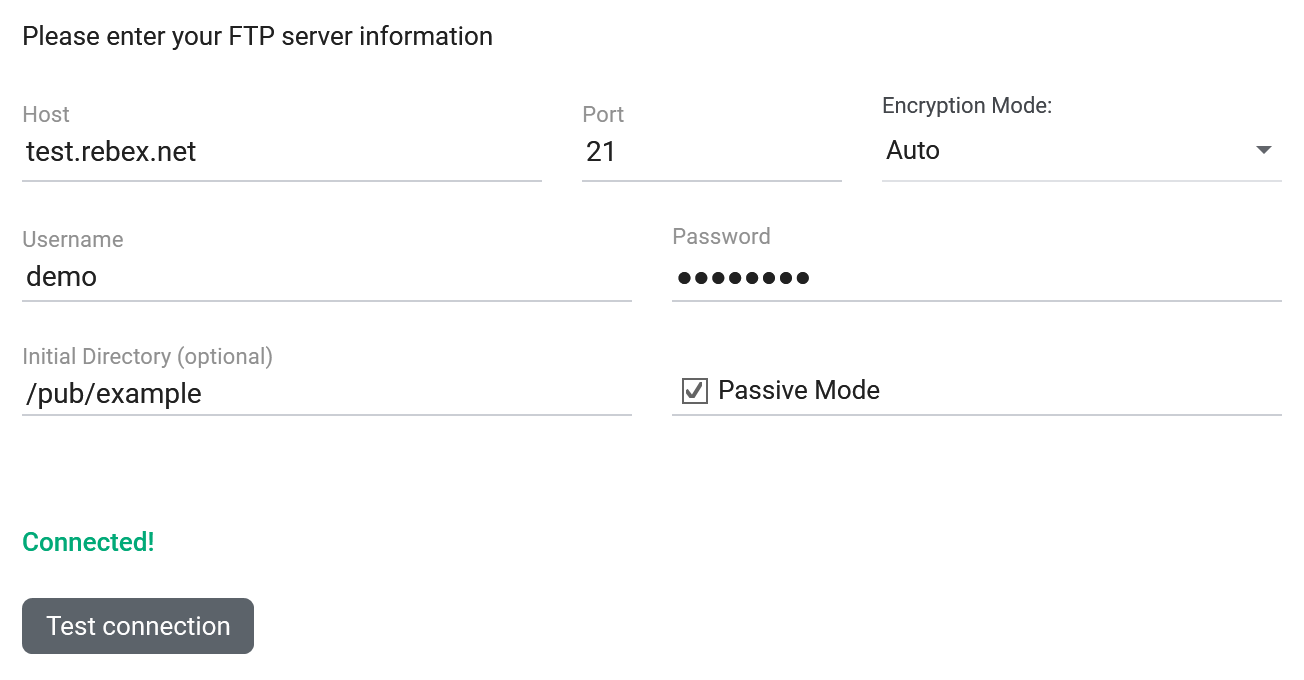
ftp://demo:password@test.rebex.net/pub/example/ dans Hôte : chaque champ est rempli à partir du lien, et le test réussit.Ouvrir les liens d'un simple clic
Si vous recevez souvent des liens FTP, faites-les ouvrir dans une application au lieu de les coller un par un. Dans FTPie, c'est un seul interrupteur, désactivé tant que vous ne l'activez pas : Paramètres > Intégration à Windows > Ouvrir les liens ftp:// et sftp:// dans FTPie. Un lien ftp://, ftps:// ou sftp:// cliqué ouvre alors le serveur si vous l'avez déjà ajouté - dans le dossier du lien, avec le fichier sélectionné quand le lien pointe vers un fichier. Un serveur que vous n'avez pas encore ajouté ouvre à la place le formulaire d'ajout de stockage, rempli à partir du lien et avec la connexion testée.
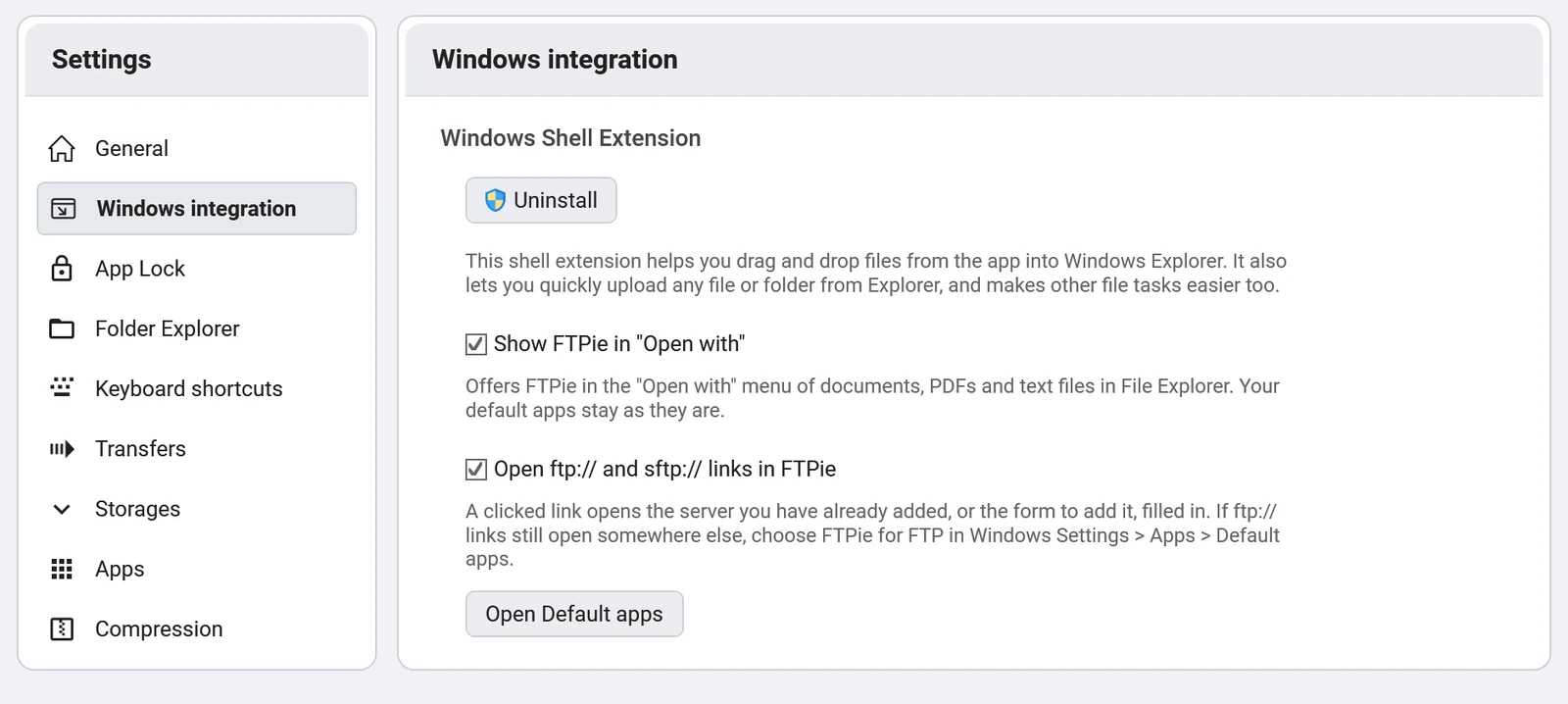
Sous Windows 10, les liens ftp:// continuent de s'ouvrir dans l'Explorateur de fichiers jusqu'à ce que vous choisissiez aussi FTPie pour FTP dans Paramètres > Applications > Applications par défaut ; le bouton Ouvrir Applications par défaut du réglage y mène directement. Faites de même partout où un lien ftp:// s'ouvre encore dans une autre application. D'autres clients, dont WinSCP, peuvent aussi s'enregistrer pour ces liens.
Avant d'en ouvrir un : FTP n'est pas chiffré
Un lien ftp:// simple envoie le nom d'utilisateur, le mot de passe et les fichiers en clair, et un mot de passe placé dans un lien se retrouve dans chaque e-mail et chaque conversation où il a été collé. C'est acceptable pour un téléchargement public. Pour tout le reste, demandez si le serveur propose SFTP ou FTPS - c'est le cas de la plupart. FTP vs SFTP vs FTPS explique la différence, et se connecter à un serveur SFTP sous Windows détaille la version sécurisée.
Commencez votre essai gratuit de 30 jours
Téléchargez FTPie et lancez votre essai gratuit de 30 jours. Profitez de vos serveurs et de vos clouds au même endroit, puis continuez avec la version gratuite.
Télécharger l’essai gratuit