Dienstleister, öffentliche Datenportale, Scanner und alte Dokumentationen verteilen immer noch Links, die mit ftp:// beginnen. Wer heute darauf klickt, erlebt nichts Brauchbares: Der Browser bietet an, den Link an irgendeine andere App weiterzureichen, oder zeigt einen Fehler. An Ihrer Konfiguration liegt es nicht. Die Browser haben FTP schon vor Jahren aufgegeben.
Warum Ihr Browser den Link nicht öffnet
Chrome hat FTP mit Version 88 Anfang 2021 endgültig abgeschaltet, und Edge - auf derselben Engine gebaut - zog mit. Firefox entfernte FTP mit Version 90 im selben Jahr. Die Gründe lagen auf der Hand: FTP überträgt alles, Passwörter eingeschlossen, ohne Verschlüsselung, und kaum jemand nutzte es im Browser. Die Links blieben trotzdem im Umlauf.
Was in einem FTP-Link steckt
Ein vollständiger Link kann alles enthalten, was ein Client braucht:
ftp://username:password@ftp.example.com:21/pub/reports/2026.csvftp://- das Protokoll, einfaches FTP.ftps://steht für FTP über TLS undsftp://für SFTP über SSH.username:password@- optional. Ohne diesen Teil fragt der Server entweder nach einer Anmeldung oder erlaubt anonymen Zugriff.ftp.example.com:21- Server und Port. 21 ist der Standard für FTP, 22 der für SFTP./pub/reports/2026.csv- ein Ordner oder eine Datei darin.
Der FTP-URL-Parser / -Builder zerlegt einen Link in diese Teile oder setzt einen zusammen. Lassen Sie das Passwort bei allem weg, was Sie in eine Website einfügen, auch in unsere.
Option 1: Datei-Explorer
Der Datei-Explorer von Windows spricht immer noch einfaches FTP. Fügen Sie den Link in die Adressleiste ein und drücken Sie die Eingabetaste; verlangt der Server eine Anmeldung, fragt der Explorer danach. Dann ziehen Sie Dateien wie aus jedem anderen Ordner aus dem Fenster. Keine Installation nötig.
Der Haken: Er kann nur ftp://. Ein ftps://- oder sftp://-Link öffnet sich dort nicht.
Option 2: ein einziger Befehl
Für eine einzelne Datei lädt das curl, das bei Windows 10 und 11 dabei ist, sie direkt über den Link herunter:
curl.exe -u username:password -O ftp://ftp.example.com/pub/reports/2026.csvLassen Sie -u bei einem anonymen Server weg. Das curl von Windows kann ftp:// und ftps://, aber nicht sftp:// - dafür nehmen Sie den eingebauten sftp-Befehl (sftp -P 22 user@host). Windows hat außerdem den alten ftp-Befehl, aber der kennt keinen Passivmodus und hängt hinter einem Router oft; FTP über die Kommandozeile unter Windows erklärt, warum.
Option 3: ein FTP-Client
Für mehr als eine Datei - zum Durchsuchen, Hochladen, Fortsetzen oder für jeden ftps://- oder sftp://-Link - nehmen Sie einen Client. Die meisten akzeptieren einen eingefügten Link: Die Quickconnect-Leiste von FileZilla und der Anmeldedialog von WinSCP können das beide.
Wählen Sie in FTPie Speicher hinzufügen, dann FTP (oder SFTP bei einem sftp://-Link), und fügen Sie den ganzen Link in Host ein. Host, Port, Benutzername, Passwort und Ordner füllen sich von selbst aus, und ein Link auf eine Datei öffnet den Ordner, in dem sie liegt. Ein ftps://-Link schaltet TLS ein, und wenn Sie einen sftp://-Link in das FTP-Formular einfügen oder umgekehrt, sagt Ihnen FTPie, welchen Typ Sie hinzufügen sollten. FTP, FTPS und SFTP gehören für die private Nutzung zum kostenlosen Tarif, für bis zu drei Server.
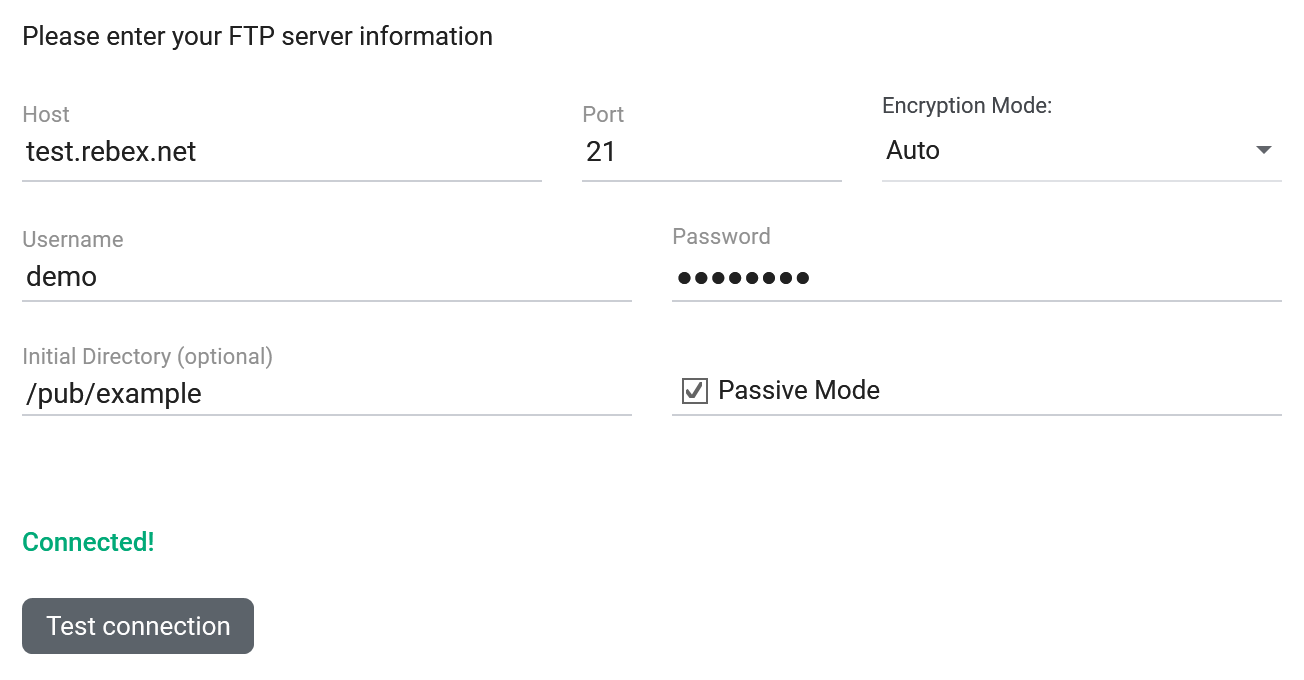
ftp://demo:password@test.rebex.net/pub/example/ in Host: Jedes Feld ist aus dem Link ausgefüllt, und der Test war erfolgreich.Links per Klick öffnen
Wenn Sie öfter FTP-Links bekommen, lassen Sie sie in einer App öffnen, statt jeden einzeln einzufügen. In FTPie ist das ein Schalter, der aus bleibt, bis Sie ihn einschalten: Einstellungen > Windows-Integration > ftp://- und sftp://-Links in FTPie öffnen. Ein angeklickter ftp://-, ftps://- oder sftp://-Link öffnet dann den Server, wenn Sie ihn schon hinzugefügt haben - im Ordner des Links, mit markierter Datei, wenn der Link auf eine zeigt. Ein Server, den Sie noch nicht hinzugefügt haben, öffnet stattdessen das Formular zum Hinzufügen, ausgefüllt mit den Angaben aus dem Link und mit getesteter Verbindung.
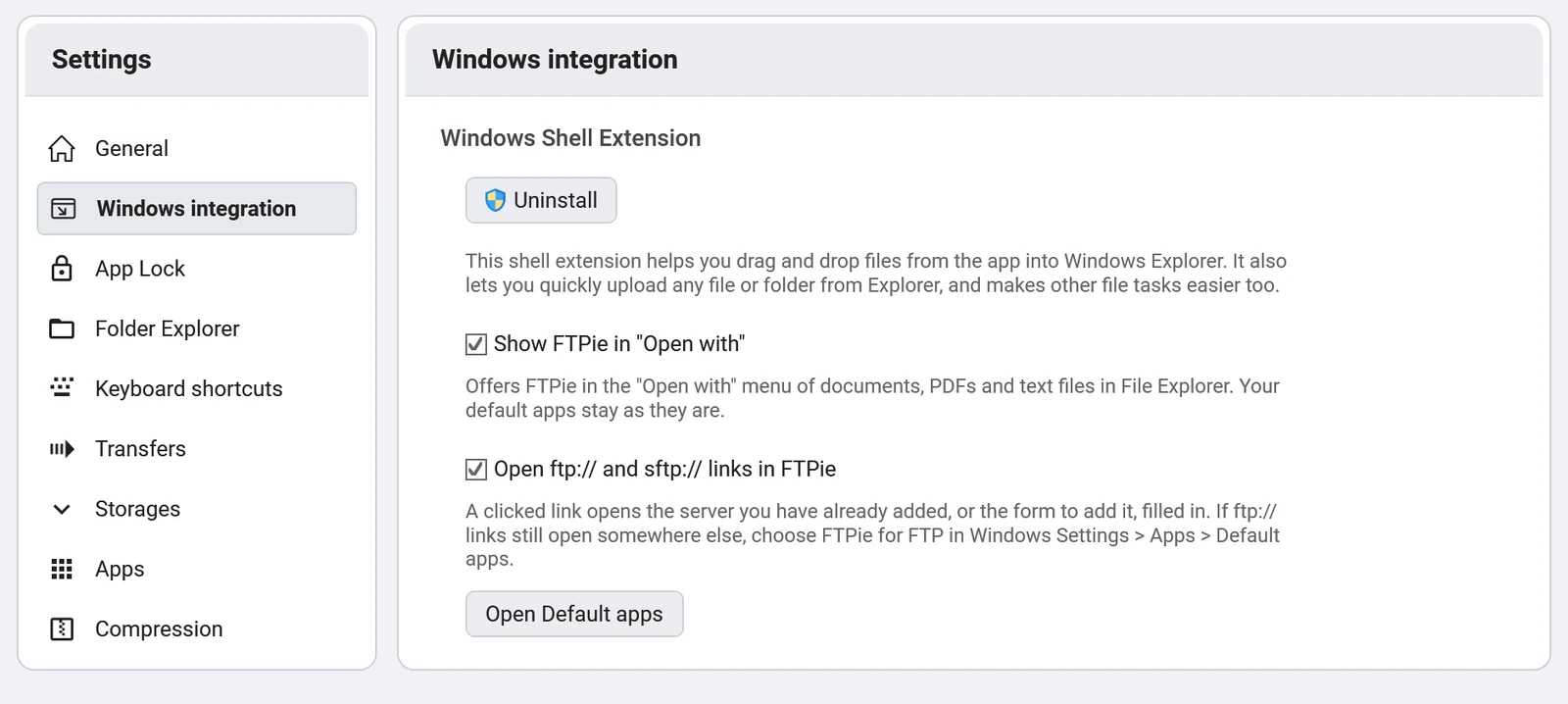
Unter Windows 10 öffnen sich ftp://-Links weiter im Datei-Explorer, bis Sie FTPie zusätzlich unter Einstellungen > Apps > Standard-Apps für FTP auswählen; die Schaltfläche Standard-Apps öffnen in dieser Einstellung führt direkt dorthin. Machen Sie es überall genauso, wo ein ftp://-Link noch in einer anderen App aufgeht. Auch andere Clients, darunter WinSCP, können sich für diese Links registrieren.
Bevor Sie einen öffnen: FTP ist nicht verschlüsselt
Ein einfacher ftp://-Link überträgt Benutzername, Passwort und Dateien im Klartext, und ein Passwort im Link steht in jeder E-Mail und jedem Chat, in den der Link eingefügt wurde. Für einen öffentlichen Download ist das in Ordnung. Für alles andere fragen Sie nach, ob der Server SFTP oder FTPS anbietet - die meisten tun das. FTP vs. SFTP vs. FTPS erklärt den Unterschied, und Unter Windows mit einem SFTP-Server verbinden führt durch die sichere Variante.
Starten Sie Ihre 30-tägige kostenlose Testphase
Laden Sie FTPie herunter und starten Sie Ihre kostenlose 30-tägige Testphase. Nutzen Sie die nahtlose Verbindung von FTP und Cloud – und danach die kostenlose Version einfach weiter.
Kostenlose Testversion herunterladen