Kontrahenci, publiczne portale z danymi, skanery i stara dokumentacja wciąż rozdają linki zaczynające się od ftp://. Kliknij dziś w taki link, a nic użytecznego się nie stanie: przeglądarka zaproponuje przekazanie go innej aplikacji albo pokaże błąd. To nie wina twojej konfiguracji. Przeglądarki porzuciły FTP lata temu.
Dlaczego przeglądarka go nie otwiera
Chrome na dobre wyłączył FTP w wersji 88, na początku 2021 roku, a Edge, zbudowany na tym samym silniku, poszedł w jego ślady. Firefox usunął FTP w wersji 90 jeszcze w tym samym roku. Powody były oczywiste: FTP przesyła wszystko, łącznie z hasłami, bez szyfrowania, a mało kto używał go w przeglądarce. Linki jednak dalej krążą.
Co zawiera link FTP
Pełny link może zawierać wszystko, czego potrzebuje klient:
ftp://username:password@ftp.example.com:21/pub/reports/2026.csvftp://: protokół, zwykłe FTP.ftps://oznacza FTP przez TLS, asftp://oznacza SFTP przez SSH.username:password@: opcjonalnie. Bez tej części serwer albo poprosi o zalogowanie, albo pozwoli na dostęp anonimowy.ftp.example.com:21: serwer i port. 21 to domyślny port FTP, 22 to domyślny port SFTP./pub/reports/2026.csv: folder albo plik w folderze.
Parser i kreator adresów FTP rozkłada link na te części albo składa go z nich. Nie wpisuj hasła w nic, co wklejasz na stronę internetową, także na naszą.
Sposób 1: Eksplorator plików
Eksplorator plików w Windows wciąż obsługuje zwykłe FTP. Wklej link w pasek adresu i naciśnij Enter; jeśli serwer wymaga logowania, Eksplorator o nie poprosi. Potem przeciągaj pliki z okna jak z każdego innego folderu. Nic nie trzeba instalować.
Haczyk: obsługuje tylko ftp://. Linku ftps:// ani sftp:// tam nie otworzysz.
Sposób 2: jedno polecenie
Pojedynczy plik pobierze bezpośrednio z linku curl dołączony do Windows 10 i 11:
curl.exe -u username:password -O ftp://ftp.example.com/pub/reports/2026.csvPrzy serwerze anonimowym pomiń -u. Wbudowany curl obsługuje ftp:// i ftps://, ale nie sftp://; do tego użyj wbudowanego polecenia sftp (sftp -P 22 user@host). Windows ma też stare polecenie ftp, ale nie obsługuje ono trybu pasywnego i za routerem często się zawiesza; artykuł FTP z wiersza poleceń w Windows wyjaśnia dlaczego.
Sposób 3: klient FTP
Do więcej niż jednego pliku (przeglądania, wysyłania, wznawiania albo dowolnego linku ftps:// lub sftp://) użyj klienta. Większość przyjmuje wklejony link: pasek Szybkie łączenie w FileZilli i okno logowania WinSCP to potrafią.
W FTPie wybierz Dodaj dysk, potem FTP (albo SFTP dla linku sftp://) i wklej cały link w pole Host. Host, port, nazwa użytkownika, hasło i folder uzupełnią się same, a link do pliku otworzy folder, w którym ten plik leży. Link ftps:// włącza TLS, a jeśli wkleisz link sftp:// do formularza FTP albo odwrotnie, FTPie podpowie, jaki typ dodać. FTP, FTPS i SFTP są w darmowym planie do użytku osobistego, dla maksymalnie trzech serwerów.
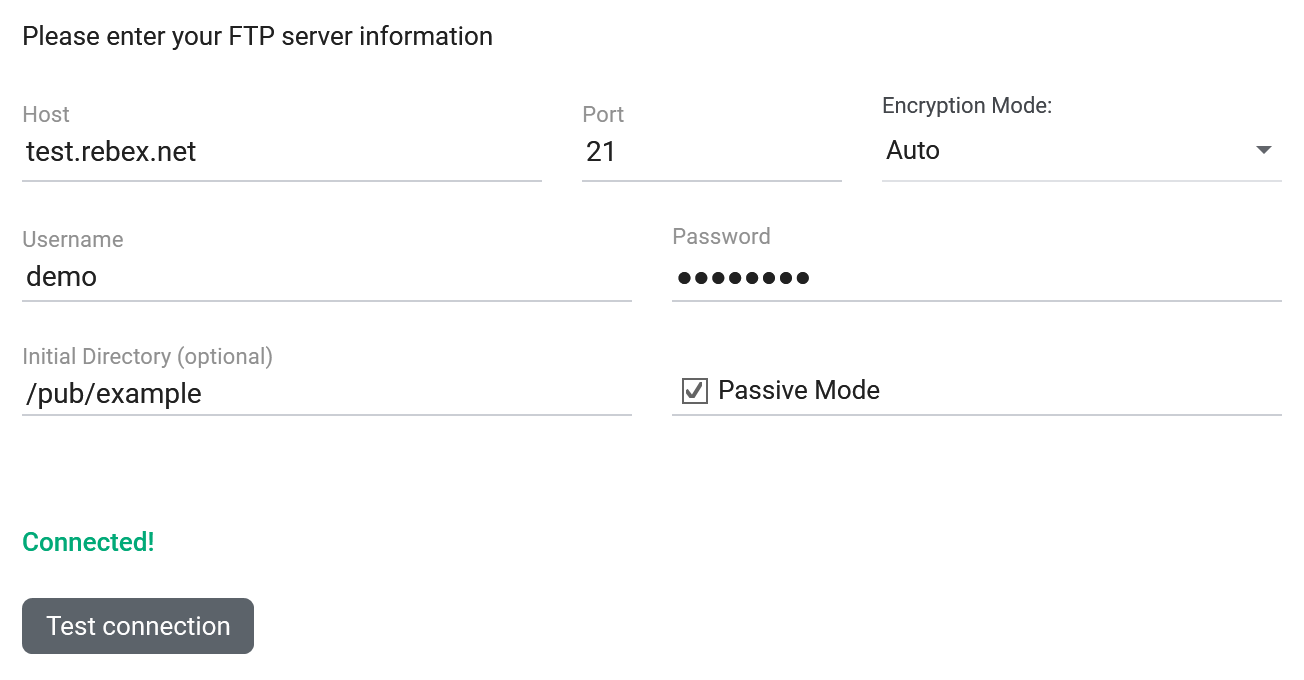
ftp://demo:password@test.rebex.net/pub/example/ w pole Host: każde pole uzupełnione z linku, a test przeszedł pomyślnie.Otwieranie linków jednym kliknięciem
Jeśli często dostajesz linki FTP, niech otwierają się w aplikacji, zamiast wklejać każdy z osobna. W FTPie to jeden przełącznik, wyłączony, dopóki go nie włączysz: Ustawienia > Integracja z Windows > Otwieraj linki ftp:// i sftp:// w FTPie. Kliknięty link ftp://, ftps:// lub sftp:// otworzy wtedy serwer, jeśli już go dodałeś, w folderze z linku, z zaznaczonym plikiem, gdy link na niego wskazuje. Serwer, którego jeszcze nie dodałeś, otworzy zamiast tego formularz dodawania dysku, wypełniony danymi z linku i z przetestowanym połączeniem.
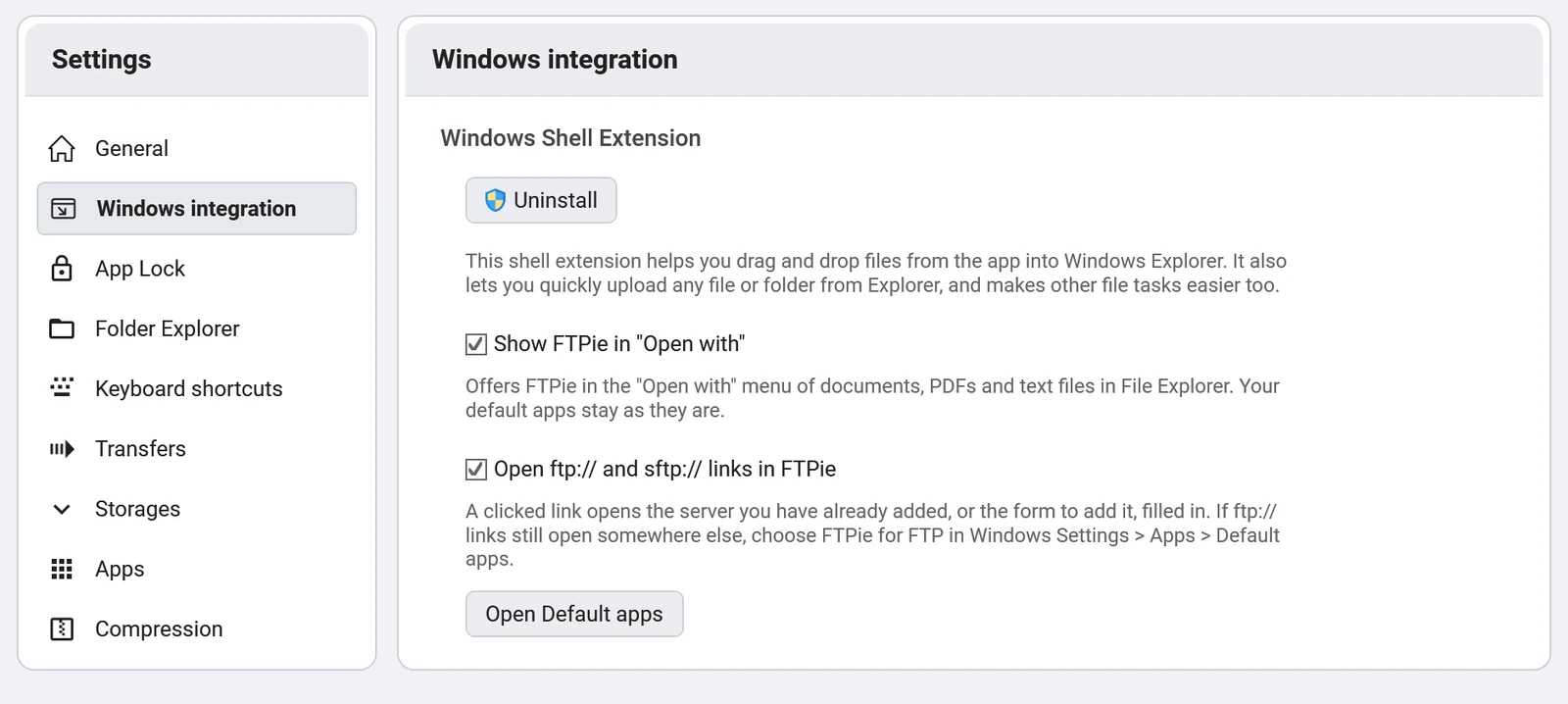
W Windows 10 linki ftp:// nadal otwierają się w Eksploratorze plików, dopóki nie wybierzesz też FTPie dla FTP w Ustawienia > Aplikacje > Aplikacje domyślne; przycisk Otwórz Aplikacje domyślne w tej opcji prowadzi prosto tam. Zrób to samo wszędzie, gdzie link ftp:// wciąż otwiera się w innej aplikacji. Inne klienty, w tym WinSCP, też mogą zarejestrować się do obsługi tych linków.
Zanim otworzysz: FTP nie jest szyfrowane
Zwykły link ftp:// przesyła nazwę użytkownika, hasło i pliki otwartym tekstem, a hasło w linku zostaje w każdym e-mailu i każdym czacie, do którego link wklejono. Przy publicznym pobieraniu to nie problem. W pozostałych przypadkach zapytaj, czy serwer oferuje SFTP lub FTPS; większość oferuje. FTP, SFTP i FTPS: różnice wyjaśnia, czym się różnią, a łączenie z serwerem SFTP w Windows opisuje bezpieczną wersję.
Zacznij swój 30-dniowy bezpłatny okres próbny
Pobierz FTPie i zacznij bezpłatny 30-dniowy okres próbny. Korzystaj z FTP i chmury w jednym oknie, a potem zostań przy wersji bezpłatnej.
Pobierz wersję próbną