거래처, 공공 데이터 포털, 스캐너, 오래된 문서는 아직도 ftp://로 시작하는 링크를 나눠 줍니다. 그런데 지금 그 링크를 클릭하면 쓸모 있는 일은 아무것도 일어나지 않습니다. 브라우저가 다른 앱에 넘기겠다고 하거나 오류를 보여 줄 뿐입니다. 설정 문제가 아닙니다. 브라우저가 몇 년 전에 FTP를 버렸습니다.
브라우저가 링크를 열지 못하는 이유
Chrome은 2021년 초 버전 88에서 FTP를 완전히 껐고, 같은 엔진을 쓰는 Edge도 뒤따랐습니다. Firefox도 같은 해 버전 90에서 FTP를 없앴습니다. 이유는 뻔했습니다. FTP는 비밀번호까지 포함해 모든 것을 암호화하지 않고 보내고, 브라우저에서 FTP를 쓰는 사람도 거의 없었기 때문입니다. 그래도 링크는 계속 돌아다니고 있습니다.
FTP 링크에 담긴 것
완전한 링크에는 클라이언트에 필요한 정보가 모두 들어 있을 수 있습니다.
ftp://username:password@ftp.example.com:21/pub/reports/2026.csvftp://: 프로토콜로, 암호화하지 않는 일반 FTP입니다.ftps://는 TLS 위의 FTP,sftp://는 SSH 위의 SFTP를 뜻합니다.username:password@: 선택 사항입니다. 이 부분이 없으면 서버가 로그인을 요구하거나 익명 접속을 허용합니다.ftp.example.com:21: 서버와 포트입니다. FTP의 기본 포트는 21, SFTP는 22입니다./pub/reports/2026.csv: 폴더, 또는 폴더 안의 파일입니다.
FTP URL 분석·조립 도구로 링크를 이 부분들로 나누거나 조립할 수 있습니다. 웹사이트에 붙여 넣는 것에는, 저희 사이트를 포함해 비밀번호를 넣지 마세요.
방법 1: 파일 탐색기
Windows 파일 탐색기는 아직 일반 FTP를 다룰 수 있습니다. 주소 표시줄에 링크를 붙여 넣고 Enter 키를 누르세요. 서버가 로그인을 요구하면 탐색기가 물어봅니다. 그다음에는 여느 폴더처럼 창에서 파일을 끌어내면 됩니다. 설치할 것도 없습니다.
단점: ftp://만 됩니다. ftps://나 sftp:// 링크는 열리지 않습니다.
방법 2: 명령 하나
파일 하나라면 Windows 10과 11에 들어 있는 curl로 링크에서 바로 내려받을 수 있습니다.
curl.exe -u username:password -O ftp://ftp.example.com/pub/reports/2026.csv익명 서버라면 -u를 빼세요. Windows의 curl은 ftp://와 ftps://는 되지만 sftp://는 안 됩니다. 그럴 때는 기본으로 들어 있는 sftp 명령(sftp -P 22 user@host)을 쓰세요. Windows에는 오래된 ftp 명령도 있지만 패시브 모드가 없어서 공유기 뒤에서는 자주 멈춥니다. 이유는 Windows 명령줄에서 FTP 쓰기에서 설명합니다.
방법 3: FTP 클라이언트
파일이 여러 개라면(탐색, 업로드, 이어받기) 또는 ftps://나 sftp:// 링크라면 클라이언트를 쓰세요. 대부분 붙여 넣은 링크를 받아들입니다. FileZilla의 빠른 연결 표시줄과 WinSCP의 로그인 창도 됩니다.
FTPie에서는 저장소 추가를 선택하고 FTP(sftp:// 링크라면 SFTP)를 고른 다음, 링크 전체를 호스트에 붙여 넣습니다. 호스트, 포트, 사용자 이름, 비밀번호, 폴더가 자동으로 채워지고, 파일을 가리키는 링크라면 그 파일이 든 폴더가 열립니다. ftps:// 링크는 TLS를 켜고, sftp:// 링크를 FTP 양식에 붙여 넣으면(또는 그 반대) FTPie가 어떤 종류를 추가해야 하는지 알려 줍니다. FTP, FTPS, SFTP는 개인 용도라면 무료 플랜에서 서버 최대 3개까지 쓸 수 있습니다.
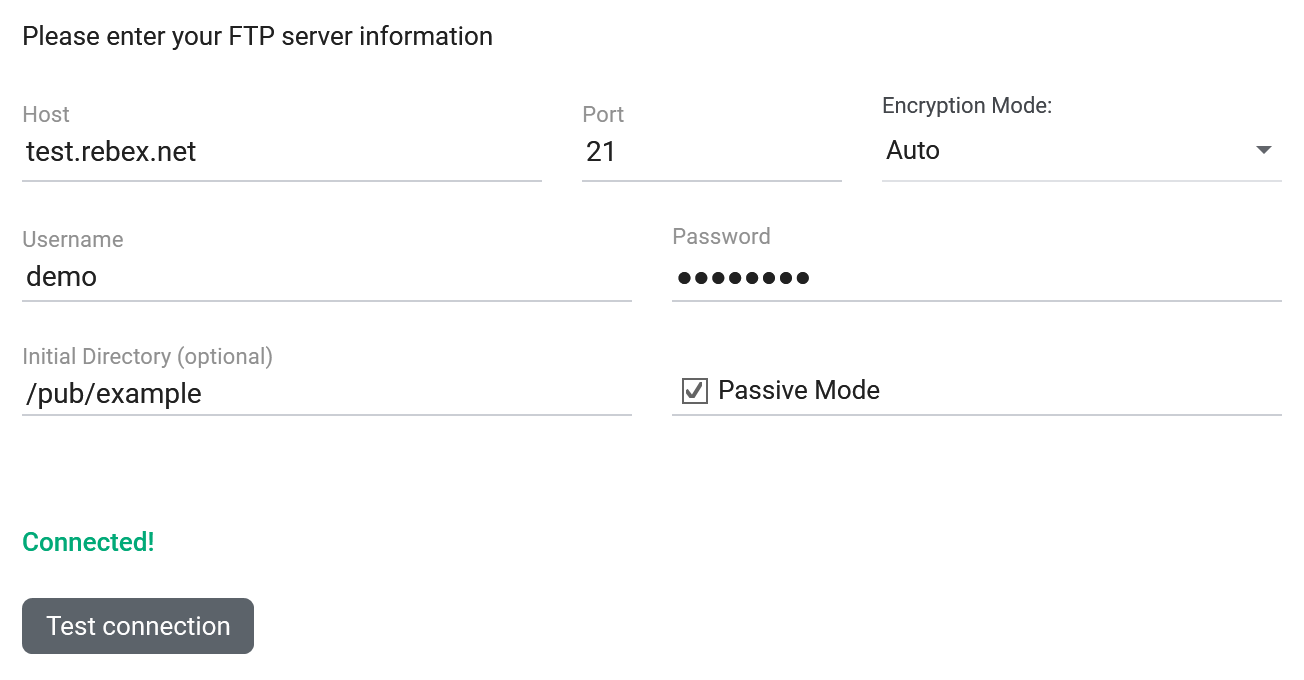
ftp://demo:password@test.rebex.net/pub/example/를 호스트에 붙여 넣은 뒤: 모든 칸이 링크에서 채워지고 테스트도 통과했습니다.클릭하면 링크가 열리게 하기
FTP 링크를 자주 받는다면, 하나씩 붙여 넣는 대신 앱에서 열리게 해 두세요. FTPie에서는 스위치 하나면 되고, 직접 켜기 전까지는 꺼져 있습니다. 설정 > Windows 통합 > ftp:// 및 sftp:// 링크를 FTPie에서 열기입니다. 켜 두면 ftp://, ftps://, sftp:// 링크를 클릭했을 때 이미 추가한 서버는 링크의 폴더에서 열리고, 링크가 파일을 가리키면 그 파일이 선택된 상태가 됩니다. 아직 추가하지 않은 서버라면 대신 저장소 추가 양식이 링크 정보로 채워지고 연결 테스트까지 끝난 상태로 열립니다.
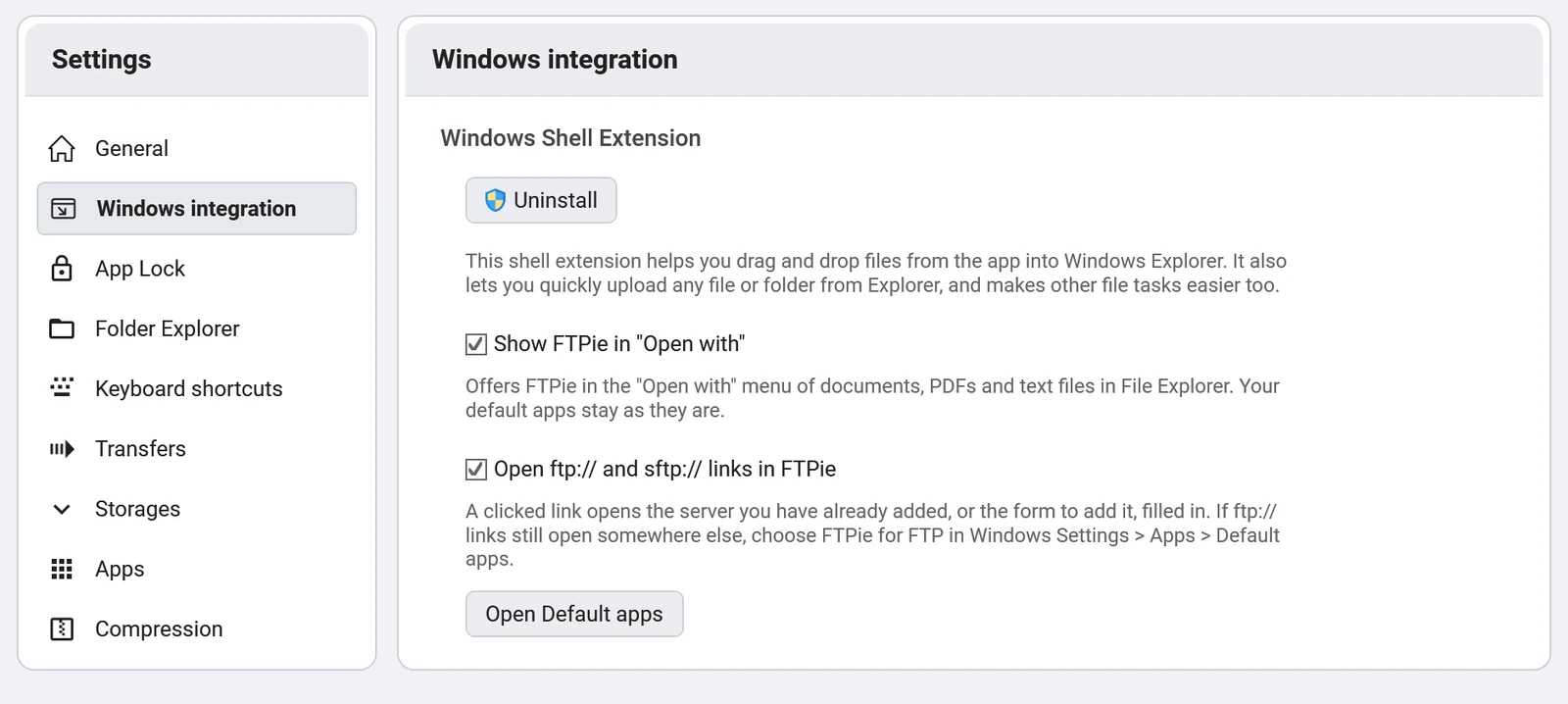
Windows 10에서는 설정 > 앱 > 기본 앱에서 FTP용으로도 FTPie를 골라야 ftp:// 링크가 파일 탐색기 대신 FTPie에서 열립니다. 설정 화면의 기본 앱 열기 버튼을 누르면 바로 그곳으로 갑니다. ftp:// 링크가 아직 다른 앱에서 열리는 곳이 있다면 똑같이 해 주세요. WinSCP 같은 다른 클라이언트도 이 링크들에 등록할 수 있습니다.
열기 전에: FTP는 암호화되지 않습니다
일반 ftp:// 링크는 사용자 이름, 비밀번호, 파일을 평문으로 보냅니다. 게다가 링크에 든 비밀번호는 그 링크를 붙여 넣은 모든 이메일과 채팅에 남습니다. 공개된 파일을 내려받는 정도라면 괜찮습니다. 그 밖의 경우에는 서버가 SFTP나 FTPS를 지원하는지 물어보세요. 대부분 지원합니다. 차이점은 FTP, SFTP, FTPS의 차이에서, 안전한 접속 방법은 Windows에서 SFTP 서버에 접속하는 방법에서 설명합니다.
지금 시작하세요 30일 무료 체험
FTPie를 내려받고 30일 무료 체험을 시작하세요. FTP와 클라우드를 매끄럽게 넘나들고, 체험이 끝난 뒤에도 무료 버전을 계속 쓸 수 있습니다.
무료 체험판 다운로드