Windows용 내장 파일 뷰어와 편집기
PDF를 열고, 코드와 Markdown을 고치고, 이미지를 보고, 영상을 재생하세요. 연결된 어떤 저장소에서든 — 클라우드, FTP, SFTP, WebDAV, 직접 운영 서버 — 먼저 내려받지 않고 바로 됩니다.
FTPie는 널리 쓰이는 표준 도구들을 작업 흐름 안으로 그대로 들여왔습니다. PDF를 읽고, 코드와 Markdown을 고치고, 이미지를 보고, 영상을 재생하세요. 모두 연결된 저장소(클라우드, FTP, SFTP, WebDAV, 직접 운영 서버)에 있는 파일을 대상으로, 테마 자동 연동과 탭 방식으로 이루어집니다.
잘 고른 내장 도구
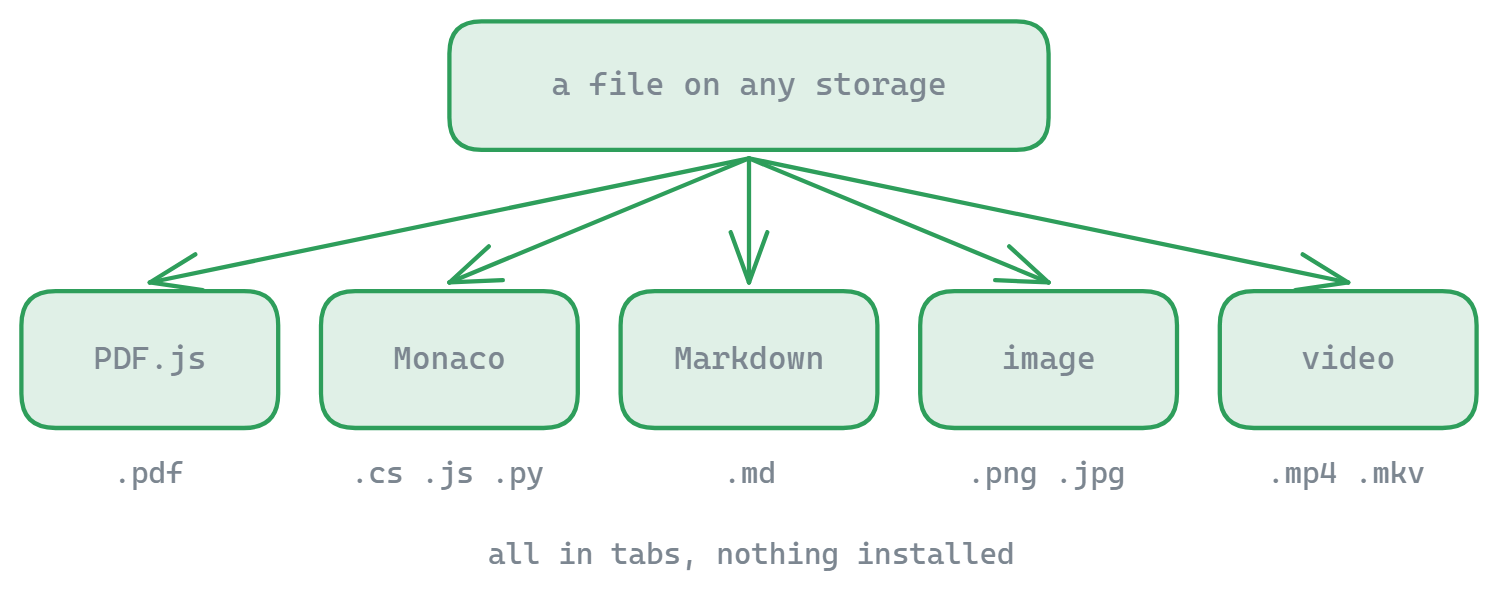
파일 형식마다 가장 알맞은 도구를 골라 다듬어 넣었습니다. FTPie를 떠나지 않고도 제대로 된 기능을 쓰실 수 있습니다. 모든 도구가 새 탭으로 열리고 지금 쓰고 계신 테마에 알아서 맞춥니다.
PDF 뷰어
- PDF.js 기술로 만들었습니다
- 텍스트 선택과 검색을 지원합니다
- 밝은 테마와 어두운 테마를 지원합니다
코드 편집기
- Monaco 편집기(VS Code와 같은 것)
- 50가지가 넘는 언어의 구문 강조
- 미니맵과 스크롤 미리 보기
Markdown 편집기
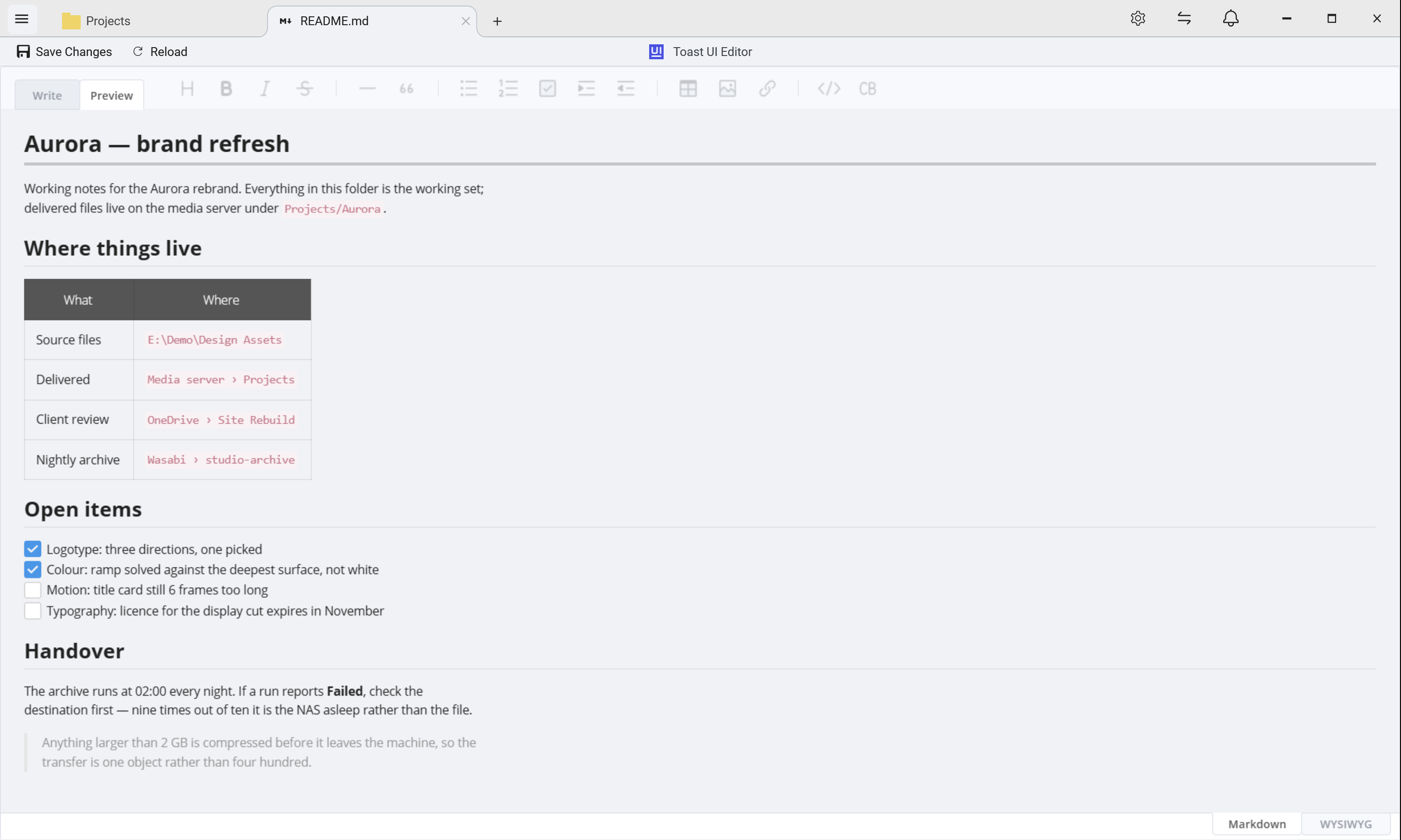
- 실시간 미리 보기를 갖춘 전용 Markdown 편집기
- 편집 화면과 결과 화면을 나란히
- 원격 파일로 곧바로 저장
이미지 뷰어
- 부드러운 확대와 이동을 갖춰 직접 만들었습니다
- 회전과 뒤집기 도구
- 공유 링크와 빠른 저장
영상 재생기
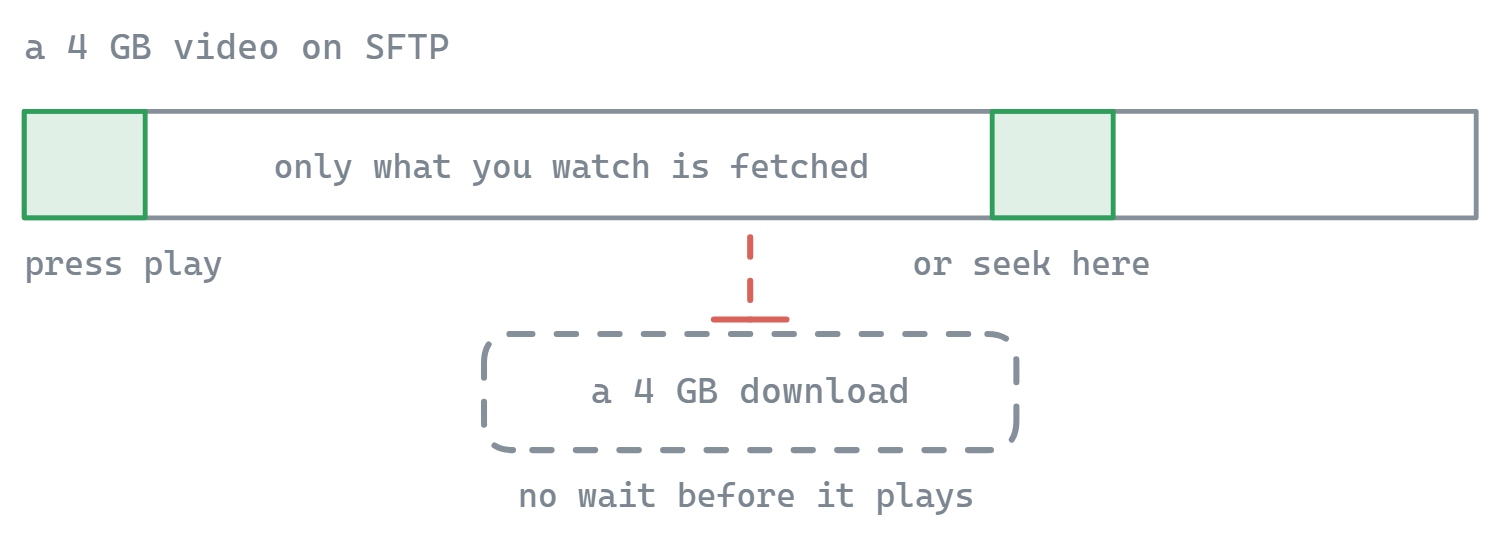
- 연결된 어떤 저장소에서든 바로 재생합니다. 파일 전체를 내려받지 않습니다
- MP4, MKV, AVI, MOV, WMV, WebM 등(Windows Media Player를 통해)
- YouTube에서 따온 화면: 부드러운 탐색, 음량, 음소거, 전체 화면
어느 저장소에서든 내려받는 단계 없이 영상 재생
FTPie의 영상 재생기는 원본에서 바로 흘려보냅니다. Google 드라이브 계정, SFTP 서버, NextCloud 인스턴스, Dropbox 폴더, 평범한 FTP 서버에 있는 영상을 가리키기만 하세요. 데이터가 충분히 도착하는 대로 재생이 시작되고, 파일 전체를 내려받기를 기다리지 않고 어디로든 건너뛸 수 있습니다. SSD는 깨끗하게 남고, 영상 하나 확인하자고 왕복을 통째로 치를 일도 없습니다.
지원하는 형식은 사용하시는 컴퓨터의 Windows Media Player가 지원하는 범위입니다. MP4, MKV, AVI, MOV, WMV, WebM을 비롯한 흔한 컨테이너를, Windows에 설치된 코덱으로 재생합니다. 요즘의 Windows 10 / 11에서는 대체로 그대로 작동합니다. Windows Media Player 기능이 켜져 있지 않다면 FTPie가 그것을 알아채고 한 번 눌러 켤 수 있게 안내합니다.
화면은 YouTube에서 느낌을 따와 처음부터 만들었습니다. 눌러서 건너뛸 수 있는 큼직한 시간 막대, 깔끔한 음량과 음소거 조작, 제대로 된 전체 화면. 본격적인 미디어 센터를 대신하려는 것이 아니라, 영상이 원격 저장소에 있고 그것을 빠르게 보거나 훑어야 할 때 알맞은 도구입니다. 소리에 대해서는 짝이 되는 음악 재생기가 같은 저장소들에서 MP3와 FLAC 등을 재생합니다.
- 모든 도구가 새 탭으로 열려 작업이 끊기지 않습니다
- 테마를 자동으로 맞춥니다(밝은 테마 / 어두운 테마)
- FTPie의 보안 기준을 그대로 지킵니다
문서를 검토하시든, 코드를 고치시든, 미디어를 다루시든, FTPie의 내장 도구는 외부 프로그램 없이 제대로 된 기능을 드립니다. 매끄럽게 녹아들어 작업 흐름을 지키면서 쓸 만한 기능을 더해 줍니다.
문서를 함께 고쳐야 하시나요? Google 문서와 Microsoft 365 연동은 문서 편집을 보세요. 원격 파일을 내려받지 않고 다루는 전체 안내는 원격 파일을 내려받지 않고 편집하기에 있습니다.
이것이 하지 않는 일
이것들은 뷰어와 가벼운 편집기이지 전문 프로그램을 대신하는 것이 아닙니다. 내장 사무용 프로그램은 없습니다. Word, Excel, PowerPoint 파일은 이미 쓰고 계신 프로그램이나 Google 문서, Microsoft 365로 넘깁니다. 영상 재생은 Windows Media Player 구성 요소가 있어야 하고, 그것이 다루지 못하는 드문 코덱은 재생되지 않습니다.
자주 묻는 질문
PDF는 PDF.js 뷰어에서, 소스 파일은 VS Code를 떠받치는 Monaco 편집기에서 50가지가 넘는 언어의 구문 강조와 함께, Markdown은 나란히 놓인 실시간 미리 보기와 함께, 이미지는 확대와 회전과 함께, 영상은 내장 재생기에서 열립니다.
아닙니다. 영상은 재생되는 동안 연결된 저장소에서 흘러 들어오므로, 큰 파일도 전부 내려받은 뒤가 아니라 거의 곧바로 시작됩니다. Windows Media Player 엔진을 쓰며, 그 Windows 기능이 켜져 있지 않다면 FTPie가 대신 켜 드리겠다고 안내합니다.
가능합니다. 코드와 Markdown 편집기는 파일을 열었던 원격 저장소로 곧바로 씁니다. 내려받고 고치고 다시 올리는 되풀이를 관리하실 필요가 없습니다.
PDF와 코드, 이미지 뷰어는 무료 요금제에 들어 있습니다. 고급 내장 프로그램은 Pro에 들어 있고 30일 무료 체험이 있습니다. 요금제 비교를 참고하세요.
관련 항목
- 음악 재생기 — NAS나 클라우드에서 FLAC, MP3, M4A 재생하기
- 문서 편집 — 사무용 파일과 Google 문서
- 두 창 파일 관리자 — 이 탭들이 열리는 곳
- 원격 파일 편집하기 — 처음부터 끝까지의 흐름
지금 시작하세요 30일 무료 체험
FTPie를 내려받고 30일 무료 체험을 시작하세요. FTP와 클라우드를 매끄럽게 넘나들고, 체험이 끝난 뒤에도 무료 버전을 계속 쓸 수 있습니다.
무료 체험판 다운로드