Wbudowana przeglądarka i edytor plików dla Windows
Otwieraj pliki PDF, edytuj kod i Markdown, oglądaj obrazy i odtwarzaj wideo wprost z dowolnego podłączonego magazynu – chmury, FTP, SFTP, WebDAV albo własnego serwera – bez pobierania.
FTPie wbudowuje sprawdzone narzędzia wprost w Twoją pracę. Czytaj pliki PDF, edytuj kod i Markdown, oglądaj obrazy i odtwarzaj wideo – wszystko na plikach leżących na dowolnym podłączonym magazynie (w chmurze, na FTP, SFTP, WebDAV, własnym serwerze), z automatycznym dopasowaniem motywu i przeglądaniem w kartach.
Wbudowane narzędzia z wyższej półki
Wybraliśmy i dopasowaliśmy najlepsze narzędzia do każdego typu plików, żebyś dostał profesjonalne możliwości bez wychodzenia z FTPie. Wszystkie aplikacje otwierają się w nowych kartach i same dopasowują się do wybranego przez Ciebie motywu.
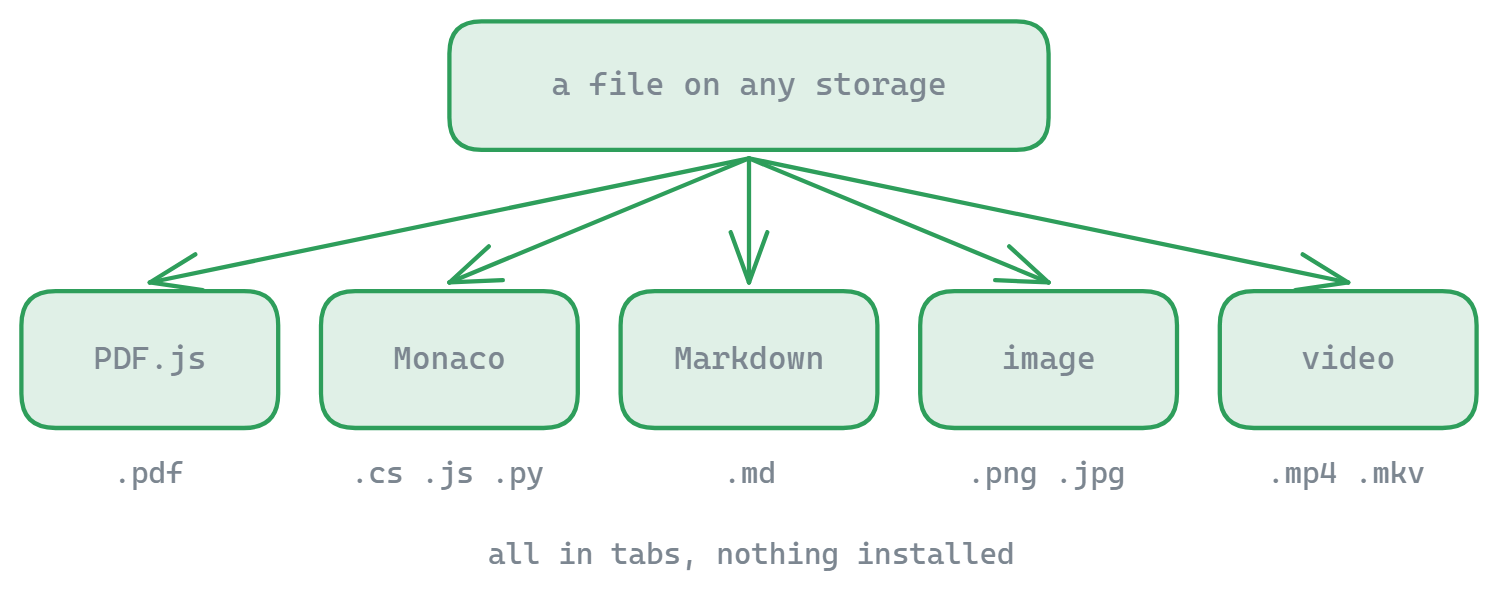
Przeglądarka PDF
- Napędzana technologią PDF.js
- Zaznaczanie tekstu i wyszukiwanie
- Obsługa motywu jasnego i ciemnego
Edytor kodu
- Edytor Monaco (ten sam co w VS Code)
- Podświetlanie składni dla ponad 50 języków
- Minimapa i podgląd przewijania
Edytor Markdown
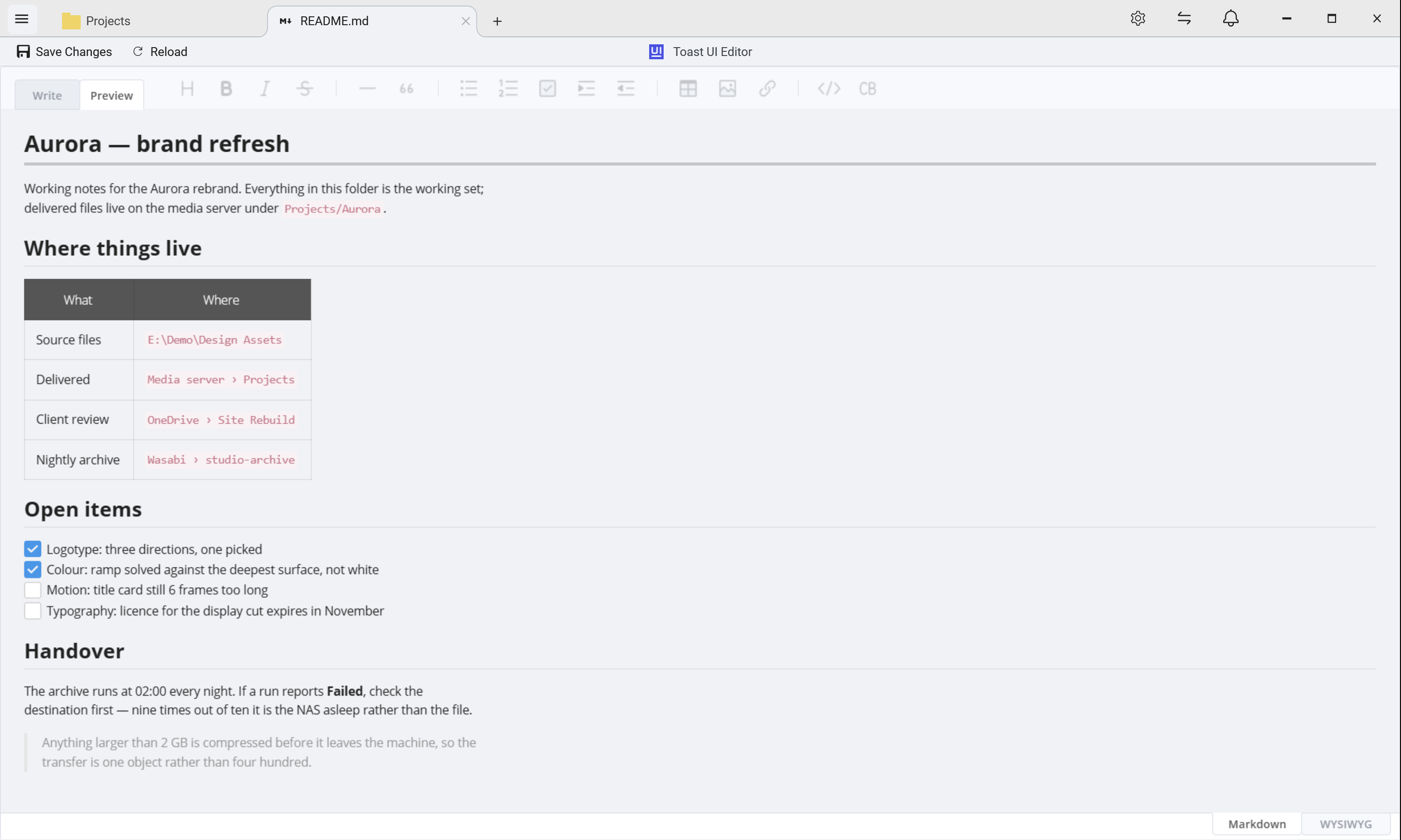
- Osobny edytor Markdown z podglądem na żywo
- Edycja i gotowy widok obok siebie
- Zapis wprost z powrotem do zdalnego pliku
Przeglądarka obrazów
- Zbudowana od podstaw, z płynnym powiększaniem i przesuwaniem
- Narzędzia do obracania i odbijania
- Linki do udostępniania i szybki zapis
Odtwarzacz wideo
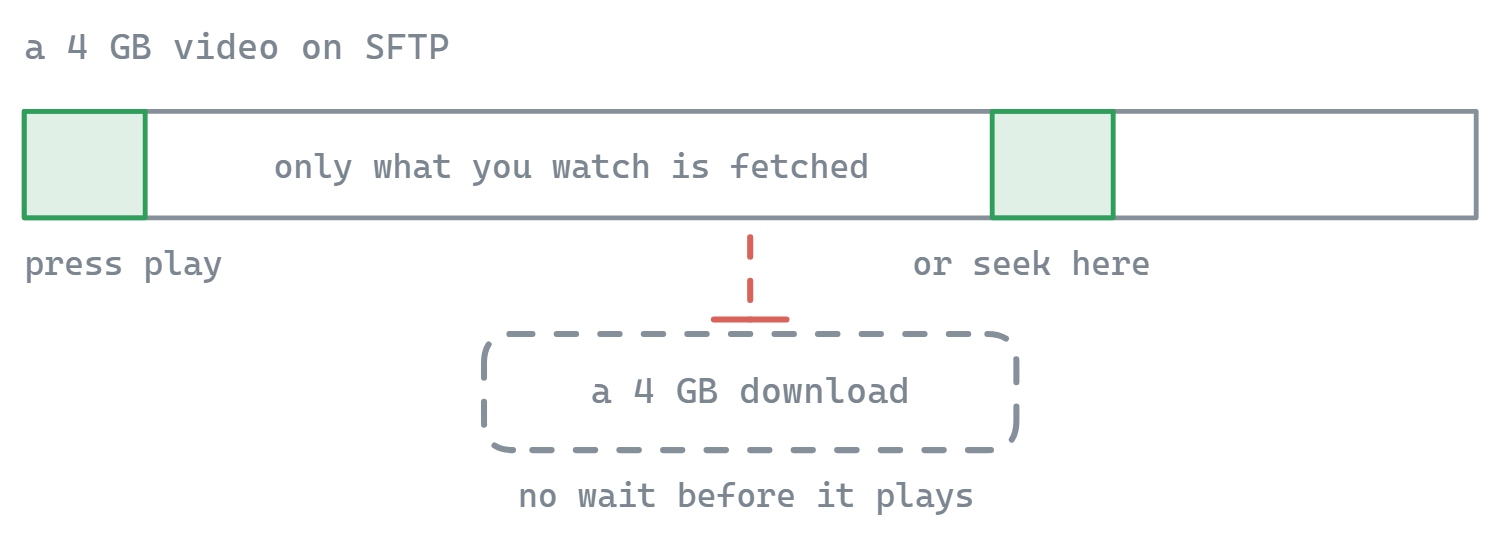
- Odtwarza wideo strumieniowo z dowolnego podłączonego magazynu – bez pobierania całego pliku
- MP4, MKV, AVI, MOV, WMV, WebM i inne (przez Windows Media Player)
- Interfejs w duchu YouTube: płynne przewijanie, głośność, wyciszanie, pełny ekran
Odtwarzaj wideo z dowolnego magazynu, bez pobierania
Odtwarzacz wideo w FTPie odtwarza strumieniowo wprost ze źródła. Wskaż mu nagranie na koncie Google Drive, serwerze SFTP, instancji NextCloud, w folderze Dropbox albo na zwykłym serwerze FTP – odtwarzanie zaczyna się, gdy tylko napłynie dość danych, a Ty możesz przeskoczyć w dowolne miejsce pliku bez czekania na pobranie całości. Twój dysk SSD zostaje czysty i nie marnujesz pełnej podróży w obie strony tylko po to, żeby sprawdzić jedno wideo.
Obsługa formatów odpowiada temu, co obsługuje Windows Media Player na Twojej maszynie – MP4, MKV, AVI, MOV, WMV, WebM i inne popularne kontenery, przy użyciu kodeków zainstalowanych w Windows. Na większości współczesnych systemów Windows 10 i 11 działa to od razu. Jeśli składnik Windows Media Player nie jest włączony, FTPie to wykryje i zaproponuje włączenie go jednym kliknięciem.
Interfejs zbudowaliśmy od zera, w duchu YouTube: duża oś czasu z przeskokiem po kliknięciu, czytelne sterowanie głośnością i wyciszaniem oraz porządny pełny ekran. Nie próbuje zastąpić pełnego centrum multimedialnego – to właściwe narzędzie wtedy, gdy wideo leży na zdalnym magazynie, a Ty chcesz je obejrzeć albo szybko przejrzeć. Do dźwięku służy siostrzany odtwarzacz muzyki, który odtwarza MP3, FLAC i inne formaty z tego samego zestawu magazynów.
- Wszystkie narzędzia otwierają się w nowych kartach, żeby nie przerywać pracy
- Automatyczne dopasowanie motywu (jasny i ciemny)
- Zachowanie standardów bezpieczeństwa FTPie
Niezależnie od tego, czy przeglądasz dokumenty, piszesz kod czy pracujesz z multimediami, wbudowane narzędzia FTPie dają profesjonalne możliwości bez sięgania po zewnętrzne programy. Gładkie wpisanie ich w program zachowuje Twój sposób pracy i jednocześnie daje Ci mocne narzędzia.
Musisz edytować dokumenty wspólnie z innymi? Zobacz edycję dokumentów, żeby poznać integrację z Dokumentami Google i Microsoft 365. Pełny przewodnik po pracy ze zdalnymi plikami bez pobierania znajdziesz w tekście edycja zdalnych plików bez pobierania.
Czego nie robi
To przeglądarki i lekkie edytory, a nie zamienniki profesjonalnych programów. Nie ma tu wbudowanego pakietu biurowego – przy plikach Worda, Excela czy PowerPointa FTPie przekazuje je programowi, którego już używasz, albo Dokumentom Google i Microsoft 365. Odtwarzanie wideo zależy od obecności składnika Windows Media Player, a egzotyczne kodeki, z którymi sobie nie radzi, nie zagrają.
Częste pytania
Pliki PDF w przeglądarce PDF.js, pliki źródłowe w edytorze Monaco napędzającym VS Code, z podświetlaniem składni dla ponad 50 języków, Markdown z podglądem na żywo obok tekstu, obrazy z powiększaniem i obracaniem oraz wideo we wbudowanym odtwarzaczu.
Nie. Wideo płynie z podłączonego magazynu w miarę odtwarzania, więc duży plik zaczyna grać niemal od razu, a nie po pełnym pobraniu. Korzysta z silnika Windows Media Player, a jeśli ten składnik Windows nie jest włączony, FTPie zaproponuje włączenie go za Ciebie.
Tak. Edytory kodu i Markdown zapisują wprost z powrotem na zdalny magazyn, z którego otworzyłeś plik, więc nie ma cyklu pobierz-popraw-wyślij, którym trzeba by zarządzać.
Przeglądarki PDF, kodu i obrazów należą do planu darmowego. Wbudowane aplikacje z wyższej półki są częścią Pro, w którym jest 30-dniowy darmowy okres próbny. Zobacz porównanie planów.
Powiązane
- Odtwarzacz muzyki – odtwarzaj FLAC, MP3 i M4A z NAS-a albo chmury
- Edycja dokumentów – pliki Office i Dokumenty Google
- Dwupanelowy menedżer plików – miejsce, w którym otwierają się te karty
- Edycja zdalnych plików – cała droga od początku do końca
Zacznij swój 30-dniowy bezpłatny okres próbny
Pobierz FTPie i zacznij bezpłatny 30-dniowy okres próbny. Korzystaj z FTP i chmury w jednym oknie, a potem zostań przy wersji bezpłatnej.
Pobierz wersję próbną