Szybkie udostępnianie: proste dzielenie się plikami
Kliknij prawym przyciskiem dowolny plik w FTPie albo w Eksploratorze Windows, żeby utworzyć link do udostępnienia – działa z plikami w chmurze, na FTP, SFTP i WebDAV.
Udostępniaj pliki błyskawicznie, linkiem bezpośrednim, dzięki szybkiemu udostępnianiu w FTPie. Dostępne pod prawym przyciskiem zarówno w programie, jak i w Eksploratorze Windows (z zainstalowanym rozszerzeniem powłoki). Działa z każdym plikiem, który FTPie widzi – w chmurze, na FTP, SFTP czy WebDAV – bo w razie potrzeby FTPie przerzuca pliki z magazynów bez linków do wybranej przez Ciebie chmury.
Jak działa szybkie udostępnianie
- Kliknij prawym przyciskiem plik albo folder w FTPie lub w Eksploratorze (z zainstalowanym rozszerzeniem powłoki)
- Wybierz Szybkie udostępnianie z menu
- FTPie pokaże pytanie o potwierdzenie – potwierdzasz, że za chwilę powstanie link publiczny
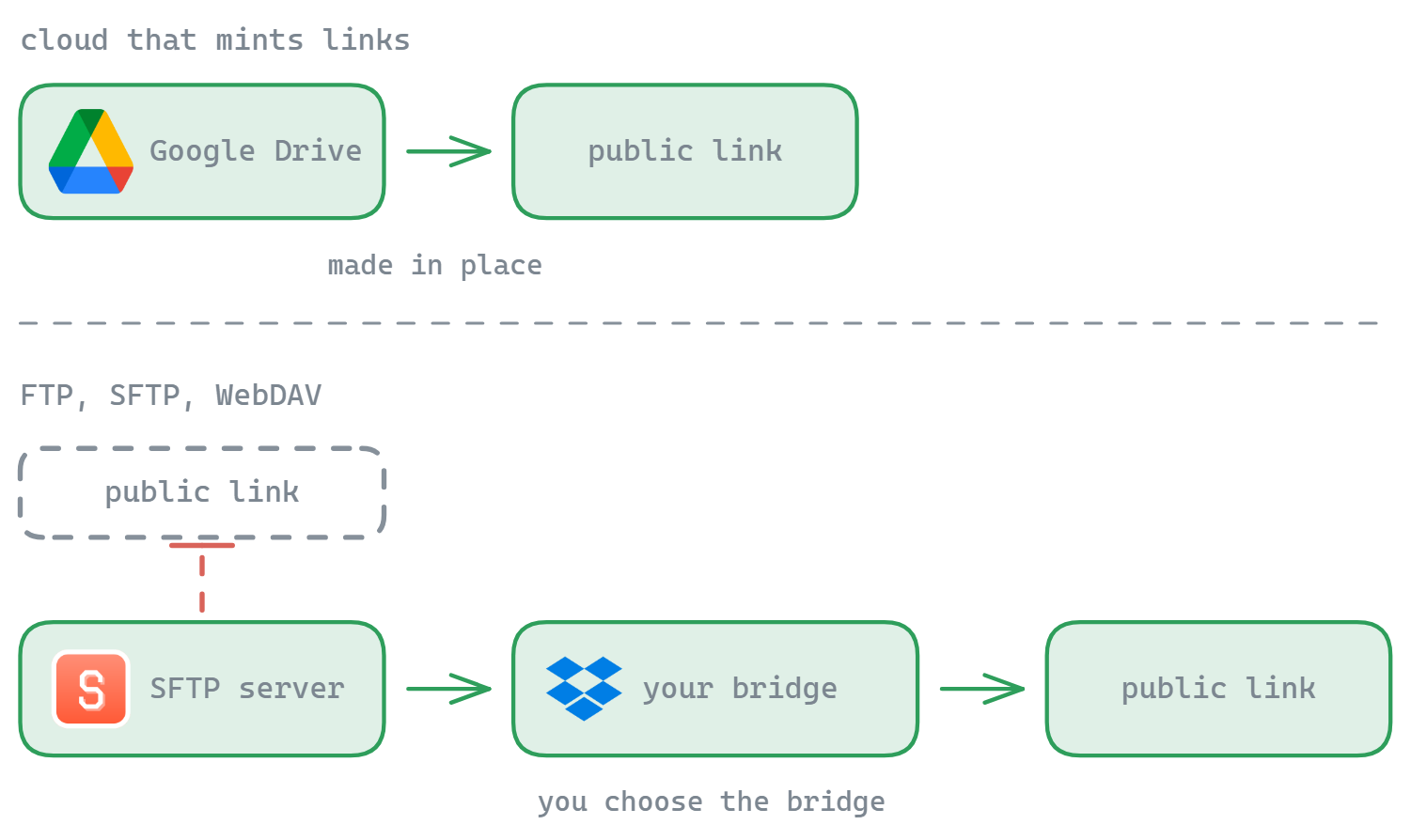
- Jeśli plik leży już w chmurze obsługującej linki, link powstaje na miejscu.
- Skopiuj link z okna i wyślij go dalej
Najważniejsze cechy
- Działa dla każdego magazynu – chmury, FTP, SFTP, WebDAV, serwerów własnych i plików lokalnych
- Dostęp z rozszerzenia powłoki – udostępniaj prosto z Eksploratora Windows, bez otwierania FTPie
- Domyślny magazyn do udostępniania wybierasz sam – zdecyduj, której chmury FTPie użyje jako mostu do linków publicznych (albo wyłącz most, żeby udostępniać wyłącznie pliki, które chmura obsługuje natywnie)
- Wyraźne ostrzeżenie przed każdym linkiem publicznym – potwierdzasz za każdym razem, więc link nigdy nie powstanie przypadkiem
- Współgra z wbudowanymi narzędziami do przechwytywania – jedno kliknięcie prawym przyciskiem, żeby udostępnić właśnie zrobiony zrzut ekranu albo nagranie
Nie każdy magazyn potrafi sam utworzyć link publiczny. Zwykłe serwery FTP, SFTP i WebDAV nie mają pojęcia publicznego adresu. Gdy udostępniasz z nich plik szybkim udostępnianiem, FTPie przesyła go do skonfigurowanego domyślnego magazynu do udostępniania (np. Dysku Google, Dropboksa czy OneDrive) i stamtąd tworzy link. Cel wybierasz w ustawieniach, a most możesz też całkiem wyłączyć, jeśli wolisz udostępniać wyłącznie pliki leżące w chmurze.
Kiedy się przydaje
Szybkie udostępnianie świetnie sprawdza się przy wysyłaniu plików współpracownikom, przekazywaniu dokumentów klientom albo przenoszeniu plików między własnymi urządzeniami. Jest proste w użyciu, a przy tym zachowuje wszystkie zwykłe możliwości udostępniania Twojego dostawcy chmury.
Do szybkiego udostępniania dotrzesz prosto z Eksploratora Windows dzięki rozszerzeniu powłoki FTPie. Dobrze łączy się z zrzutami ekranu i nagrywaniem ekranu – przechwytujesz i udostępniasz w jednym ciągu.
Częste pytania
FTP, SFTP i WebDAV nie znają pojęcia linku publicznego. Gdy źródło nie potrafi go utworzyć, FTPie przesyła plik do magazynu wskazanego jako domyślny magazyn do udostępniania – chmury, która linki publiczne obsługuje – i stamtąd tworzy link.
Nie. FTPie za każdym razem prosi o potwierdzenie przed utworzeniem linku publicznego. Możesz też całkiem wyłączyć zachowanie mostu w ustawieniach.
Nie. Z zainstalowanym rozszerzeniem powłoki Windows kliknij prawym przyciskiem dowolny plik lokalny i wybierz szybkie udostępnianie prosto z Eksploratora.
Tak. Domyślny magazyn do udostępniania ustawiasz w ustawieniach i możesz go zmienić w dowolnej chwili, więc linki zawsze pochodzą z konta, które kontrolujesz.
Powiązane
- Wyślij e-mailem – prześlij plik przez własne konto pocztowe
- Zrzuty ekranu – przechwyć i udostępnij w jednym kroku
- Nagrywanie ekranu – nagraj, a potem udostępnij tak samo
- Wysyłanie z Eksploratora Windows – transfer bez tworzenia linku
Zacznij swój 30-dniowy bezpłatny okres próbny
Pobierz FTPie i zacznij bezpłatny 30-dniowy okres próbny. Korzystaj z FTP i chmury w jednym oknie, a potem zostań przy wersji bezpłatnej.
Pobierz wersję próbną