Porównanie

FTPie vs Rclone

Program z oknem na komputerze kontra narzędzie z wiersza poleceń – różne narzędzia dla różnych ludzi

FTPie - Okienkowy menedżer plików do FTP i chmury dla Windows vs Rclone - Potęga synchronizacji chmur z wiersza poleceń

Zaktualizowano w lipcu 2026

rclone bywa opisywany jako „rsync dla magazynów w chmurze” i jest to dość trafne podsumowanie. To narzędzie wiersza poleceń, które potrafi kopiować, synchronizować i zarządzać plikami na ponad 70 rodzajach magazynów – od Google Drive i S3 po mało znanych dostawców, o których większość ludzi nigdy nie słyszała. Jest otwartoźródłowy, działa na wielu systemach, jest niesamowicie elastyczny, a jeśli czujesz się swobodnie w terminalu, należy do najpotężniejszych dostępnych narzędzi do zarządzania plikami.

FTPie to okienkowy program na komputery z Windows. Obsługuje mniej usług, ale pakuje wszystko w interfejs graficzny z dwupanelowym menedżerem plików, wbudowanymi przeglądarkami i dodatkami w rodzaju harmonogramu kopii zapasowych i kompresji plików.

Porównywanie tych dwóch jest trochę jak porównywanie samochodu wyścigowego z terenowym. Oba dowożą Cię na miejsce, ale zbudowano je dla różnych kierowców. Przyjrzyjmy się temu, gdzie każde z nich ma sens.
Podstawowy podział: okno kontra wiersz poleceń

To całe porównanie w pigułce. rclone nie ma interfejsu graficznego. Konfigurujesz go interaktywnym pytaniem w terminalu albo edytując plik konfiguracyjny, a operacje uruchamiasz, wpisując polecenia. Istnieją okna stworzone przez innych (jak Rclone Browser), ale żadne nie jest oficjalne i pokazują tylko ułamek możliwości rclone.

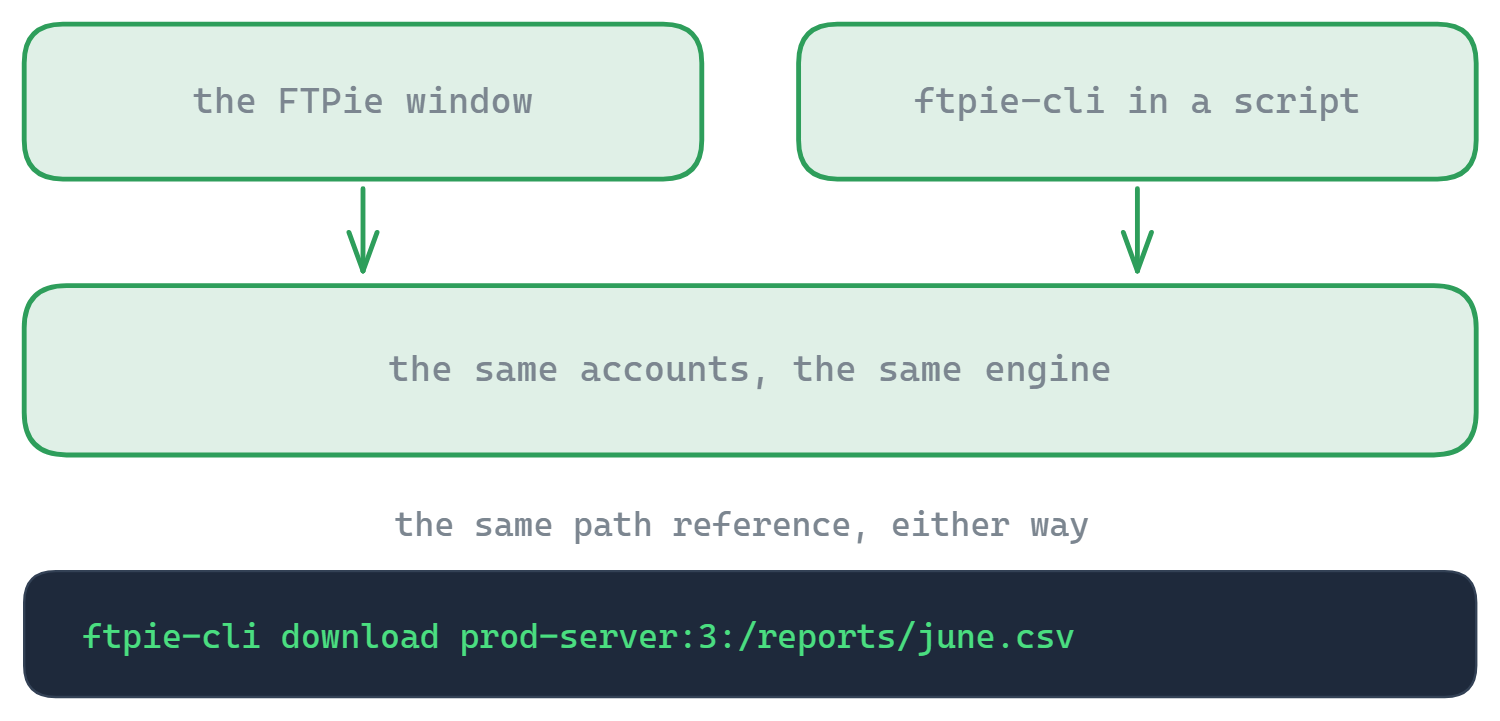
FTPie jest przede wszystkim okienkowy. Przeciągasz i upuszczasz pliki, klikasz w menu, podglądasz obrazy w karcie i ustawiasz kopie zapasowe w kreatorze – bez terminala. Ale od wydania 2026.6.3 dostajesz też ftpie-cli, wiersz poleceń korzystający z tego samego silnika i tych samych podłączonych kont, więc wybór „okno albo konsola” przestał być wyborem albo-albo.

Jeśli jesteś programistą, administratorem albo kimś, kto mieszka w terminalu, wiersz poleceń rclone jest zaletą, a nie ograniczeniem. Polecenia dają się składać, zapisywać w skryptach i wpinać w dowolny potok automatyzacji. Jeśli wolisz przeglądać, podglądać i porządkować pliki wzrokowo, a do konsoli schodzić tylko wtedy, gdy wymaga tego skrypt, właśnie takie połączenie daje FTPie.

Uczciwy podział na dziś: rclone działa wyłącznie z wiersza poleceń i jest głębszy; FTPie stawia na okno, a wiersz poleceń ma prostszy, obok niego.

Okno FTPie i ftpie-cli w skrypcie stoją na tych samych zapisanych kontach i tym samym silniku transferu, więc to samo odwołanie do ścieżki działa z obu stron
rclone to wiersz poleceń zrobiony porządnie. FTPie stawia okno na podobnym silniku, a wiersz poleceń kładzie obok.

Obsługiwane magazyny: ponad 70 kontra 24

Lista magazynów w rclone zapiera dech. Google Drive, Dropbox, OneDrive, S3 (i każda usługa zgodna z S3), Azure Blob, Google Cloud Storage, Backblaze B2, Wasabi, Mega, pCloud, Box, Jottacloud, Koofr, Sia, Storj, Hetzner, SFTP, FTP, WebDAV, HTTP, lokalny system plików – i wiele więcej. Jeśli usługa magazynowania ma API, jest spora szansa, że rclone ją obsługuje.

FTPie obsługuje 24 usług: FTP, FTPS, SFTP, WebDAV, udziały NAS po SMB, Google Drive, Dropboksa, OneDrive, pCloud, Boksa, Mega, Koofra, OpenDrive, ownCloud, NextCloud i SeaFile na własnym hostingu przez dedykowane łączniki, komputer lokalny oraz firmowe magazyny obiektowe – Amazon S3, Azure Blob, Google Cloud Storage i każdego dostawcę zgodnego z S3 (Cloudflare R2, Backblaze B2, Wasabi, DigitalOcean Spaces). Pokrywa to główny nurt, ale wciąż jest ułamkiem zasięgu rclone.

Jeśli musisz połączyć się z niszowymi albo własnymi usługami – Storj, Sia, Ceph, MinIO, Hetzner Storage Box – rclone jest tu Twoją jedyną możliwością. Jeśli pracujesz z największymi usługami dla użytkowników domowych i z FTP, FTPie Cię obsłuży.

Automatyzacja i skrypty

Tu rclone gra we własnej lidze. Każda operacja jest poleceniem, co oznacza, że da się ją zapisać w skrypcie, zaplanować, przekazać dalej potokiem, połączyć z innymi narzędziami i uruchomić bez okna na serwerze. Chcesz synchronizować folder każdej nocy o 3 w nocy, filtrować pliki po wzorcu, ograniczać pasmo w godzinach pracy, szyfrować wszystko własnym kluczem i zapisywać wyniki w dzienniku? rclone zrobi to wszystko jednym poleceniem z odpowiednimi przełącznikami.

Do typowych zastosowań rclone należą:

  • Automatyczne kopie zapasowe przez cron (Linux) albo Harmonogram zadań (Windows)
  • Skrypty do migracji z chmury do chmury
  • Zaszyfrowane sejfy na dowolnym magazynie (zdalny cel crypt w rclone)
  • Transfery z ograniczonym pasmem w godzinach szczytu
  • Podłączanie magazynu w chmurze jako dysku lokalnego (rclone mount)

FTPie zamknął w 2026 roku sporą część tej luki. Ma już własny wiersz poleceń, ftpie-cli: dwanaście czasowników (list, search, copy, move, upload, download i inne) korzystających z tego samego silnika i tych samych zapisanych kont co program, z wyjściem --json i opisanymi kodami wyjścia do skryptów – a do tego okienkowy kreator poleceń, który złoży każde polecenie za Ciebie. Po stronie bez kodu transfery zaplanowane wykonują powtarzalne przenosiny między dowolnymi dwoma magazynami według rozkładu, a wbudowany kreator automatycznej kopii zapasowej zajmuje się wersjonowanymi, spakowanymi i zaszyfrowanymi kopiami z zasadami przechowywania – bez crona i bez Harmonogramu zadań.

rclone nadal wygrywa czystą elastycznością: przełącznikami filtrów, ograniczaniem pasma, poleceniem rclone mount, synchronizacją z drobiazgowymi regułami i społecznością pełną gotowych przepisów. Jeśli Twoja automatyzacja potrzebuje własnych filtrów i egzotycznych przełączników, rclone pozostaje głębszym narzędziem. Jeśli chodzi o „zapisz moje transfery w skrypcie i zaplanuj powtarzalne zadania”, FTPie obsługuje to już i z okna, i z wiersza poleceń.

Codzienne zarządzanie plikami

rclone potrafi wypisywać pliki, kopiować je, przenosić, usuwać i synchronizować – ale wszystko idzie polecenie po poleceniu. Chcesz przejrzeć folder, obejrzeć kilka obrazów, poprawić plik konfiguracyjny, a potem poprzenosić kilka plików? To kilka poleceń, a zawartości pliku nie da się podejrzeć bez wcześniejszego pobrania.

Tu opłaca się okienkowe podejście FTPie. Możesz:

Przy pracy z plikami na bieżąco – przeglądaniu, porządkowaniu, podglądaniu, edytowaniu – okno jest po prostu szybsze i bardziej naturalne niż wpisywanie w kółko rclone ls, rclone copy i rclone cat. Przy operacjach hurtowych na tysiącach plików wiersz poleceń rclone jest szybszy i dokładniejszy.

Porównanie obok siebie

Funkcja FTPie rclone
Interfejs graficzny
Wiersz poleceń
FTP / FTPS / SFTP
Obsługiwane magazyny2470+
Wiele systemów
Transfery z serwera na serwer
Dwupanelowy menedżer plików
Wbudowane przeglądarki i edytory plików
Skrypty i automatyzacja
Transfery zaplanowane (z okna, bez skryptów)
Podłączanie jako dysk lokalny
Szyfrowanie po stronie użytkownika
Harmonogram kopii zapasowych (wbudowany) Częściowo
Kompresja plików
Integracja z powłoką Windows
Otwartoźródłowy
Darmowy w użyciu Częściowo

W czym rclone ma przewagę

  • Ponad 70 obsługiwanych magazynów. Nic innego nawet się nie zbliża. Jeśli usługa istnieje, rclone prawdopodobnie ją obsługuje. Zgodna z S3, WebDAV, SFTP czy z własnym API – bez różnicy.
  • Głębokość automatyzacji. Każda operacja jest poleceniem z ogromną liczbą przełączników – filtry, włączanie i wykluczanie, reguły synchronizacji, przebiegi próbne – a wszystko działa bez okna na dowolnym systemie. Wiersz poleceń FTPie obsługuje transfery w skryptach; przy złożonych, najeżonych regułami potokach rclone pozostaje bezkonkurencyjny.
  • Wiele systemów. Windows, macOS, Linux, FreeBSD, nawet ARM. Działa wszędzie, ta sama składnia w każdym miejscu.
  • Podłączanie jako dysk lokalny. rclone mount sprawia, że dowolny magazyn w chmurze pokazuje się jako dysk lokalny w Twoim eksploratorze plików. FTPie tego nie robi.
  • Niewidoczne w pracy zaszyfrowane cele. Zdalny cel crypt w rclone automatycznie szyfruje wszystko, co trafia na dany magazyn, razem z nazwami plików. Szyfrowanie plików AES-256 w FTPie jest świadome, plik po pliku albo folder po folderze (i darmowe do odszyfrowania dla każdego) – to inny model; jeśli chcesz mieć w pełni niewidoczny w pracy sejf z ukrytymi nazwami, crypt pasuje lepiej.
  • Całkowicie darmowy i otwartoźródłowy. Bez limitów połączeń, bez płatnych poziomów, bez ograniczeń. Na licencji MIT. Darmowy plan FTPie obejmuje do 3 połączeń FTP/FTPS/SFTP (chmura jest w Pro).
  • Ograniczanie pasma. Ustawiaj limity prędkości zależnie od pory dnia – przydatne przy łączu dzielonym z innymi.

W czym przewagę ma FTPie

  • Okienkowe zarządzanie plikami. Układ dwupanelowy, przeciąganie, podglądy w miniaturach, poruszanie się po drzewie. Przy przeglądaniu i porządkowaniu na bieżąco okno za każdym razem bije wpisywanie poleceń.
  • Wbudowane przeglądarki i edytory. Otwieraj obrazy, pliki PDF, pliki z kodem i wideo wprost w programie. Odtwarzaj muzykę ze zdalnego magazynu. rclone nie ma jak niczego podejrzeć – trzeba by pobrać pliki i otworzyć je w osobnych narzędziach.
  • Zerowy próg wejścia. Jeśli umiesz obsłużyć Eksplorator Windows, poradzisz sobie z FTPie. rclone wymaga nauczenia się składni poleceń, zrozumienia pojęcia zdalnych celów i przeczytania dokumentacji o przełącznikach i filtrach. Moc tam jest, ale jest też koszt nauki.
  • Wbudowany harmonogram, bez crona. Automatyczne kopie zapasowe (wersjonowane, spakowane, zaszyfrowane, z przechowywaniem) i transfery zaplanowane (powtarzalne przenosiny między dowolnymi dwoma magazynami) ustawia się w kreatorze i obsługuje w programie – z historią, dziennikami i powiadomieniami. rclone wykona te same zadania, ale skrypty i Harmonogram zadań będziesz przygotowywać sam.
  • Wiersz poleceń bez pliku konfiguracyjnego. ftpie-cli czyta te same konta, które podłączyłeś w programie – nie trzeba definiować zdalnych celów ani autoryzować się od nowa – a okienkowy kreator poleceń złoży każde polecenie. Najłatwiejsze wejście w skryptowe transfery do chmury, jakie istnieje.
  • Integracja z Windows. Rozszerzenie powłoki do wysyłania i udostępniania spod prawego przycisku, lista szybkiego dostępu, zasobnik systemowy ze skrótami klawiszowymi, współpraca ze schowkiem Eksploratora.
  • Kompresja plików. Twórz i podglądaj archiwa zip wprost na zdalnym magazynie, bez pobierania.

Porównanie cen (2026)

rclone jest całkowicie darmowy i otwartoźródłowy (licencja MIT) – bez poziomów i bez limitów. Model FTPie wygląda tak:

  • FTPie Free – do 3 połączeń FTP/FTPS/SFTP, za darmo na zawsze
  • FTPie Pro – 9 $ miesięcznie albo 59 $ rocznie – dokłada usługi chmurowe, WebDAV, NAS i narzędzia Pro
  • Dożywotnia – licencja za jedną opłatą (99 $ jednorazowo), bez kosztów cyklicznych

To, co płatne plany FTPie kupują ponad darmowym rclone, to interfejs: okienkowe zarządzanie, podglądy, kreatory i wiersz poleceń, który nie potrzebuje pliku konfiguracyjnego. Zobacz porównanie planów.

Dołożenie FTPie do pracy z rclone

Dla większości użytkowników rclone nie jest to zamiennik, tylko warstwa okienkowa:

  • Podłącz swoje konta w FTPie. Zdalne cele rclone się nie zaimportują, ale autoryzacja tych samych kont Google Drive, Dropbox albo SFTP zajmuje po minucie.
  • Przeglądaj i podglądaj wzrokowo, a rclone zostaw do skryptów synchronizacji najeżonych regułami i do egzotycznych magazynów.
  • Przenieś powtarzalne zadania do kreatorów. Transfery zaplanowane i automatyczna kopia zapasowa zastępują cron z przełącznikami w typowych przypadkach – z dziennikami i powiadomieniami w programie.

Wypróbuj to w wersji darmowej albo 30-dniowym okresie próbnym Pro.

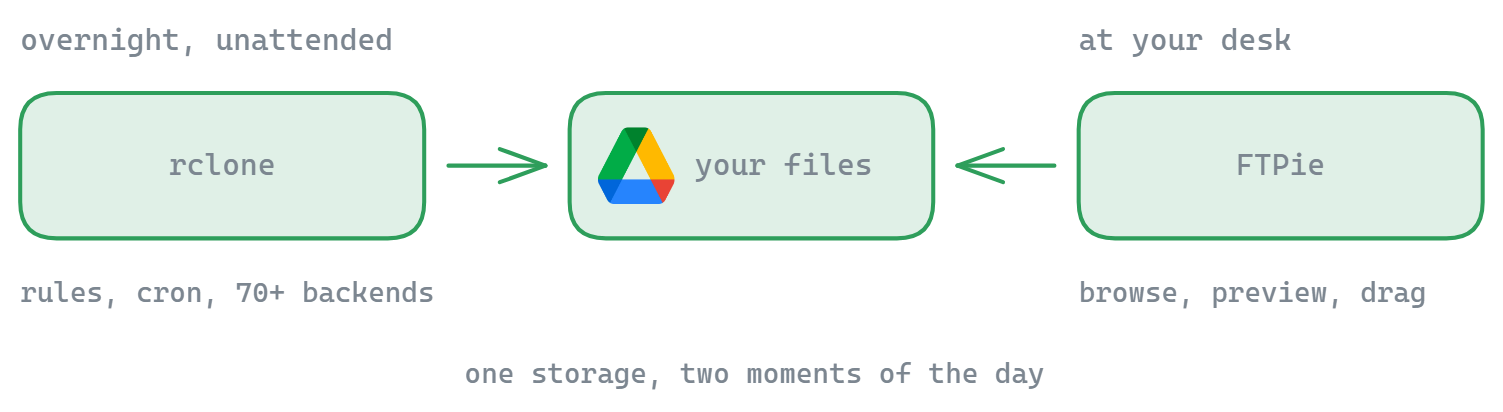
rclone wykonuje w nocy zaplanowaną synchronizację na Twoim magazynie; FTPie otwiera ten sam magazyn wtedy, gdy siedzisz przy biurku, żebyś mógł przeglądać, podglądać i przeciągać
To nie zamiennik – rclone zostaje przy skryptach, a FTPie jest oknem na te same konta.

Które z nich wybrać?

Ta sprawa jest akurat dość prosta.

Jeśli czujesz się swobodnie w wierszu poleceń i chcesz maksymalnej kontroli, elastyczności i zasięgu magazynów, rclone trudno pobić. Należy do tych narzędzi, które potrafią prawie wszystko, jeśli znasz właściwe przełączniki. Kompromisem jest to, że wszystko wymaga czytania dokumentacji i wpisywania poleceń.

Jeśli chcesz zarządzać plikami wzrokowo – przeglądać foldery, podglądać zawartość, przeciągać między magazynami, ustawiać kopie zapasowe w kreatorze – FTPie daje Ci to bez dotykania terminala. Jego plan darmowy obejmuje do 3 połączeń FTP/FTPS/SFTP (chmura jest w Pro), co jest bardziej ograniczające niż w pełni darmowy model rclone, ale dla wielu osób okienkowe doświadczenie jest tego warte.

I szczerze mówiąc, sporo ludzi używa obu. rclone do zaplanowanych skryptów synchronizacji i ciężkich operacji hurtowych, FTPie do codziennego przeglądania i zarządzania plikami. Dobrze się uzupełniają.

Częste pytania

Czy istnieje okienkowy interfejs do rclone?

Nie ma oficjalnego okna dla rclone. Istnieją nakładki stworzone przez innych, jak Rclone Browser, ale pokazują tylko ułamek możliwości rclone, a wiele z nich nie jest już utrzymywanych. FTPie idzie inną drogą: to napisany pod Windows menedżer plików z własnym silnikiem, obejmujący najpopularniejsze magazyny – raczej okienkowa alternatywa dla rclone niż nakładka na niego.

Czy FTPie to dobra alternatywa dla rclone?

Do okienkowego, codziennego zarządzania plikami w chmurze i na FTP – tak, a do tego ma już własny wiersz poleceń do zadań skryptowych. Do ponad 70 magazynów, polecenia rclone mount, niewidocznych w pracy zaszyfrowanych celów crypt albo potoków synchronizacji najeżonych regułami rclone pozostaje głębszym narzędziem. Wiele osób korzysta z obu.

Czy rclone jest darmowy?

Tak – całkowicie darmowy i otwartoźródłowy na licencji MIT, bez żadnych limitów. FTPie ma plan darmowy (3 połączenia FTP/FTPS/SFTP), a usługi chmurowe są w Pro.

Czy FTPie potrafi planować synchronizacje jak rclone z cronem?

W typowych przypadkach tak – transfery zaplanowane wykonują powtarzalne przenosiny między dowolnymi dwoma magazynami według rozkładu, a automatyczna kopia zapasowa obsługuje wersjonowane, spakowane i zaszyfrowane kopie z przechowywaniem – wszystko ustawiane w kreatorze, bez Harmonogramu zadań. rclone nadal wygrywa przy złożonych regułach filtrowania i ograniczaniu pasma.

Powiązane porównania

Przyglądasz się innym sposobom zarządzania magazynami w chmurze? Zobacz, jak FTPie wypada wobec MultCloud i Air Explorera. Jeśli zależy Ci na czymś w rodzaju rclone mount, pomogą porównania narzędzi podłączających dyski: RaiDrive i Mountain Duck – albo przejrzyj wszystkie porównania.

Zacznij swój 30-dniowy bezpłatny okres próbny

Pobierz FTPie i zacznij bezpłatny 30-dniowy okres próbny. Korzystaj z FTP i chmury w jednym oknie, a potem zostań przy wersji bezpłatnej.

Pobierz wersję próbną
Zweryfikowane w CASA i przeskanowane przez VirusTotal
30 dni próbnie · Wersja bezpłatna w zestawie
Windows 10 & 11