Dwupanelowy menedżer plików do FTP, chmury i NAS
Dwa panele obok siebie, przeciąganie między nimi i każdy podłączony magazyn w jednym oknie — FTP, SFTP, chmura, NAS i Twoje dyski lokalne.
Eksplorator magazynów w FTPie daje dwupanelowy widok w stylu Total Commandera wraz z zaawansowanym zarządzaniem plikami we wszystkich podłączonych magazynach.
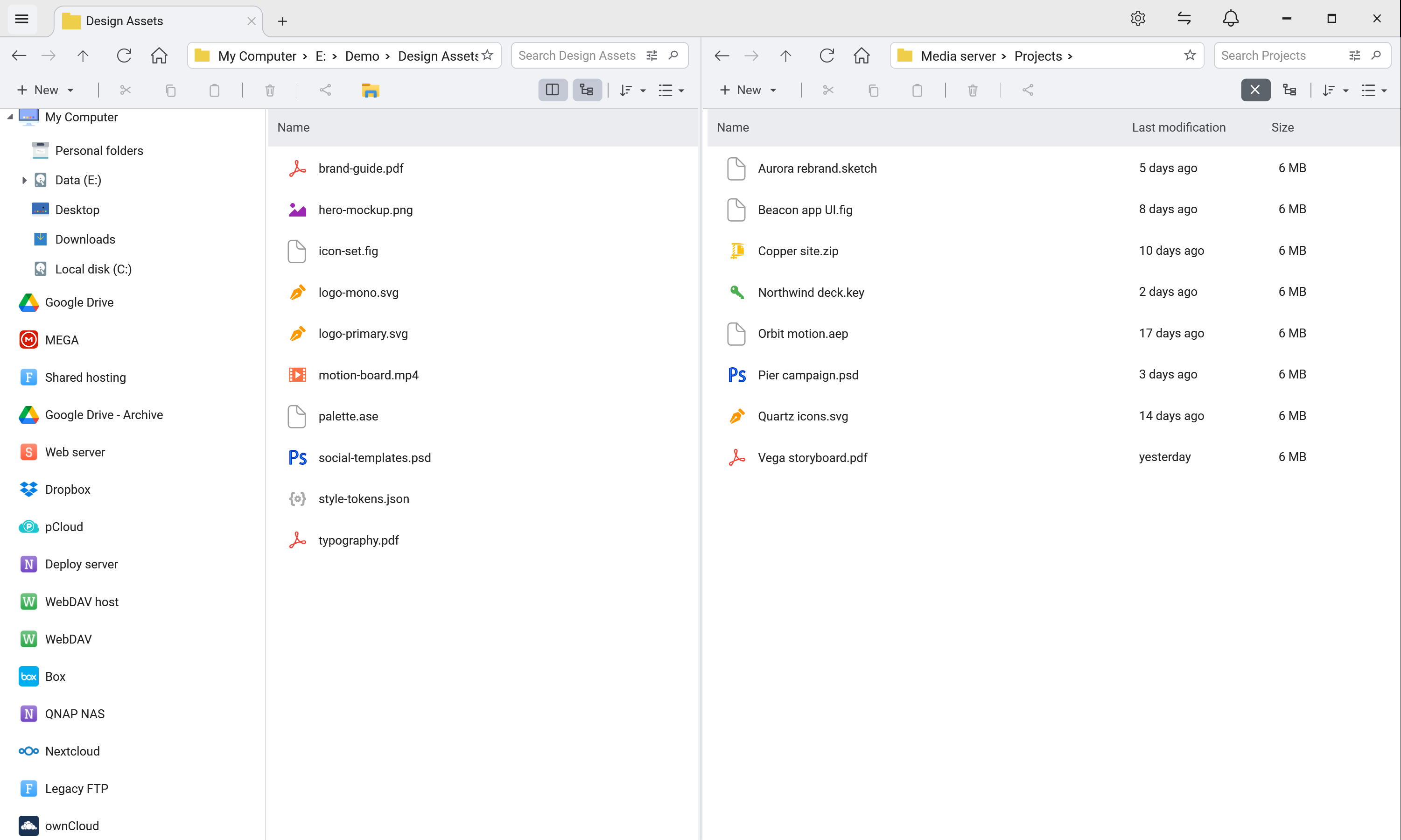
Widok dwupanelowy
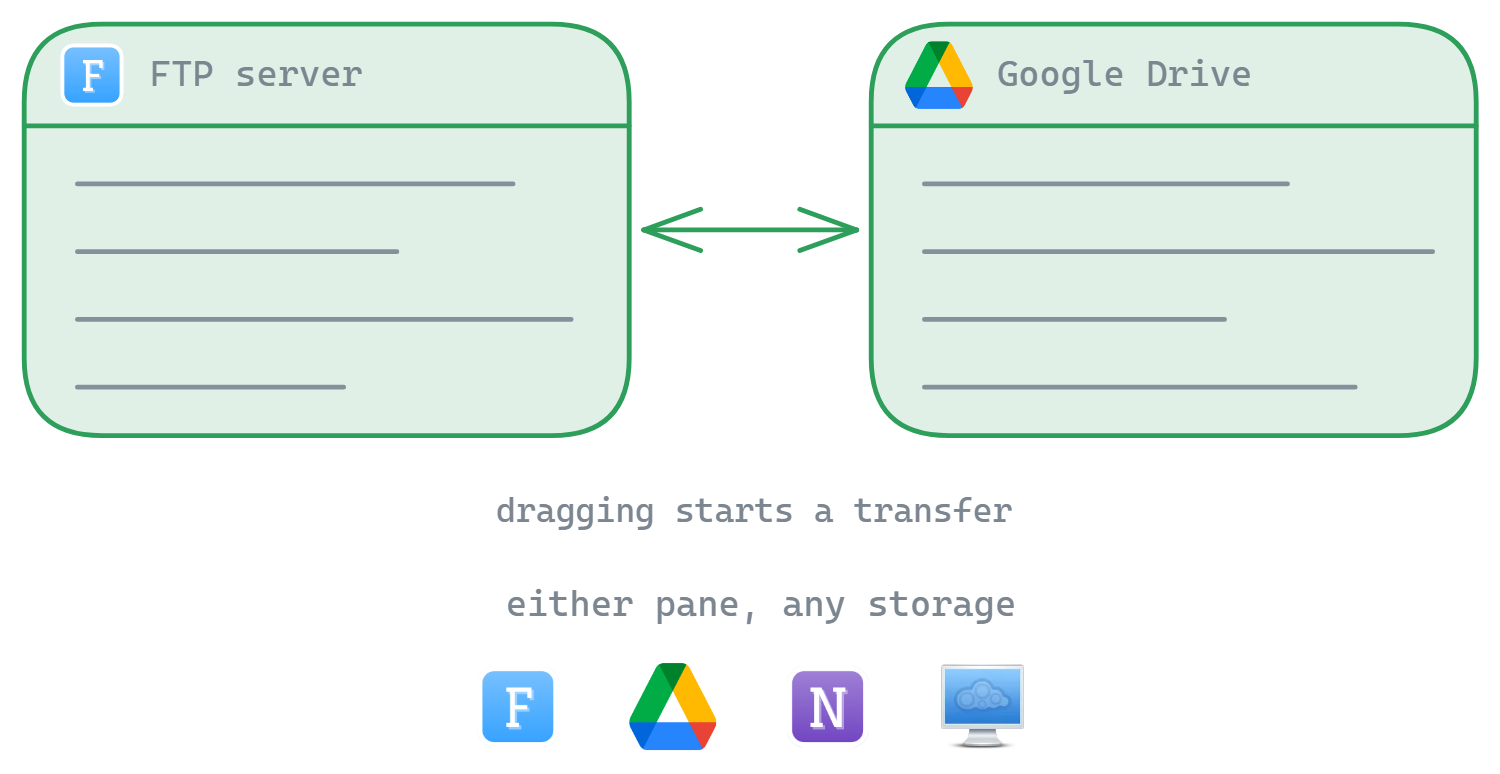
Pracuj sprawnie z dwoma niezależnymi panelami, które mogą pokazywać różne foldery albo różne magazyny. Przeciągaj pliki między panelami albo porównuj zawartość katalogów obok siebie.
Sposoby wyświetlania
Widok szczegółów
Pełna lista z kolumnami nazwy, rozmiaru, typu, daty zmiany i innych danych
Widok ikon
Widok graficzny z ikonami typów plików (ponad 500 obsługiwanych rozszerzeń)
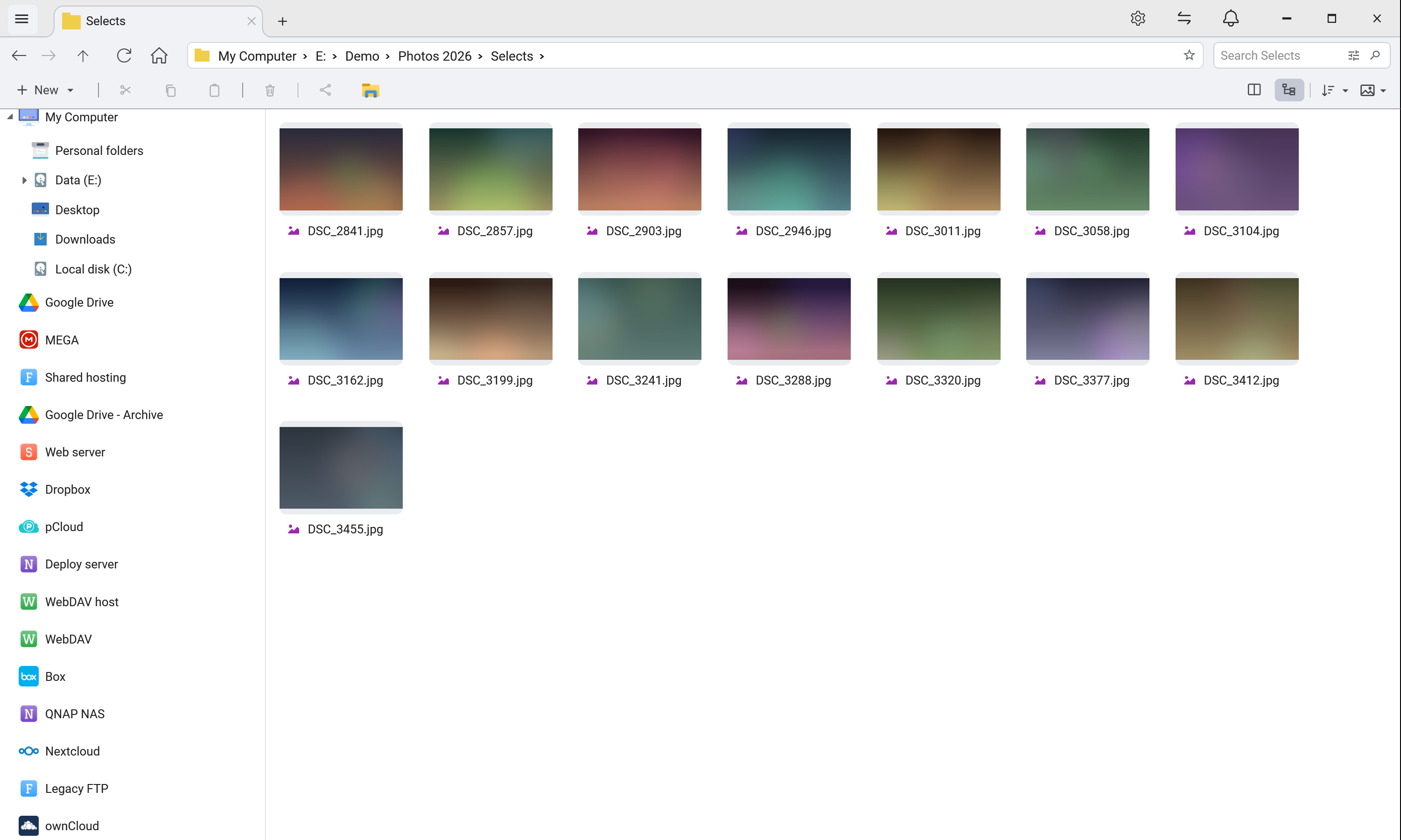
Widok podglądu
Miniatury obrazów i innych obsługiwanych typów plików
Poruszanie się po plikach
- Widok drzewa — hierarchiczny panel nawigacji (można go włączać i wyłączać)
- Ścieżka nawigacji — szybkie przechodzenie po folderach i skok do katalogu nadrzędnego
- Inteligentne wyszukiwanie — filtruje bieżący widok od razu, a po naciśnięciu Enter rusza w głąb
Szybki dostęp: ulubione i ostatnie dokumenty
Doświadczeni użytkownicy nie klikają dwa razy dziennie w drogę do tego samego folderu — po prostu tam skaczą. FTPie ma dwa osobne widoki, dzięki którym najczęściej używane pliki są w zasięgu jednego kliknięcia, niezależnie od tego, na którym magazynie leżą.
Ulubione i przypięte foldery
Przypnij dowolny folder z dowolnego magazynu — FTP, SFTP, chmury, własnego serwera, dysku lokalnego — do osobnego panelu ulubionych. Jedno kliknięcie go otwiera, choćby leżał głęboko w drzewie. Szczególnie przydatne, gdy pracujesz na wielu kontach: wyciągnij na wierzch 5–10 gorących folderów i przestań szukać drogi od nowa.
Ostatnie dokumenty
Osobny panel z plikami, które ostatnio otwierałeś albo edytowałeś, ze wszystkich podłączonych magazynów. Wróć od razu do tego samego zdalnego pliku, bez przypominania sobie, w której chmurze czy na którym serwerze leżał.
Połącz jedno albo drugie ze skrótami do folderów na pulpicie, żeby uruchamiać FTPie prosto w konkretnej ścieżce spoza programu — to najszybsze wejście do magazynu i wyjście z niego.
Operacje na plikach
Obsługiwane są wszystkie zwykłe działania na plikach:
- Przeciąganie i upuszczanie (wewnątrz magazynu albo między panelami)
- Kopiowanie, wycinanie, wklejanie
- Zmiana nazw plików i folderów
- Tworzenie nowych plików i folderów
- Usuwanie elementów (z opcjonalną obsługą kosza)
- Sortowanie po nazwie, rozmiarze, dacie i innych kolumnach
- Działania na wielu zaznaczonych plikach
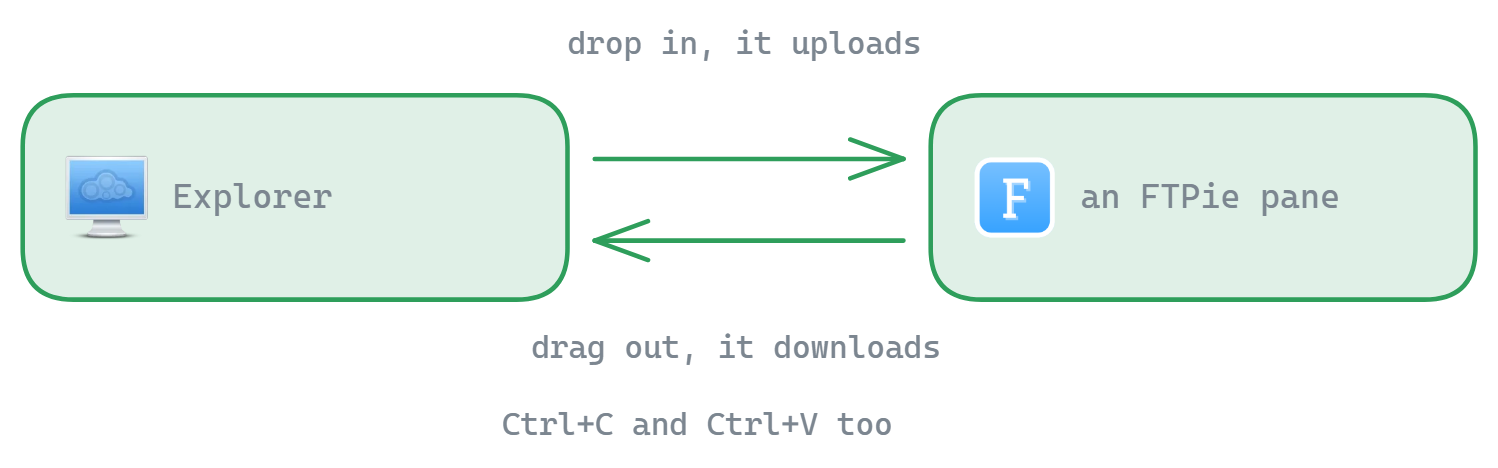
Po zainstalowaniu rozszerzenia powłoki przeciąganie i schowek (Ctrl+C / Ctrl+V) działają w obie strony między FTPie a Eksploratorem Windows:
- Eksplorator → FTPie — przeciągnij lokalne pliki albo foldery do dowolnego panelu FTPie, żeby wysłać je na pokazany tam magazyn.
- FTPie → Eksplorator — przeciągnij dowolny plik z chmury, FTP, SFTP czy WebDAV z FTPie i upuść go na pulpit albo do dowolnego folderu w Eksploratorze, żeby pobrać go prosto w to miejsce. Bez tańca „najpierw pobierz, potem przenieś”.
Wybierz motyw jasny albo ciemny — oba zaprojektowano tak, żeby wygodnie się z nimi pracowało godzinami. Zmiana motywu działa od razu w całym programie.
Przyspiesz poruszanie się jeszcze bardziej dzięki skrótom do folderów, którymi przypniesz najczęściej odwiedzane miejsca. FTPie jest dla Ciebie nowy? Przewodnik na start przeprowadzi Cię przez podłączenie pierwszego magazynu.
Czego nie robi
FTPie działa tylko w Windows, a dwupanelowy warsztat jest menedżerem plików, a nie programem synchronizującym — nie odbija zdalnego folderu na Twój dysk w tle. Jeśli chcesz mieć lokalną kopię zawsze zgodną ze zdalną, lepszym narzędziem jest firmowy program synchronizujący. Jeśli chcesz sięgać po pliki na wielu magazynach, nie zapychając dysku, to jest właściwy kształt.
Częste pytania
To dwa niezależne panele obok siebie, każdy pokazujący inny folder — albo zupełnie inny magazyn. Przeciągasz pliki z jednego do drugiego, zamiast żonglować dwoma oknami. Układ rozsławił Total Commander; FTPie stosuje go do FTP, SFTP, chmury i NAS.
Tak. W jednym panelu może być serwer FTP, a w drugim Google Drive, udział NAS albo folder lokalny. Przeciągnięcie między nimi rozpoczyna transfer.
Widok podglądu pokazuje miniatury obrazów wprost w panelu, a wbudowane przeglądarki otwierają pliki PDF, kod, obrazy i wideo w karcie. Wideo jest odtwarzane strumieniowo, a nie pobierane w całości.
Tak. Warsztat należy do planu darmowego, który obejmuje do 3 połączeń FTP/FTPS/SFTP. Chmura, WebDAV, NAS i magazyny na własnym hostingu są częścią Pro, z 30-dniowym darmowym okresem próbnym. Zobacz porównanie planów.
Powiązane
- Wszystkie funkcje — wszystko, co program potrafi
- Transfery plików — przenoszenie plików między dwoma panelami
- Wbudowane przeglądarki i edytory — otwieraj pliki bez wychodzenia z programu
- Zarządzanie wieloma kontami w chmurze — praca, dla której powstał ten układ
Zacznij swój 30-dniowy bezpłatny okres próbny
Pobierz FTPie i zacznij bezpłatny 30-dniowy okres próbny. Korzystaj z FTP i chmury w jednym oknie, a potem zostań przy wersji bezpłatnej.
Pobierz wersję próbną