Klient Cloudflare R2 dla Windows
Przeglądaj zasobniki Cloudflare R2, wysyłaj do nich i pobieraj z nich pliki z prawdziwego menedżera plików dla Windows – w tym samym oknie co Twoje chmury, serwery FTP i NAS.
Cloudflare R2 to magazyn obiektowy zgodny z S3 bez opłat za ruch wychodzący – świetny do kopii zapasowych i hostowania zasobów, ale Cloudflare daje Ci panel i API, a nie menedżer plików na komputer. FTPie wypełnia tę lukę: podłącz R2 tokenem API i przeglądaj swoje zasobniki jak foldery, obok chmur, serwerów FTP i NAS-a.
Przeciągaj pliki w obie strony, przenoś dane wprost między R2 a innym magazynem bez podróży przez dysk lokalny i twórz podpisane linki do udostępniania plików – wszystko z jednego okna.
Czego będziesz potrzebować
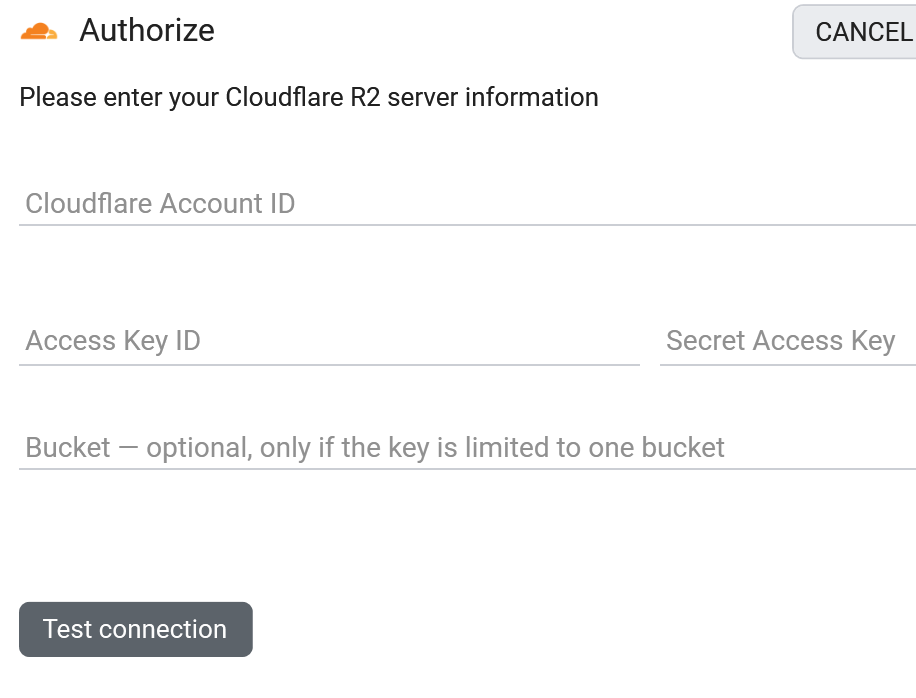
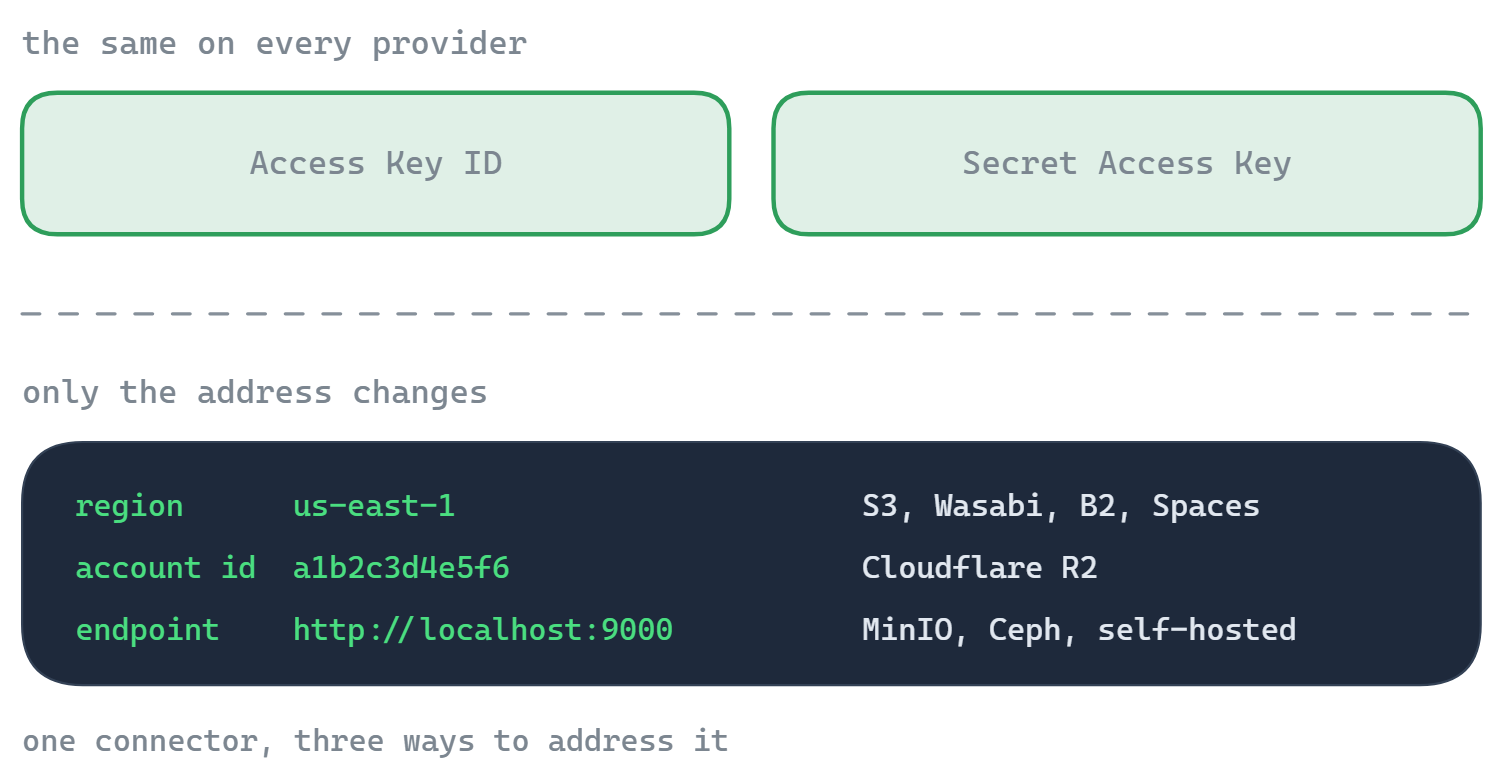
- Identyfikatora konta – identyfikatora Twojego konta Cloudflare (32-znakowa wartość w adresie punktu końcowego S3 dla R2)
- Access Key ID i Secret Access Key – z tokenu API dla R2
- Istniejącego zasobnika
- Opcjonalnie: nazwy zasobnika, jeśli Twój token jest zawężony do jednego z nich
Gdzie zdobyć klucze do R2
- W panelu Cloudflare otwórz R2 i utwórz zasobnik, jeśli jeszcze go nie masz.
- Przejdź do Manage R2 API Tokens -> Create API Token (wybierz Admin Read & Write albo zawęź token do jednego zasobnika).
- Skopiuj Access Key ID i Secret Access Key – sekret pokazuje się tylko raz.
- Zapisz swój identyfikator konta: to pierwsza część adresu punktu końcowego S3 na tej samej stronie,
https://<identyfikator-konta>.r2.cloudflarestorage.com.
Jak połączyć się w FTPie
- Dodaj nowy magazyn i wybierz Cloudflare R2 (w sekcji magazynów firmowych).
- Podaj swój identyfikator konta, Access Key ID i Secret Access Key.
- Jeśli Twój token obejmuje jeden zasobnik, wpisz jego nazwę w polu zasobnika.
- Kliknij Testuj połączenie i zapisz.
Co możesz robić
- Przeglądać zasobniki i obiekty w znajomym widoku dwupanelowym
- Wysyłać, pobierać i przeciągać pliki, korzystając z wznawialnej kolejki transferów
- Przenosić dane między R2 a innym magazynem bez kopii pośredniej na dysku
- Edytować obiekt na miejscu wbudowanymi edytorami
- Udostępnić plik podpisanym linkiem bez upubliczniania zasobnika
Co warto wiedzieć o magazynach obiektowych
- „Foldery” to przedrostki nazw, a nie prawdziwe katalogi. FTPie pokazuje je jako foldery; pod spodem folder jest wspólnym przedrostkiem w nazwach obiektów.
- Linki do udostępniania dotyczą plików i są ograniczone czasem (podpisane adresy URL, maksymalnie 7 dni). Nie ma linku do całego folderu.
- Tokeny zawężone do jednego zasobnika są w R2 częste – jeśli Twój taki jest, użyj pola zasobnika, żeby FTPie otworzył go bezpośrednio, zamiast wypisywać całe konto.
- Podgląd pobiera obiekt – magazyny obiektowe nie tworzą miniatur po stronie serwera.
Częste pytania
Panel Cloudflare -> R2 -> Manage R2 API Tokens -> Create API Token. Identyfikator konta jest w adresie punktu końcowego S3 na tym samym ekranie.
Tak – wpisz nazwę tego zasobnika w polu zasobnika, a FTPie otworzy go bezpośrednio.
R2 udostępnia punkt końcowy Twojego konta chwilę po pierwszym tokenie albo zasobniku. Na zupełnie nowym koncie odczekaj moment i spróbuj ponownie – dane logowania są w porządku.
Cloudflare R2 jest częścią FTPie Pro (z 30-dniowym okresem próbnym). Zobacz porównanie planów.
Powiązane
- Wszystkie integracje
- Podłącz Amazon S3
- Podłącz Backblaze B2
- Podłącz magazyn zgodny z S3
- Wszystkie obsługiwane magazyny
- Porównaj ceny magazynów obiektowych
Zacznij swój 30-dniowy bezpłatny okres próbny
Pobierz FTPie i zacznij bezpłatny 30-dniowy okres próbny. Korzystaj z FTP i chmury w jednym oknie, a potem zostań przy wersji bezpłatnej.
Pobierz wersję próbną