Transfery zaplanowane i automatyczne
Wysyłaj pliki i foldery z jednego miejsca do drugiego — dysku lokalnego, FTP, SFTP, chmury albo NAS — według harmonogramu. Bez skryptów, bez Harmonogramu zadań, bez crona.
Transfery zaplanowane pojawiły się w wydaniu 2026.7.2, dopełniając trójkę zaczętą przez szyfrowanie plików i wiersz poleceń. Należą do FTPie Pro i działają w darmowym okresie próbnym.
Zwykły sposób na zautomatyzowanie powtarzającego się transferu w Windows to napisanie skryptu, wpięcie go w Harmonogram zadań i nadzieja, że za pół roku nadal będzie działał. To w porządku, jeśli mieszkasz w PowerShellu. Dla wszystkich innych jest to kruchy, niewidoczny obowiązek, który psuje się po cichu w chwili, gdy zmieni się ścieżka albo hasło.
Transfery zaplanowane dają ten sam wynik ze zwykłego okna programu. Wybierz źródło i cel — dowolne dwa miejsca, do których FTPie sięga — wskaż, jak często ma się wykonywać, a resztą zajmie się FTPie. Bez skryptów, bez składni crona, bez Harmonogramu zadań.
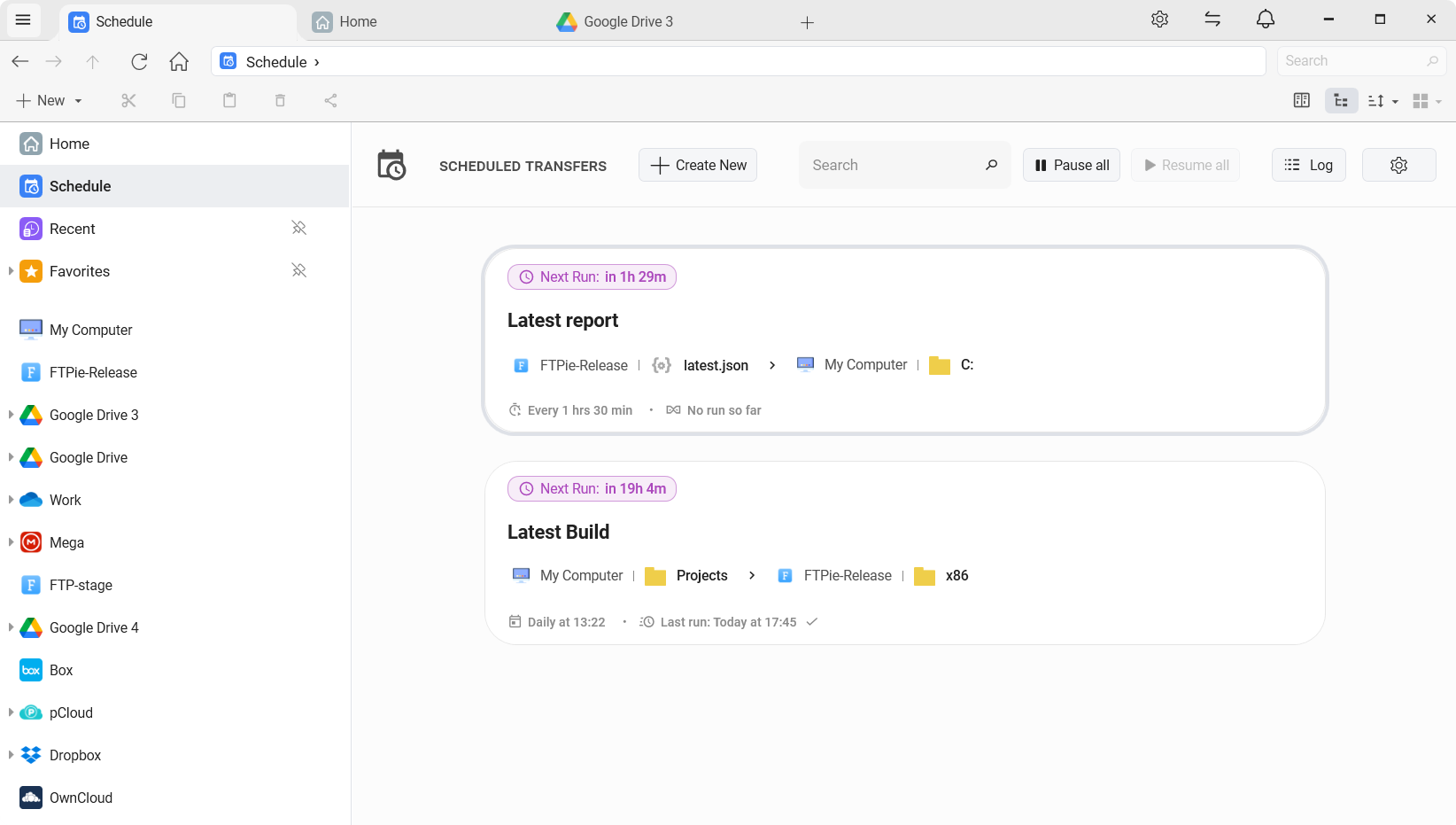
Transfer między dowolnymi dwoma miejscami, według rozkładu
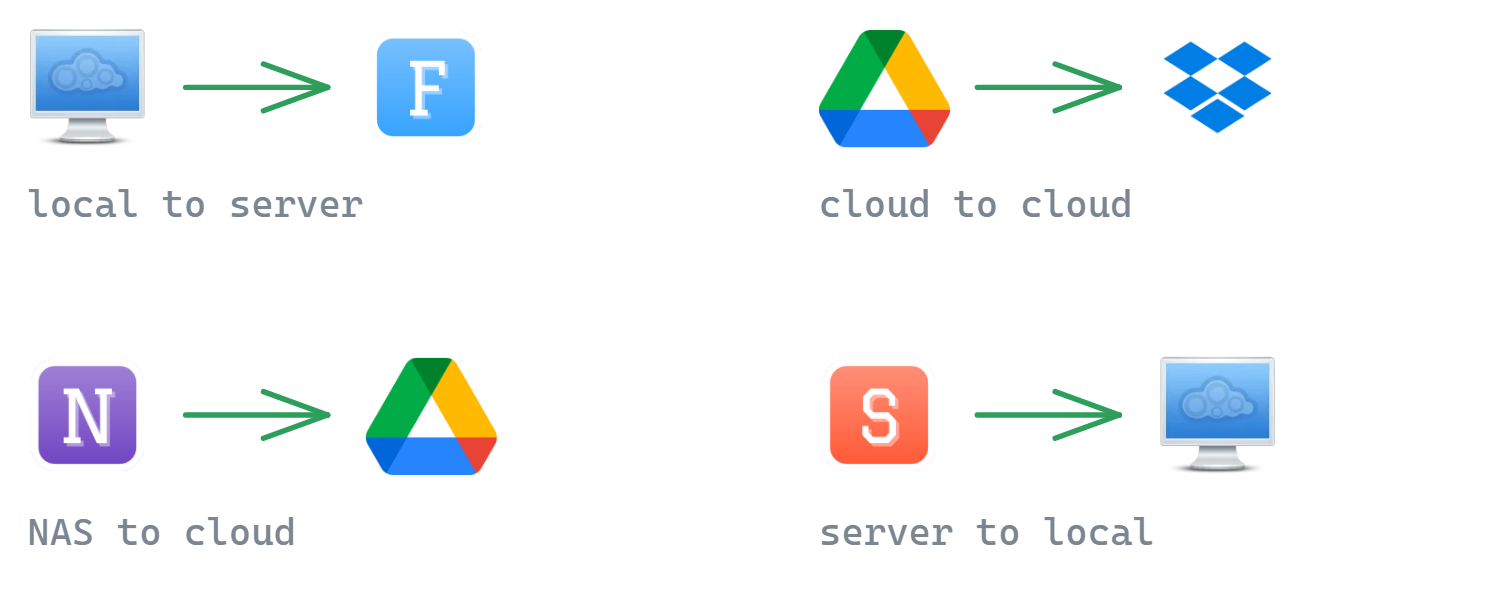
Ponieważ działa na silniku transferu FTPie, harmonogram może przenosić pliki między dowolną parą, którą przeglądasz w programie:
- Dysk lokalny → serwer — wypychaj folder roboczy na serwer FTP/SFTP każdego wieczoru
- Chmura → chmura — kopiuj co noc folder z Google Drive do Dropboksa
- NAS → chmura — kopiuj z Synology albo QNAP do chmury poza domem
- Serwer → dysk lokalny — ściągaj nocne eksporty albo dzienniki na swój komputer automatycznie
Wszystko, czego potrzebuje prawdziwa rutyna
Harmonogram to tylko połowa pracy — drugą połową jest to, co dzieje się przy kolejnych wykonaniach. Każdy transfer zaplanowany ustawia się osobno:
- Elastyczne harmonogramy — codziennie o wybranej godzinie, co tydzień w wybrane dni, we własnych odstępach albo jednorazowo w konkretnym dniu; zasada pominiętego wykonania (wykonaj od razu, pomiń albo zapytaj) obejmuje czas, gdy komputer był wyłączony
- Postępowanie z istniejącymi plikami — pliki, które już są w miejscu docelowym, zastąp albo pomiń; wybierasz to osobno dla każdego transferu
- Opcjonalne pakowanie do ZIP — spakuj każde wykonanie do archiwum, w razie potrzeby z hasłem
- Powiadomienia — poznaj wynik przez chmurkę w programie, e-mail, Telegram, webhook albo uruchomienie lokalnego programu; osobno dla każdego transferu i każdego zdarzenia
- Zarządzanie i historia — wykonaj teraz, wstrzymaj i wznów, edytuj i zmień nazwę z jednego okna, z historią każdego wykonania: rozmiarami, liczbą plików zastąpionych i pominiętych oraz dziennikami
- Kondycja na pierwszy rzut oka — kropka stanu przy każdym transferze i pasek historii wykonań po najechaniu myszą; patrz niżej
Wiedz, że nadal działa, bez otwierania programu
Automatyzacja psuje się w ten sposób, że po cichu przestaje działać, a Ty dowiadujesz się o tym po tygodniach. Każdy transfer zaplanowany nosi swój stan na kafelku:
- Kropka stanu obok nazwy — zielona, gdy ostatnie wykonanie się udało, bursztynowa, gdy niedawno coś poszło nie tak, czerwona, gdy ostatnie wykonanie się nie powiodło, szara przy wstrzymaniu i pusty pierścień, gdy transfer nigdy się nie wykonał
- Pasek historii wykonań po najechaniu myszą — jeden znak na każde ostatnie wykonanie, obok „Ostatnie wykonanie”. Najedź na znak, żeby zobaczyć, kiedy się wykonało, jak się skończyło, ile przeniosło i jak długo trwało; kliknij, żeby otworzyć dziennik aktywności dokładnie tego wykonania
- Dziennik aktywności, który przetrwa ponowne uruchomienie — każdy transfer, każda kopia zapasowa i każde powiadomienie o folderze na jednej osi czasu, od najnowszych, z filtrem po zadaniu, wadze zdarzenia albo zakresie czasu. Przerywają Ci tylko prawdziwe niepowodzenia; cała reszta zapisuje się tam po cichu
Przy częstym harmonogramie pasek obejmuje krótkie okno — siedem znaków transferu wykonywanego co pięć minut to około pół godziny — więc czytaj go jako „jak poszły ostatnie kilka wykonań”, a nie jako podsumowanie miesiąca.

Czym to się różni od automatycznych kopii zapasowych?
To uczciwe pytanie, bo jedno i drugie się zazębia. Różnica leży w zamiarze:
Chronią kopię. Wersjonowane, kompresowane, opcjonalnie szyfrowane migawki z zasadami przechowywania — zbudowane po to, żeby dało się odtworzyć dane.
Wysyłają pliki i foldery w inne miejsce według rozkładu. Zbudowane po to, żeby dostarczać, a nie po to, żeby trzymać historię.
Sięgaj po kopie zapasowe, gdy zależy Ci na przywróceniu wcześniejszego stanu; po transfery zaplanowane — gdy po prostu potrzebujesz, żeby pliki trafiały gdzieś pewnie i na czas.

Okienkowa odpowiedź na skrypty WinSCP
Doświadczeni użytkownicy od dawna sięgali po skrypty WinSCP albo zadania crona, żeby zautomatyzować transfery — a nasze porównanie FTPie i WinSCP otwarcie przyznawało, że automatyzacja to teren WinSCP. Transfery zaplanowane wraz z wierszem poleceń załatwiają najczęstsze zadanie — wysyłanie plików z jednego miejsca do drugiego według harmonogramu — bez wychodzenia z okienkowego programu. Skrypt wciąż jest lepszym narzędziem, gdy potrzebujesz masek plików, usuwania albo prawdziwej synchronizacji w obie strony.
Częste pytania
Nie ma kodu do utrzymywania, dane logowania są zarządzane wewnątrz FTPie, a harmonogram jest widoczny i edytowalny w programie zamiast zakopany w Harmonogramie zadań.
Codziennie o wybranej godzinie, co tydzień w wybrane dni, we własnych odstępach albo jednorazowo w konkretnym dniu — ten sam elastyczny model, którego FTPie używa już do automatycznych kopii zapasowych. Zasada pominiętego wykonania ustawiana osobno dla każdego transferu (wykonaj od razu, pomiń albo zapytaj) obejmuje czas, gdy komputer był wyłączony.
Wybierasz to osobno dla każdego transferu: zastąp je albo pomiń.
Nie. Transfer zaplanowany przy każdym wykonaniu wysyła wybrane pliki i foldery ze źródła do celu. Nigdy niczego nie usuwa w miejscu docelowym, a plik, który już tam jest, zostaje zastąpiony albo pominięty — wybierasz to osobno dla każdego transferu.
Tak — FTPie to program na komputer, więc zaplanowane wykonanie dzieje się wtedy, gdy Twoja maszyna (i FTPie) działa. Jeśli o wyznaczonej porze komputer był wyłączony, o dalszym postępowaniu decyduje zasada pominiętego wykonania.
Transfery korzystają z wznawialnego silnika FTPie z ponowieniami, a każdy transfer może powiadomić Cię o wyniku — chmurką w programie, e-mailem, Telegramem, webhookiem albo uruchomieniem lokalnego programu. Każde wykonanie trafia do dziennika aktywności, który jest zapisywany na dysku, więc nieudane wykonanie możesz otworzyć później i przeczytać wszystko, co doprowadziło do błędu.
Transfery zaplanowane są częścią FTPie Pro i dostępne od wydania 2026.7.2. Działają też w darmowym okresie próbnym Pro. Zobacz porównanie planów.
Powiązane
- Transfery plików — silnik, na którym działają te zadania
- Automatyczna kopia zapasowa — zaplanowane zadania nastawione na ochronę danych
- Wiersz poleceń — droga do tego samego przez skrypty
- Automatyzacja transferów FTP i SFTP — skrypt czy harmonogram, porównanie (poradnik po angielsku)
Zacznij swój 30-dniowy bezpłatny okres próbny
Pobierz FTPie i zacznij bezpłatny 30-dniowy okres próbny. Korzystaj z FTP i chmury w jednym oknie, a potem zostań przy wersji bezpłatnej.
Pobierz wersję próbną