Klient Google Cloud Storage dla Windows
Przeglądaj zasobniki Google Cloud Storage i zarządzaj nimi z prawdziwego menedżera plików dla Windows – w tym samym oknie co Twoje chmury, serwery FTP i NAS.
Google Cloud Storage powstał z myślą o usługach, a nie o ludziach – zwykłe drogi do niego to konsola i gsutil. FTPie podłącza zasobnik GCS jak zwykły magazyn, żebyś mógł przeglądać go jak folder, obok swojego Google Drive, serwerów SFTP i NAS-a.
Najbardziej upierdliwy jest zwykle klucz konta usługi. FTPie bierze plik JSON, który daje Ci Google, i uzupełnia resztę – jeden przycisk i jesteś połączony.
Czego będziesz potrzebować
- Klucza konta usługi w formacie JSON – zawiera adres e-mail konta, klucz prywatny i identyfikator projektu
- Istniejącego zasobnika w tym projekcie
- Roli Storage przypisanej kontu usługi (Storage Admin albo przynajmniej Storage Object Admin wraz z prawem do wypisywania zasobników)
Gdzie zdobyć klucz konta usługi
- Otwórz konsolę Google Cloud i przejdź do IAM & Admin -> Service Accounts.
- Utwórz konto usługi (albo wybierz istniejące) i nadaj mu rolę Storage, na przykład Storage Admin.
- Otwórz to konto, przejdź do zakładki Keys i wybierz Add key -> Create new key -> JSON.
- Plik JSON zostanie pobrany – to wszystko, czego potrzebuje FTPie.
Jak połączyć się w FTPie
- Dodaj nowy magazyn i wybierz Google Cloud Storage (w sekcji magazynów firmowych).
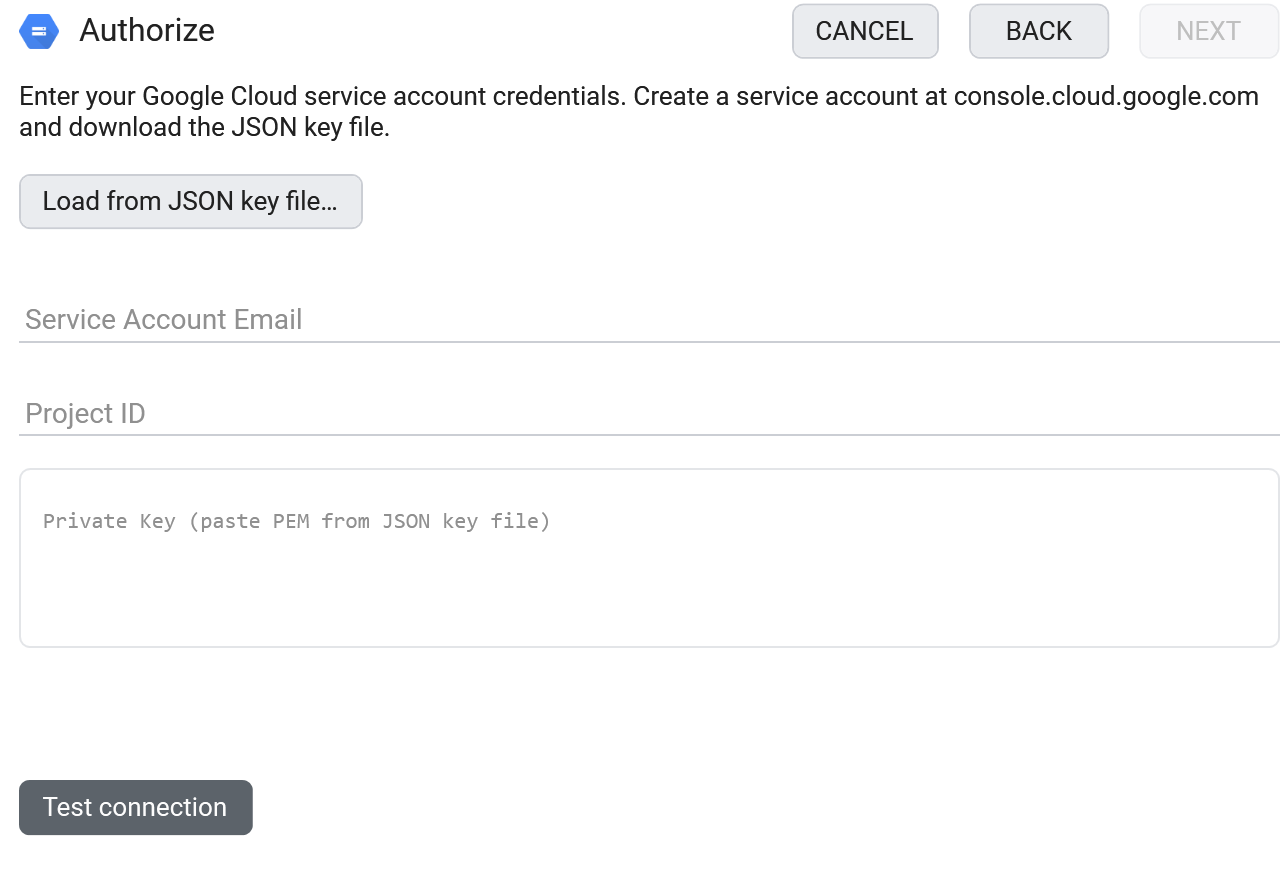
- Kliknij Wczytaj z pliku klucza JSON i wskaż pobrany plik – FTPie uzupełni adres e-mail konta usługi, klucz prywatny i identyfikator projektu.
- Kliknij Testuj połączenie i zapisz. Twoje zasobniki pojawią się jako foldery najwyższego poziomu.
Wolisz wkleić pola ręcznie? Możesz – ale klucz prywatny w pliku JSON jest zapisany ze znakami ucieczki, więc wczytanie pliku to droga pewniejsza.
Co możesz robić
- Przeglądać zasobniki i obiekty w znajomym widoku dwupanelowym
- Wysyłać, pobierać i przeciągać pliki, korzystając z wznawialnej kolejki transferów
- Przenosić dane między GCS a innym magazynem bez kopii pośredniej na dysku
- Edytować obiekt na miejscu wbudowanymi edytorami
- Udostępnić plik podpisanym linkiem bez upubliczniania zasobnika
Co warto wiedzieć o magazynach obiektowych
- „Foldery” to przedrostki nazw, a nie prawdziwe katalogi. FTPie pokazuje je jako foldery; pod spodem folder jest wspólnym przedrostkiem w nazwach obiektów.
- Linki do udostępniania dotyczą plików i są ograniczone czasem (podpisane adresy URL w wersji V4, maksymalnie 7 dni). Nie ma linku do całego folderu.
- Zasobniki muszą już istnieć – ten pierwszy utwórz w konsoli Google Cloud.
- Podgląd pobiera obiekt – magazyny obiektowe nie tworzą miniatur po stronie serwera.
Częste pytania
Konsola Google Cloud -> IAM & Admin -> Service Accounts -> utwórz -> nadaj rolę Storage -> Keys -> Add key -> Create new key -> JSON.
Wypisywanie zasobników to operacja na poziomie projektu. Identyfikator jest w pliku klucza JSON, a przycisk wczytywania uzupełnia go za Ciebie.
Zwykle konto usługi pochodzi z niewłaściwego projektu albo nie ma roli Storage. Sprawdź identyfikator projektu i nadaj co najmniej Storage Object Admin.
Google Cloud Storage jest częścią FTPie Pro (z 30-dniowym okresem próbnym). Zobacz porównanie planów.
Powiązane
- Wszystkie integracje
- Podłącz Amazon S3
- Podłącz Azure Blob Storage
- Wszystkie obsługiwane magazyny
- Porównaj ceny magazynów obiektowych
- Przenoszenie plików między kontami magazynów
Zacznij swój 30-dniowy bezpłatny okres próbny
Pobierz FTPie i zacznij bezpłatny 30-dniowy okres próbny. Korzystaj z FTP i chmury w jednym oknie, a potem zostań przy wersji bezpłatnej.
Pobierz wersję próbną