Google Cloud Storage Client für Windows
Ein Windows-Dateimanager für Google Cloud Storage – JSON-Schlüssel laden und Buckets als Ordner durchsehen, neben Ihrem Google Drive, Ihren Servern und Ihrem NAS.
Google Cloud Storage ist für Dienste gebaut, nicht für Menschen – die Konsole und gsutil sind die üblichen Wege hinein. FTPie bindet ein GCS-Bucket wie ein ganz gewöhnliches Speicherkonto ein, sodass Sie es wie einen Ordner durchsehen können, neben Ihrem Google Drive, Ihren SFTP-Servern und Ihrem NAS.
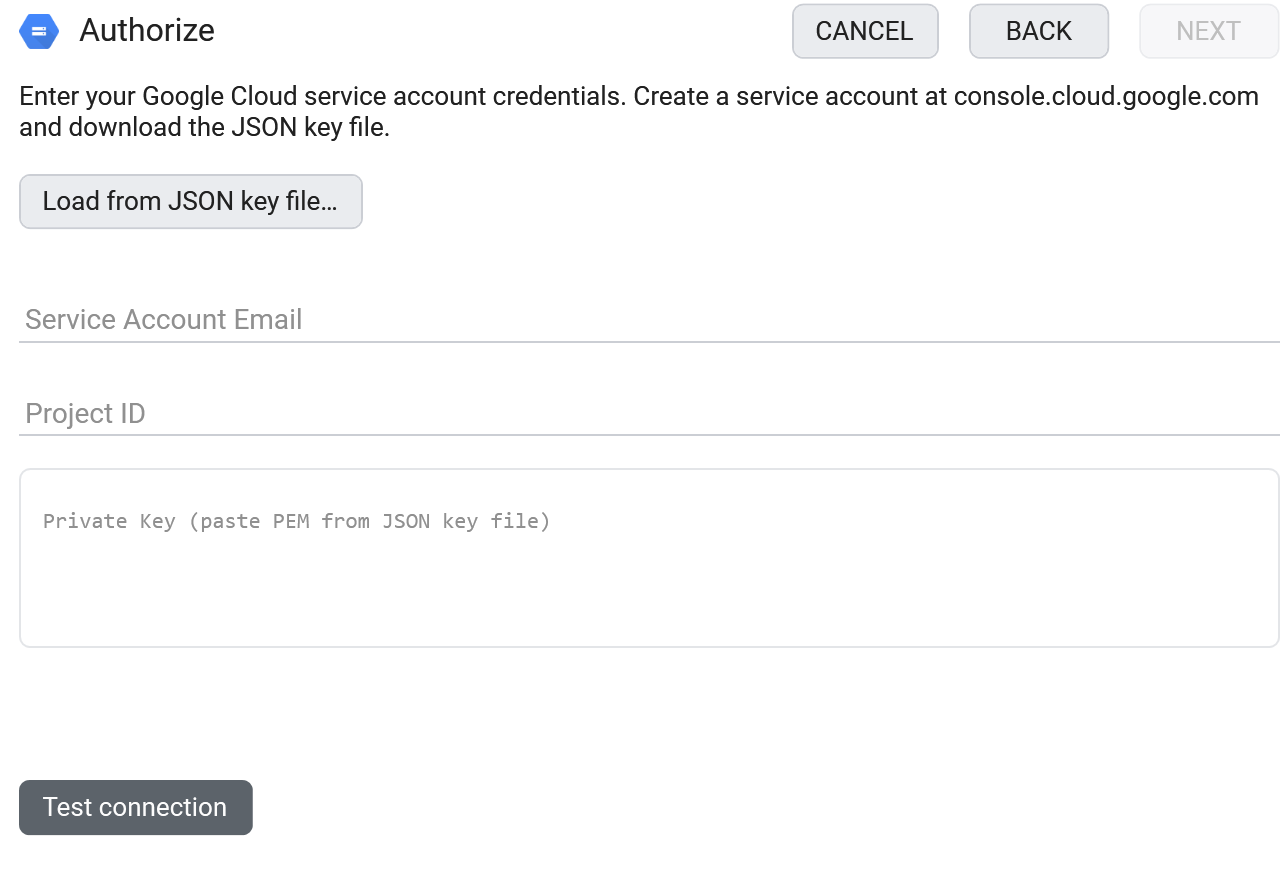
Der fummelige Teil ist normalerweise der Schlüssel des Dienstkontos. FTPie nimmt die JSON-Datei, die Google Ihnen gibt, und füllt den Rest aus – ein Klick, und Sie sind verbunden.
Was Sie brauchen
- Ein JSON-Schlüssel eines Dienstkontos – er enthält die E-Mail-Adresse des Kontos, einen privaten Schlüssel und die Projekt-ID
- Ein Bucket das in diesem Projekt bereits vorhanden ist
- Eine Storage-Rolle für das Dienstkonto (Storage Admin oder mindestens Storage Object Admin samt Auflisten von Buckets)
Wo Sie den Schlüssel Ihres Dienstkontos bekommen
- Öffnen Sie die Google Cloud Console und gehen Sie zu IAM & Verwaltung → Dienstkonten.
- Legen Sie ein Dienstkonto an (oder wählen Sie eines) und geben Sie ihm eine Storage-Rolle wie Storage Admin.
- Öffnen Sie das Konto, gehen Sie auf den Reiter Schlüssel und wählen Sie Schlüssel hinzufügen → Neuen Schlüssel erstellen → JSON.
- Die JSON-Datei wird heruntergeladen – das ist alles, was FTPie braucht.
So verbinden Sie es in FTPie
- Fügen Sie einen neuen Speicher hinzu und wählen Sie Google Cloud Storage (unter Enterprise Storage).
- Klicken Sie auf Aus JSON-Schlüsseldatei laden und wählen Sie die heruntergeladene Datei aus – FTPie trägt die E-Mail-Adresse des Dienstkontos, den privaten Schlüssel und die Projekt-ID ein.
- Klicken Sie auf Verbindung testen und speichern Sie. Ihre Buckets erscheinen als Ordner der obersten Ebene.
Sie tragen die Felder lieber von Hand ein? Das geht – aber der private Schlüssel in der JSON-Datei ist maskiert, deshalb ist das Laden der Datei der verlässliche Weg.
Was Sie tun können
- Buckets und Objekte durchsehen in der gewohnten Ansicht mit zwei Fenstern
- Hochladen, herunterladen und per Ziehen und Ablegen verschieben mit einer fortsetzbaren Übertragungswarteschlange
- Daten zwischen GCS und einem anderen Speicher verschieben ohne lokale Kopie dazwischen
- Ein Objekt an Ort und Stelle bearbeiten mit den eingebauten Editoren
- Eine Datei per signiertem Link teilen ohne das Bucket öffentlich zu machen
Wissenswertes über Objektspeicher
- „Ordner“ sind Namenspräfixe, keine echten Verzeichnisse. FTPie zeigt sie als Ordner an; darunter ist ein Ordner nur ein gemeinsames Präfix in den Objektnamen.
- Freigabelinks gelten für Dateien und sind zeitlich begrenzt (signierte V4-URLs, bis zu 7 Tage). Für einen ganzen Ordner gibt es keinen Link.
- Buckets müssen bereits vorhanden sein – legen Sie das erste in der Google Cloud Console an.
- Vorschauen laden das Objekt herunter – Objektspeicher kennt keine serverseitigen Miniaturansichten.
Häufige Fragen
Google Cloud Console → IAM & Verwaltung → Dienstkonten → anlegen → eine Storage-Rolle vergeben → Schlüssel → Schlüssel hinzufügen → Neuen Schlüssel erstellen → JSON.
Das Auflisten von Buckets ist ein Vorgang auf Projektebene. Sie steht in der JSON-Schlüsseldatei, und die Schaltfläche zum Laden trägt sie für Sie ein.
Meist stammt das Dienstkonto aus dem falschen Projekt oder hat keine Storage-Rolle. Prüfen Sie die Projekt-ID und vergeben Sie mindestens Storage Object Admin.
Google Cloud Storage gehört zu FTPie Pro (mit 30 Tagen zum Testen). Siehe den Tarifvergleich.
Verwandte Seiten
- Alle Anbindungen
- Amazon S3 verbinden
- Azure Blob Storage verbinden
- Alle unterstützten Speicher
- Preise für Objektspeicher vergleichen
- Dateien zwischen Speicherkonten übertragen
Starten Sie Ihre 30-tägige kostenlose Testphase
Laden Sie FTPie herunter und starten Sie Ihre kostenlose 30-tägige Testphase. Nutzen Sie die nahtlose Verbindung von FTP und Cloud – und danach die kostenlose Version einfach weiter.
Kostenlose Testversion herunterladen