Azure Blob Storage Client für Windows
Azure-Blob-Container in einem echten Windows-Dateimanager durchsehen und verwalten – eine Alternative zum Azure Storage Explorer, im selben Fenster wie Ihre Clouds und Server.
Der Azure Storage Explorer ist der übliche Weg, um vom Desktop aus in einen Blob-Container zu schauen – er kennt aber nur Azure. Sobald eine Aufgabe einen Container und daneben etwa einen SFTP-Server oder ein Google Drive umfasst, sind es wieder zwei Werkzeuge und ein lokaler Download dazwischen.
FTPie bindet Azure Blob Storage wie jeden anderen Speicher ein: Kontonamen und Schlüssel eintragen, und die Container erscheinen in einem Dateimanager mit zwei Fenstern, neben Ihren Clouds und Servern. Blobs durchsehen, Dateien hinüberziehen, direkt bearbeiten und Daten zwischen Azure und allem anderen verschieben, ohne den Umweg über die eigene Festplatte.
Was Sie brauchen
- Speicherkontoname – z. B.
mycompanydata - Kontoschlüssel – einer der beiden Zugriffsschlüssel dieses Speicherkontos
- Ein Container der bereits im Konto vorhanden ist
Wo Sie Ihren Kontoschlüssel bekommen
- Öffnen Sie das Azure-Portal und gehen Sie zu Ihrem Speicherkonto.
- Im linken Menü unter Sicherheit + Netzwerk öffnen Sie Zugriffsschlüssel.
- Klicken Sie auf Anzeigen bei key1 und kopieren Sie den Schlüssel. Der Speicherkontoname steht auf derselben Seite.
- Stellen Sie sicher, dass ein Container vorhanden ist – unter Datenspeicher → Container legen Sie bei Bedarf einen an.
So verbinden Sie es in FTPie
- Fügen Sie einen neuen Speicher hinzu und wählen Sie Azure Blob Storage (unter Enterprise Storage).
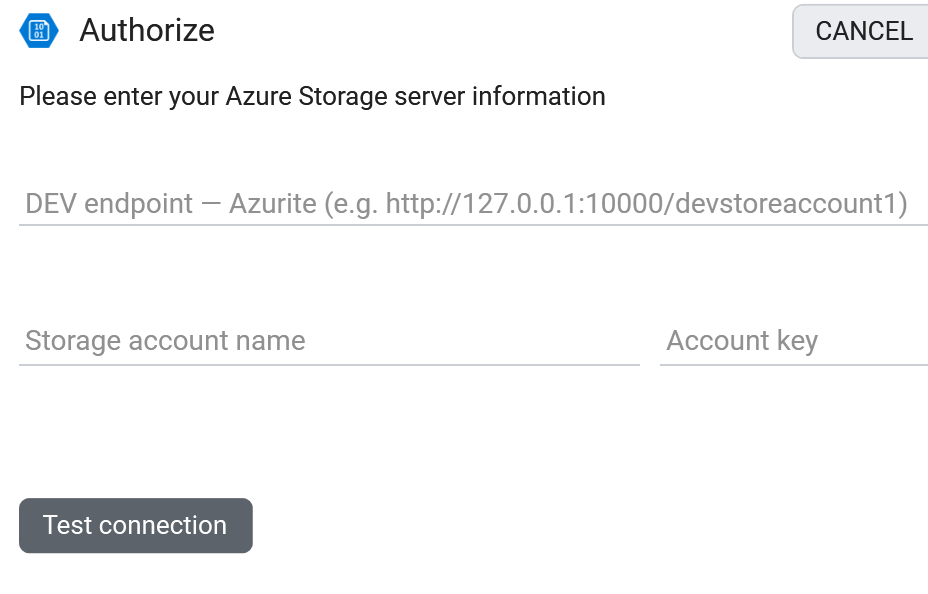
- Tragen Sie den Speicherkontonamen als Benutzernamen ein und den Kontoschlüssel als Passwort.
- Klicken Sie auf Verbindung testen und speichern Sie. Ihre Container erscheinen als Ordner der obersten Ebene.
Was Sie damit tun können
- Container und Blobs durchsehen in der gewohnten Ansicht mit zwei Fenstern
- Hochladen, herunterladen und per Ziehen und Ablegen verschieben mit einer fortsetzbaren Übertragungswarteschlange
- Daten zwischen Azure und einem anderen Speicher verschieben ohne lokale Kopie dazwischen
- Einen Blob an Ort und Stelle bearbeiten mit den eingebauten Editoren
- Einen Blob per SAS-Link teilen ohne den Container öffentlich zu machen
Wissenswertes über Objektspeicher
- „Ordner“ sind Namenspräfixe, keine echten Verzeichnisse. FTPie zeigt sie als Ordner an; darunter ist ein Ordner nur ein gemeinsames Präfix in den Blob-Namen.
- Freigabelinks gelten für Dateien und sind zeitlich begrenzt (Dienst-SAS, bis zu 7 Tage). Für einen ganzen Ordner gibt es keinen Link.
- Der Kontoschlüssel gilt für das ganze Konto – er erreicht jeden Container im Speicherkonto, bewahren Sie ihn also sicher auf.
- Vorschauen laden den Blob herunter – Objektspeicher kennt keine serverseitigen Miniaturansichten.
Häufige Fragen
Azure-Portal → Ihr Speicherkonto → Sicherheit + Netzwerk → Zugriffsschlüssel → Anzeigen → key1 kopieren. Der Kontoname steht auf derselben Seite.
Zum Durchsehen und Übertragen von Blobs ja – und dasselbe leistet es für Ihre Clouds, FTP-Server und NAS in einem einzigen Fenster.
Ja – eine Dienst-SAS-URL, die in jedem Browser ohne Zugangsdaten funktioniert, pro Datei und nach höchstens 7 Tagen ablaufend. Der Container bleibt privat.
Azure Blob Storage gehört zu FTPie Pro (mit 30 Tagen zum Testen). Siehe den Tarifvergleich.
Verwandte Seiten
- Alle Anbindungen
- Amazon S3 verbinden
- Google Cloud Storage verbinden
- Alle unterstützten Speicher
- Preise für Objektspeicher vergleichen
- Dateien zwischen Speicherkonten übertragen
Starten Sie Ihre 30-tägige kostenlose Testphase
Laden Sie FTPie herunter und starten Sie Ihre kostenlose 30-tägige Testphase. Nutzen Sie die nahtlose Verbindung von FTP und Cloud – und danach die kostenlose Version einfach weiter.
Kostenlose Testversion herunterladen