Screenshot-Werkzeug für Windows
Aufnehmen, beschriften und teilen – mit dem Link auf Ihrem eigenen Speicher statt auf dem Server eines Anbieters.
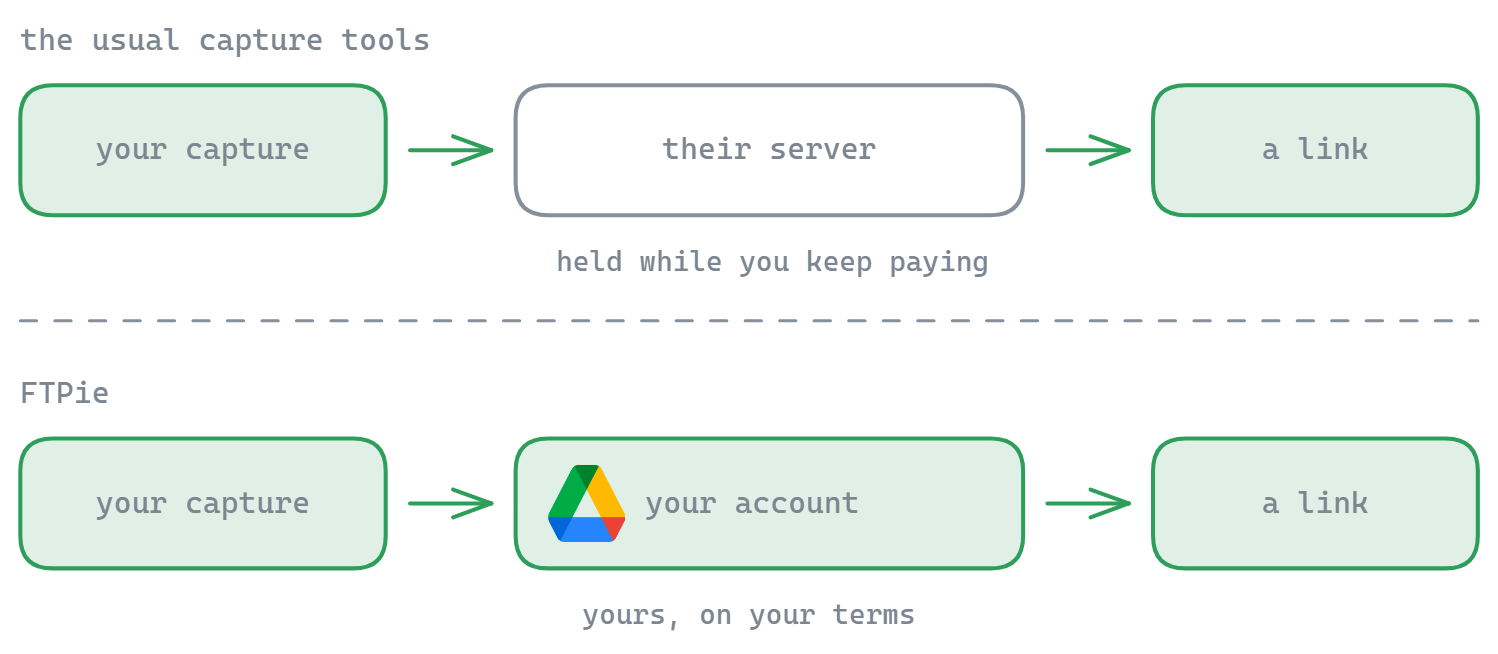
Einen Bildschirmausschnitt aufnehmen, ihn beschriften und in einem Zug einen teilbaren Link erhalten – mit einem entscheidenden Unterschied zu den üblichen Screenshot-Werkzeugen: Der Link liegt auf Ihrem eigenen Speicher. Während ShareX, Gyazo und der Rest Ihre Aufnahmen hinter einem Abonnement auf ihren Servern hosten, lädt FTPie sie in ein Cloud-Konto hoch, das Sie kontrollieren, und gibt den Link von dort zurück. Ihre Aufnahmen, Ihr Konto, keine Verwahrung durch Dritte – siehe FTPie gegen ShareX.
Aufnahmemöglichkeiten
Startwege
- Windows-Sprungliste in der Taskleiste
- Symbol im Infobereich (Rechtsklick)
- Globales Tastenkürzel – das Werkzeug öffnen oder sofort aufnehmen
Aufnahmemodi
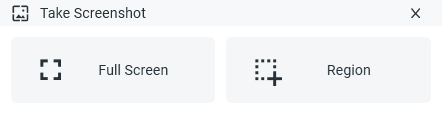
- Aufnahme des ganzen Bildschirms
- Auswahl eines eigenen rechteckigen Bereichs
- Aufnahme eines einzelnen Fensters
Menüs und Popups sofort aufnehmen
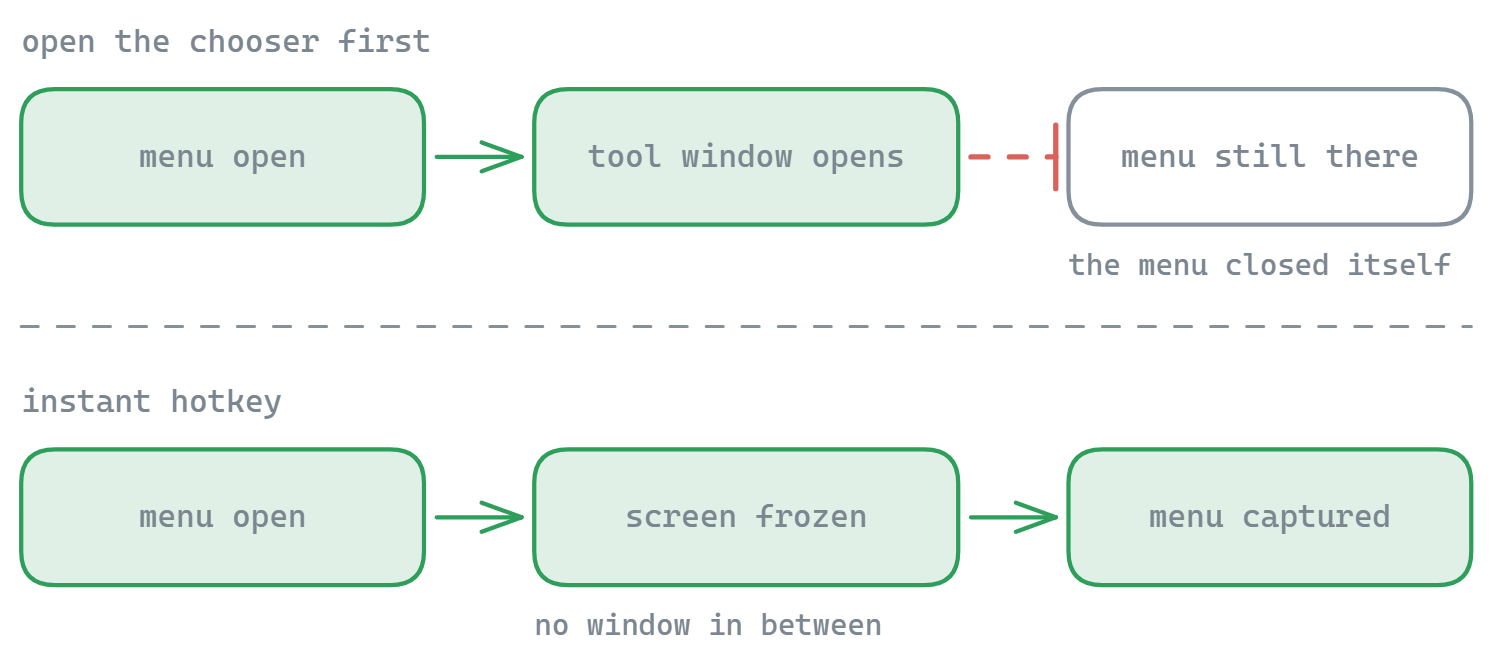
Ein geöffnetes Menü zu fotografieren ist die klassische Sache, die Screenshot-Werkzeuge nicht können: In dem Moment, in dem das eigene Fenster des Werkzeugs erscheint, schließt sich das Menü, das Sie wollten. FTPie hat optionale Sofort-Tastenkürzel – je eines für Bereich, Fenster und ganzen Bildschirm –, die den Bildschirm in dem Augenblick einfrieren, in dem Sie die Taste drücken, und direkt zur Aufnahme gehen, ohne ein Fenster dazwischen. Was auf dem Bildschirm war, einschließlich Menüs, Kurzhinweisen und Popups, ist noch da.
- Sofort-Tastenkürzel – Bereich, Fenster oder ganzer Bildschirm, aufgenommen ohne das Screenshot-Fenster vorher zu öffnen. Alle drei sind ab Werk nicht belegt; die gewünschten stellen Sie ein unter Einstellungen → Power Tools → Screenshot
- Aufnahmeverzögerung – 3, 5 oder 10 Sekunden vor der Aufnahme, für Menüs, die Sie mit der Maus offen halten müssen
- Das ursprüngliche Tastenkürzel, das das Auswahlfenster öffnet, bleibt unverändert, und Sprungliste und Infobereich funktionieren genau wie vorher
Nach der Aufnahme
Jede Aufnahme wird nach Bilder\FTPie geschrieben und, sofern Sie es nicht abschalten, automatisch in die Zwischenablage kopiert – sowohl als PNG als auch als Bitmap, damit Chrome, Slack, Word und Figma sie jeweils korrekt einfügen. Was danach passiert, entscheiden Sie:
Den Editor öffnen
Die Voreinstellung – die Aufnahme öffnet sich in einer FTPie-Registerkarte zum Beschriften und Teilen
Nichts tun
Nur die Datei und die Zwischenablage – nichts öffnet sich, nichts unterbricht Sie
Teilen
Geht direkt zu Quick Share für einen Link auf Ihrem eigenen Speicher
Bearbeiten & Teilen
- Bildschirm aufnehmen (ganzer Bildschirm, ein eigener Bereich oder ein einzelnes Fenster)
- Das Bild wird in die Zwischenablage kopiert und öffnet sich in FTPie – beides einstellbar
- Mit den neu gestalteten Werkzeugen beschriften – Hervorhebungen mit Farbauswahl, dazu ein Verpixelungswerkzeug, um heikle Details unkenntlich zu machen
-
Aktion wählen:
- Quick Share – zwei Klicks bis zum teilbaren Link, gehostet auf Ihrem eigenen Speicher
- Hochladen nach … jedem verbundenen Speicher Ihrer Wahl – Cloud, FTP, SFTP, NAS oder WebDAV
- In die Zwischenablage kopieren zum sofortigen Einfügen
- Lokal speichern mit Dateidialog
Wichtigste Funktionen
- Aufnehmen, was Sie brauchen – ganzer Bildschirm, ein eigener Bereich oder ein einzelnes Fenster
- Sofort-Tastenkürzel – direkt von der Tastatur aufnehmen, sodass Menüs und Popups offen bleiben
- Automatisch in der Zwischenablage – ohne zweiten Schritt überall einfügen
- Neu gestaltetes Beschriften – eingängigeres Markieren mit Farbauswahl für Hervorhebungen und einem Verpixelungswerkzeug für heikle Details
- In zwei Klicks teilen – Quick Share liefert sofort einen teilbaren Link, oder laden Sie in einen beliebigen verbundenen Speicher hoch
- Genaue Auswahl – exakte Bildschirmbereiche pixelgenau aufnehmen
- Quick Share setzt mindestens einen verbundenen Cloud-Speicher voraus, der teilbare Links unterstützt
- Für Quick Share wird der erste geeignete Speicher verwendet (in den Einstellungen änderbar)
- Die Sofort-Tastenkürzel sind ab Werk nicht belegt – wählen Sie eigene Kombinationen, damit sie nicht mit anderen Werkzeugen kollidieren
- Eine sofortige Vollbildaufnahme nimmt den Monitor, auf dem Ihre Maus steht
- Screenshots heißen
Screenshot - yyyy-MM-dd--HH-mm-ss.png, damit sie sich chronologisch sortieren
Ihr Link, Ihr Speicher
Gehostete Screenshot-Dienste behalten Ihre Aufnahmen auf ihren Servern: bequem, bis das kostenlose Kontingent voll ist, der Link abläuft oder Sie aufhören zu zahlen und die Bilder verschwinden. FTPie dreht das um. Der teilbare Link entsteht durch Quick Share auf einem Cloud-Konto, das Ihnen gehört – Sie kontrollieren also die Datei, können sie jederzeit löschen, und niemand Drittes hält Ihre Screenshots fest. Lieber als Anhang statt als Link verschicken? Nutzen Sie Per E-Mail teilen.
Anwendungsfälle
Ideal, um Probleme schnell zu dokumentieren, Anleitungen zu erstellen oder visuelles Feedback zu geben. Das Screenshot-Werkzeug fügt sich nahtlos in Ihren bestehenden FTPie-Ablauf ein und bringt eigene Beschriftungsmöglichkeiten mit. Sie brauchen ein Video statt eines Standbilds? Siehe Bildschirmaufnahme. Kombinieren Sie es mit Notizen, um Ihre Aufnahmen mit Fließtext zu dokumentieren, oder wägen Sie es ab gegen ShareX und Gyazo.
Häufige Fragen
Starten Sie ihn über die Windows-Sprungliste oder den Infobereich und nehmen Sie dann entweder den ganzen Bildschirm oder einen rechteckigen Bereich auf, den Sie aufziehen. Das Bild öffnet sich automatisch in FTPie.
Ja – setzen Sie gelbe, halbtransparente Hervorhebungen, um vor dem Teilen auf einen Teil der Aufnahme aufmerksam zu machen.
Quick Share lädt das Bild hoch und gibt Ihnen den Link. Dafür braucht es mindestens einen verbundenen Cloud-Speicher, der teilbare Links unterstützt.
Ja. Kopieren Sie es direkt in die Zwischenablage oder speichern Sie es lokal – das Teilen ist optional.
Verwandte Seiten
- Bildschirmaufnahme – wenn ein Standbild nicht reicht
- Quick Share – wie der Link entsteht
- Eingebauter Bildbetrachter – zoomen, drehen und vorschauen
Starten Sie Ihre 30-tägige kostenlose Testphase
Laden Sie FTPie herunter und starten Sie Ihre kostenlose 30-tägige Testphase. Nutzen Sie die nahtlose Verbindung von FTP und Cloud – und danach die kostenlose Version einfach weiter.
Kostenlose Testversion herunterladen