Wasabi Client für Windows
Ein Windows-Dateimanager für Wasabi Hot Cloud Storage – Buckets als Ordner durchsehen, neben Ihren Clouds, FTP-Servern und NAS.
Wasabi ist Hot Cloud Storage ohne Egress-Gebühren und mit voller S3-Kompatibilität – ein Favorit für Backups und Medien. Was es Ihnen nicht gibt, ist ein ordentlicher Dateimanager für den Desktop. FTPie bindet Wasabi wie ein ganz gewöhnliches Speicherkonto ein, sodass Ihre Buckets als Ordner erscheinen, neben Ihren Clouds, FTP-Servern und NAS.
Dateien hinein- und herausziehen, Daten direkt zwischen Wasabi und einem anderen Speicher bewegen, ohne Umweg über die Festplatte, und eine Datei per Link teilen – alles aus einem Fenster.
Was Sie brauchen
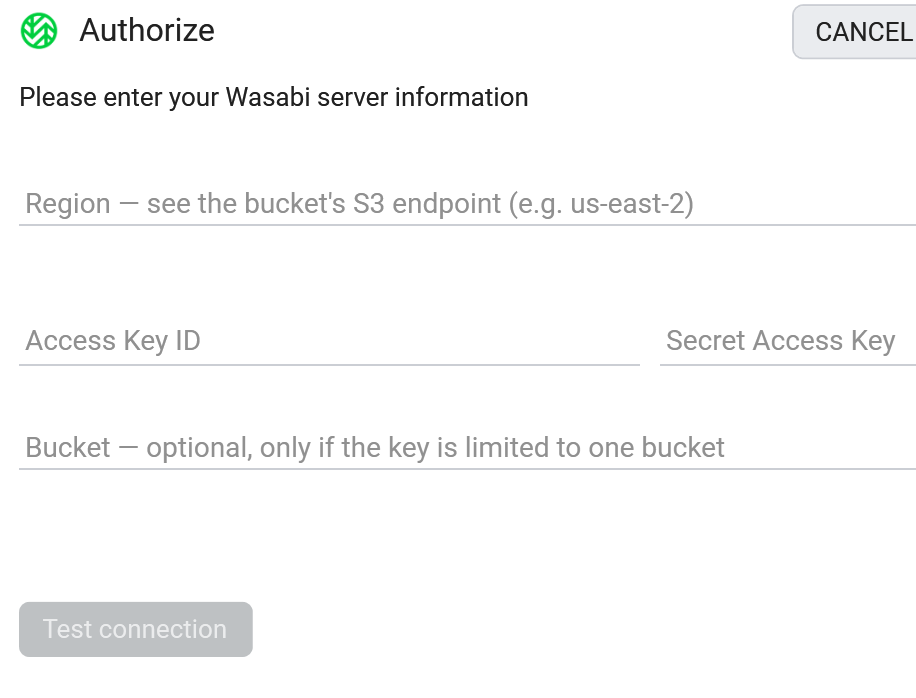
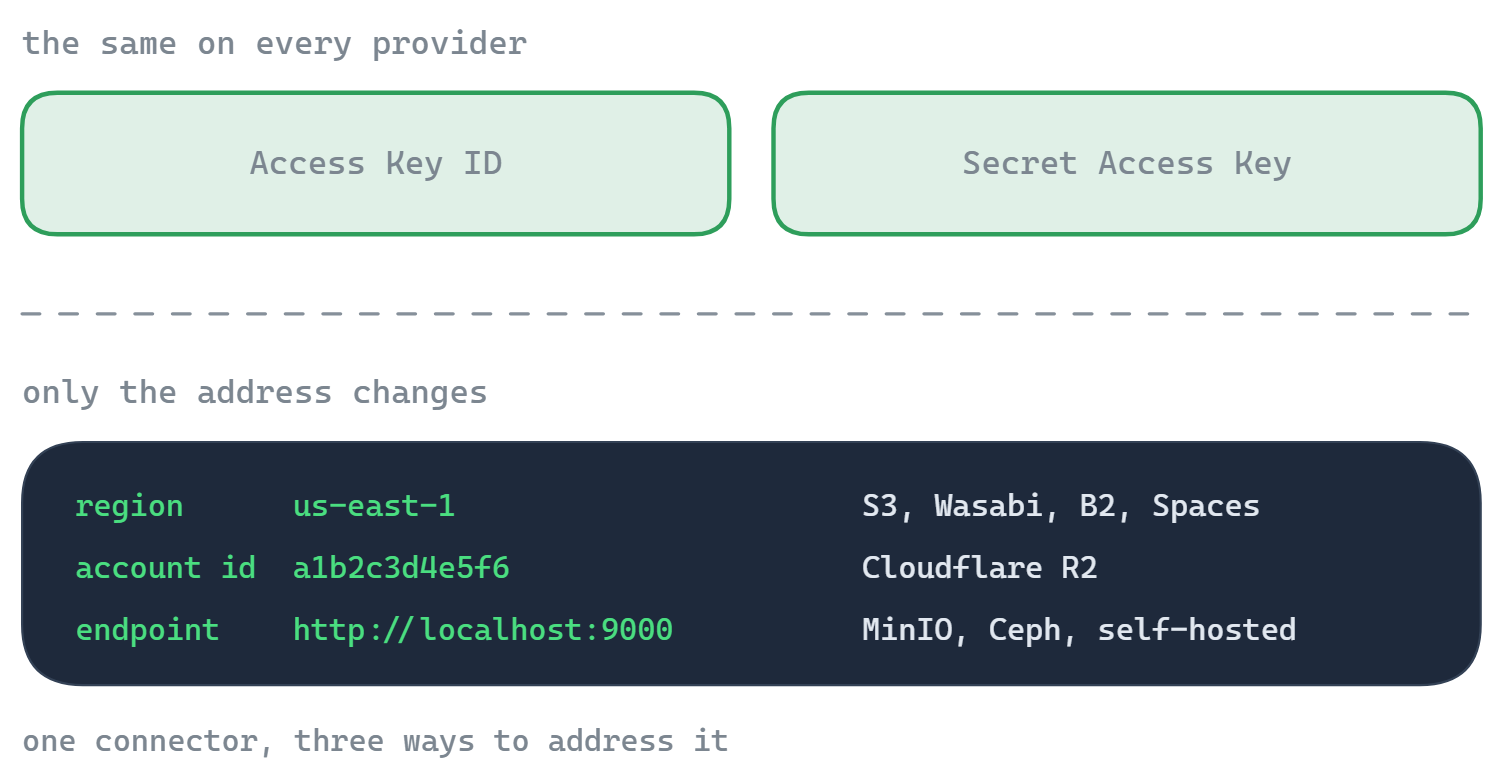
- Region – aus dem S3-Endpunkt des Buckets, z. B.
us-east-2 - Access Key ID und Secret Key
- Ein Bucket das bereits vorhanden ist
- Optional: ein Bucket-Name, falls Ihr Schlüssel auf ein einzelnes Bucket beschränkt ist
Wo Sie Ihre Wasabi-Schlüssel bekommen
- Öffnen Sie die Wasabi-Konsole.
- Gehen Sie zu Access Keys und wählen Sie Create Access Key (Root oder ein Unterbenutzer).
- Kopieren Sie die Access Key ID und den Secret Key – das Secret wird nur ein einziges Mal angezeigt.
- Öffnen Sie Ihr Bucket und lesen Sie dessen S3 Endpoint (
s3.<region>.wasabisys.com) – die Region ist der mittlere Teil.
So verbinden Sie es in FTPie
- Fügen Sie einen neuen Speicher hinzu und wählen Sie Wasabi (unter Enterprise Storage).
- Tragen Sie Region, Access Key ID und Secret Key.
- Wenn Ihr Schlüssel nur ein einzelnes Bucket abdeckt, tragen Sie dessen Namen in das Feld Bucket ein.
- Klicken Sie auf Verbindung testen und speichern Sie.
Was Sie tun können
- Buckets und Objekte durchsehen in der gewohnten Ansicht mit zwei Fenstern
- Hochladen, herunterladen und per Ziehen und Ablegen verschieben mit einer fortsetzbaren Übertragungswarteschlange
- Daten zwischen Wasabi und einem anderen Speicher verschieben ohne lokale Kopie dazwischen
- Ein Objekt an Ort und Stelle bearbeiten mit den eingebauten Editoren
- Eine Datei per vorsigniertem Link teilen ohne das Bucket öffentlich zu machen
Wissenswertes über Objektspeicher
- „Ordner“ sind Namenspräfixe, keine echten Verzeichnisse. FTPie zeigt sie als Ordner an; darunter ist ein Ordner nur ein gemeinsames Präfix in den Objektnamen.
- Freigabelinks gelten für Dateien und sind zeitlich begrenzt (vorsignierte URLs, bis zu 7 Tage). Für einen ganzen Ordner gibt es keinen Link.
- Die Region muss zum Bucket passen. Wasabi prüft sie, eine falsche Region ergibt also eine klare Fehlermeldung statt eines stillen Fehlschlags.
- Vorschauen laden das Objekt herunter – Objektspeicher kennt keine serverseitigen Miniaturansichten.
Häufige Fragen
Wasabi-Konsole → Access Keys → Create Access Key. Kopieren Sie die Access Key ID und den Secret Key.
Lesen Sie sie aus dem S3 Endpoint des Buckets ab, s3.<region>.wasabisys.com – also z. B. us-east-2.
Ja – tragen Sie den Namen dieses Buckets in das Feld für das Bucket ein, dann öffnet FTPie es direkt.
Wasabi gehört zu FTPie Pro (mit 30 Tagen zum Testen). Siehe den Tarifvergleich.
Verwandte Seiten
- Alle Anbindungen
- Backblaze B2 verbinden
- Cloudflare R2 verbinden
- Amazon S3 verbinden
- Alle unterstützten Speicher
- Preise für Objektspeicher vergleichen
Starten Sie Ihre 30-tägige kostenlose Testphase
Laden Sie FTPie herunter und starten Sie Ihre kostenlose 30-tägige Testphase. Nutzen Sie die nahtlose Verbindung von FTP und Cloud – und danach die kostenlose Version einfach weiter.
Kostenlose Testversion herunterladen