Wasabi クライアント for Windows
Wasabi のバケットを、本格的な Windows ファイルマネージャーで閲覧・アップロード・ダウンロードできます。クラウドや FTP サーバー、NAS と同じ画面で扱えます。
Wasabi は下り転送料のかからないホットクラウドストレージで、S3 互換性も完全に備えており、バックアップやメディアの保管先として人気があります。用意されていないのは、まともなデスクトップのファイルマネージャーです。FTPie は Wasabi をふつうのストレージアカウントとして接続するので、バケットがフォルダーとして、クラウドや FTP サーバー、NAS と並んで表示されます。
ファイルをドラッグで出し入れし、Wasabi と他のストレージの間でローカルを経由せずにデータを動かし、リンクでファイルを共有する。そのすべてがひとつの画面で完結します。
必要なもの
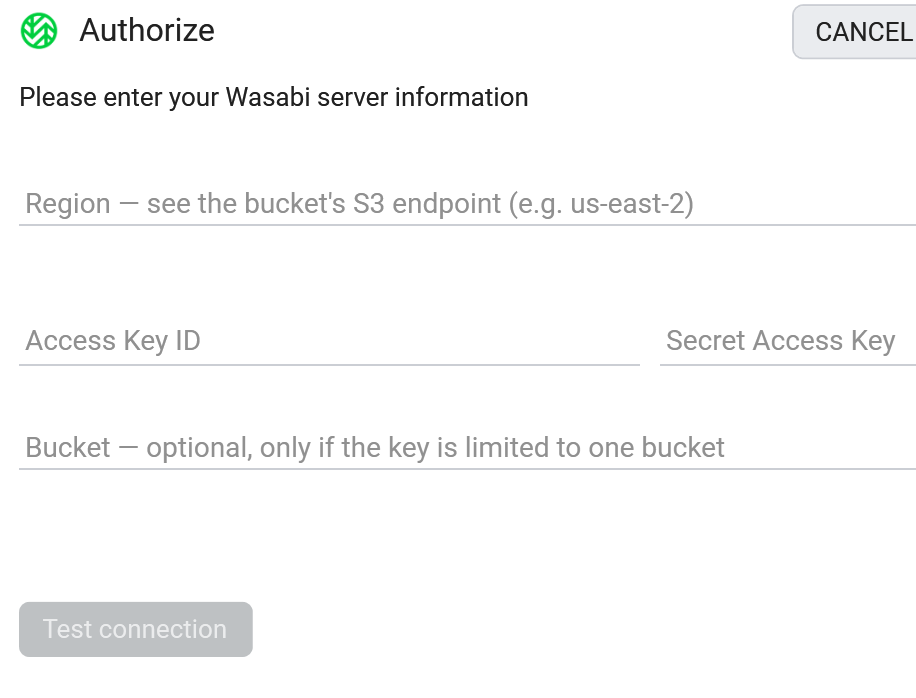
- リージョン - バケットの S3 エンドポイントから読み取ります。例:
us-east-2 - アクセスキー ID と シークレットキー
- バケット がすでに作成されていること
- 任意: a バケット 名。キーが単一のバケットに限定されている場合に入力します
Wasabi の鍵の入手先
- サインインするのは Wasabi コンソール.
- です。開くのが アクセスキー です。そこで選ぶのが アクセスキーを作成 です(ルートでもサブユーザーでも構いません)。
- コピーするのは アクセスキー ID と シークレットキー です。シークレットは一度しか表示されません。
- 開くのはご自身の バケット です。そこで確認するのが S3 エンドポイント (
s3.<region>.wasabisys.com)で、その真ん中の部分がリージョンです。
FTPie での接続手順
- ストレージを新規に追加し、 Wasabi を選びます(エンタープライズ ストレージの下にあります)。
- 入力するのは リージョン, アクセスキー ID と シークレットキー.
- です。キーが単一のバケットを対象としている場合は、その名前を バケット の欄に入力します。
- クリックするのは 接続テストです。そして保存してください。
できること
- バケットとオブジェクトを閲覧 使い慣れた 2 画面で操作できます
- アップロード、ダウンロード、ドラッグ&ドロップ 再開できる転送キュー付きです
- Wasabi と他のストレージの間でデータを移動 途中でローカルにコピーを作りません
- オブジェクトをその場で編集 内蔵エディタで直接編集できます
- 署名付きリンクでファイルを共有 バケットを公開せずに共有できます
オブジェクトストレージについて知っておきたいこと
- 「フォルダー」は名前の接頭辞であり、本当のディレクトリではありません。 FTPie はフォルダーとして表示しますが、内部的にはオブジェクト名の共通の接頭辞にすぎません。
- 共有リンクはファイル単位で、有効期限があります (署名付き URL、最長 7 日間)。フォルダー全体に対するリンクはありません。
- リージョンはバケットと一致している必要があります。 Wasabi 側で検証されるため、リージョンを間違えても黙って失敗するのではなく、はっきりとエラーが返ります。
- プレビューはオブジェクトをダウンロードします - オブジェクトストレージにはサーバー側のサムネイルがありません。
よくある質問
Wasabi の鍵はどこで入手できますか?
Wasabi console -> Access Keys -> アクセスキーを作成し、アクセスキー ID とシークレットキーをコピーしてください。
リージョンには何を入力しますか?
バケットの S3 エンドポイントから読み取ってください。 s3.<region>.wasabisys.com - たとえば us-east-2 です。
キーが 1 つのバケットしか対象にしていませんが、使えますか?
はい。そのバケット名をバケットの欄に入力すれば、FTPie が直接そのバケットを開きます。
FTPie では無料で使えますか?
Wasabi は FTPie Pro の機能です(30日間のトライアル付き)。詳しくはこちら: プランの比較.
関連情報
さあ、はじめましょう 30日間の無料トライアル
FTPie をダウンロードして、30日間の無料トライアルを始めましょう。FTP とクラウドをひとつにまとめた操作性を試し、期間終了後も無料版をそのままお使いいただけます。
無料トライアルをダウンロード
CASA 認証済み・VirusTotal スキャン済み
30日間トライアル · 無料版つき
Windows 10 & 11