比較

FTPie vs WinSCP

どちらも Windows ネイティブ、しかし想定している進め方はまるで別

FTPie - FTP とクラウドをまとめて扱うオールインワンのファイルマネージャー WinSCP - サーバー管理者が選ぶ SFTP ツール

2026 年 7 月更新

WinSCP は 2000 年から Windows のサーバー管理者にとって定番の道具です。Windows のマシンから Linux サーバーへ SSH でつなぎ、ファイルを動かす必要に迫られたことがあるなら、そこに WinSCP がいた可能性はかなり高いでしょう。無料でオープンソース、そして安全なファイル転送 — SFTP、SCP、FTP、近年は S3 と WebDAV — に深く集中しています。

FTPie は毛色の違う道具です。同じ中核のプロトコルに対応しつつ、それをより広い包みに収めています。クラウドストレージ、内蔵のファイルビューアー、バックアップのスケジュール実行、そしてファイル転送の枠をゆうに越える付加機能の数々。こちらも Windows 専用ですが、似ているのはそこまでです。

本当に問うべきなのは、どちらが「優れている」かではありません。どちらがご自身の進め方に合うか、です。
プロトコル — どちらも強いが、強みの場所が違う

WinSCP は FTP、FTPS、SFTP、SCP、S3、WebDAV に対応します。とくに強いのが SFTP と SCP、つまりサーバー管理者が日々頼りにしている SSH 系のプロトコルです。PuTTY の認証エージェント(Pageant)と連携し、SSH のホスト鍵の検証をきちんとおこない、トンネリングのような高度な SSH の機能にも対応します。Linux サーバーを運用しているなら、WinSCP はあなたの言葉を話します。

FTPie は FTP、FTPS、SFTPWebDAV に加え、SMB 経由の NAS 共有をカバーします。古い SCP プロトコルには対応していません(FTPie は SFTP を使います)が、Amazon S3 をはじめとするオブジェクトストレージにはつながるようになりました。FTPie が異なるのはクラウドストレージです。Google ドライブ、Dropbox、OneDrive、pCloud、Box、Mega、Koofr、OpenDrive が従来のプロトコルと並んで最初から入っており、自前で運用する ownCloud、NextCloud、SeaFile には専用の接続方式があります。すべてを同じ画面から扱えます。

つまり、サーバーにつなぐだけならどちらでも動きます。クラウドストレージも必要なら FTPie にあります。今日 SCP や S3 が必要なら WinSCP にあります。

スクリプトと自動化 — WinSCP の本拠地、そして FTPie の最も新しい領域

ここは従来 WinSCP が独り勝ちしてきた場所であり、2026 年に FTPie がその差の大半を詰めた場所でもあります。

WinSCP には本格的なコマンドラインインターフェースと独自のスクリプト言語があります。サーバーに接続し、パターンに合うファイルをダウンロードし、ディレクトリを同期し、エラーを処理する。そうしたスクリプトを、画面をいっさい開かずに書けます。さらに .NET アセンブリとしても配布されているため、PowerShell や C# のコードから呼び出せます。自動化された公開の流れ、定時のファイル取得、CI/CD の作業では、これがきわめて役に立ちます。

FTPie も独自のコマンドラインインターフェース ftpie-cli を備えるようになりました。12 の動詞(list、search、copy、move、upload、download ほか)があり、アプリと同じ転送エンジン、同じ保存済みアカウントで動きます。FTP / SFTP だけでなくクラウドサービスも含みます。分岐に使える終了コードが文書化されており、--json による構造化出力にも対応、アプリ内の画面で操作するコマンドビルダーが任意のコマンドを組み立ててくれます。そもそもスクリプトを書きたくない繰り返しの作業には、定期転送があり、どのストレージ間の転送でも時刻を決めて実行します。タスクスケジューラーは要りません。

WinSCP がなお先を行くのは深さです。制御構文を備えた専用のスクリプト言語、ディレクトリ同期のコマンド、そして自作のプログラムに転送を組み込むための .NET アセンブリ。自動化が「C# から呼び出す」「独自の規則で同期する」という形なら、WinSCP のほうが強い選択のままです。「PowerShell や CI からアップロードとダウンロードをスクリプト化したい。相手はサーバーでもクラウドでも」という形なら、FTPie も今はそれをこなします。

画面 — 実用本位か、現代的か

WinSCP には 2 つの画面モードがあります。Total Commander に近い 2 画面の「Commander」表示と、Windows のエクスプローラーを模した「Explorer」表示です。どちらも実用的で用は足りますが、見た目も操作感も昔ながらの Windows アプリケーションです。ダークモードはなく、視覚的な設計は長年ほとんど変わっていません。多くのサーバー管理者にとってこれは問題ではありません。見た目より、慣れと効率のほうが大事だからです。

FTPie はタブ式でブラウザーに近い画面を採り、2 画面のファイルマネージャーを備えています。ダークとライトのテーマに完全対応し、現代的な意匠で、各ツール(ビューアー、エディター、設定)はそれぞれのタブで開きます。ファイルの一覧は詳細、アイコン、サムネイル表示に対応します。

これは好みの問題でもありますが、差は実在します。毎日何時間もこの道具の中で過ごし、目の快適さを大切にする(とくに深夜のサーバー作業でのダークモード)のであれば、FTPie は明らかに楽です。さっと入って、ファイルを動かして、すぐ出る、という使い方なら、飾り気のない WinSCP のやり方で十分です。

内蔵ツール — 何でも入りか、一点集中か

WinSCP にはリモートのファイルをさっと直すための簡易テキストエディターがあり、外部のエディターで開いて保存時に自動で再アップロードすることもできます。内蔵の道具立てはおおむねそこまでで、それは意図的です。WinSCP の考え方は、ファイル転送をよくこなし、それ以外は別の道具に任せる、というものです。

FTPie は逆の道を選び、かなりの量を同梱しています。

  • コードエディター(Monaco / VS Code のエンジン)— 50 以上の言語の構文強調に対応
  • 画像ビューアー — 拡大縮小、回転、移動に対応
  • PDF ビューアー動画・音楽プレーヤー — リモートのストレージから直接再生できます
  • バックアップのスケジューラー — 圧縮(zip)と暗号化(AES-256)に対応
  • ファイルの圧縮 — リモートのストレージ上で zip 書庫を作り、中身を確認できます
  • メモ機能スクリーンショットのツール画面録画

設定ファイルを 1 つ直してすぐ次へ行きたいサーバー管理者には、WinSCP のやり方で十分です。好きなエディターで開いて、保存して、終わり。ウェブの中身を扱う方、アップロードしたファイルを確認する方、繰り返しのバックアップを組む方には、FTPie の内蔵ツールが行き来の手間をかなり減らします。

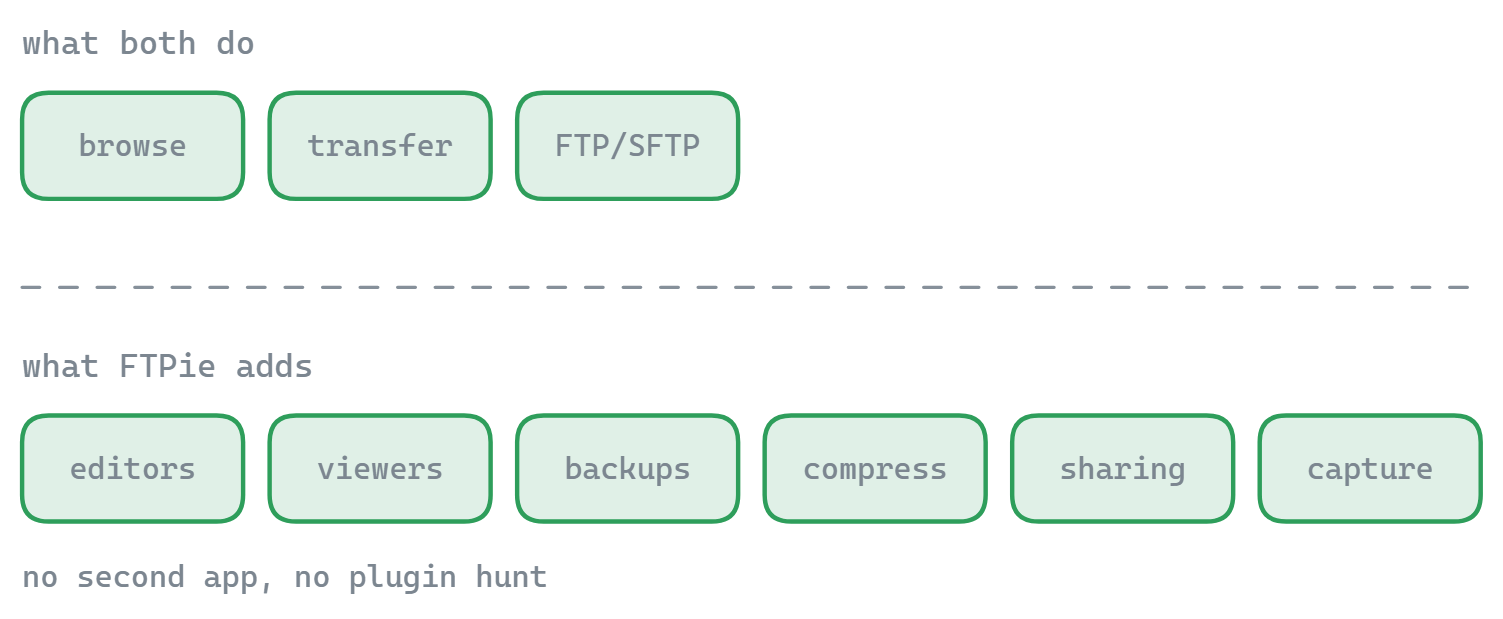
どちらのツールもファイルの閲覧と転送ができ、FTP と SFTP を話す。FTPie はさらにエディター、ビューアー、バックアップ、圧縮、共有、キャプチャーを、2 本目のアプリなしで加える
一点に集中することは本物の美徳です。ここに並べたのは、単に何でも入りの側に何が入っているか、という話です。

クラウドストレージ — FTPie の領域

WinSCP は個人向けのクラウドストレージに対応していません。Google ドライブも、Dropbox も、OneDrive もありません。Amazon S3 には対応しており、開発者や運用のチームには有用ですが、個人や業務のクラウドストレージをサーバーと並べて管理したいのであれば、WinSCP はそのための道具ではありません。

FTPie は 8 つのクラウドサービス — Google ドライブ、Dropbox、OneDrive、pCloud、Box、Mega、Koofr、OpenDrive — に加え、自前で運用する ownCloud、NextCloud、SeaFile への専用の接続方式を備えています(Pro プランに含まれます)。FTP サーバーと左右に並べて閲覧でき、どの組み合わせでもファイルを転送できます。SFTP サーバーから Google ドライブへファイルを移したい。ドラッグ&ドロップするだけです。手元のマシンにいったん落とすことなく、FTPie が直接転送します。

作業がまるごとサーバー間で完結しているなら、これは関係ありません。ただ、クラウドサービスと従来のサーバーのあいだでファイルを行き来させることがあるなら、確かな時間の節約になります。

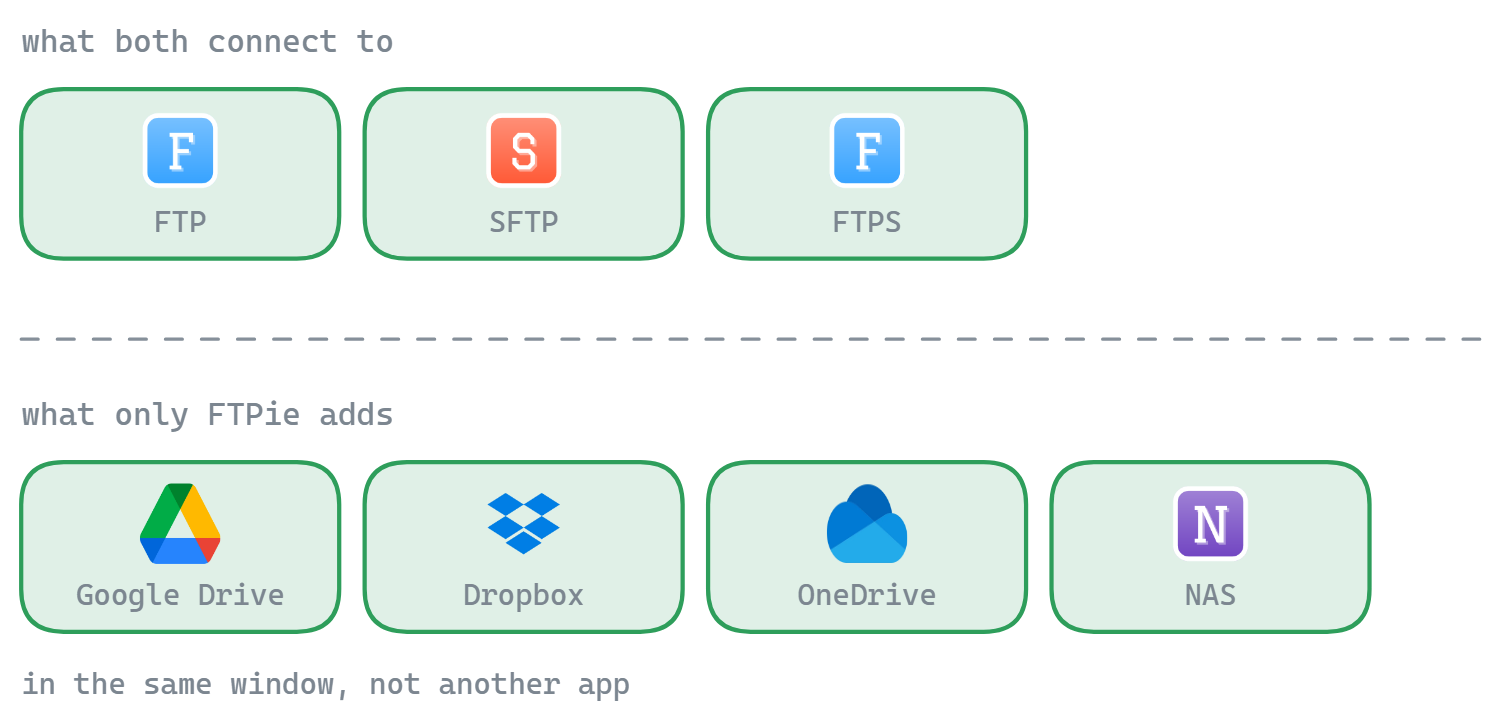
どちらのツールも FTP、SFTP、FTPS につながる。FTPie はさらに同じウィンドウで Google ドライブ、Dropbox、OneDrive、NAS の共有にもつながる
プロトコルは共通の土台です。もう 1 本アプリが要るかどうかを分けるのは、クラウドのアカウントのほうです。

項目ごとの比較

機能 FTPie WinSCP
FTP / FTPS / SFTP
SCP
Amazon S3
クラウドストレージ(Google ドライブ、Dropbox…)
サーバー間の直接転送
CLI / スクリプト
定期転送(スクリプト不要) 一部対応
手元でのファイル暗号化(AES-256)
.NET アセンブリ / スクリプト言語
PuTTY との連携
ファイルビューアー・エディターの内蔵 一部対応
バックアップのスケジュール実行 一部対応
ファイルの圧縮
ダーク / ライトテーマ
オープンソース
無料で使える 一部対応

WinSCP のほうが優れているところ

  • 自動化の深さ。素のコマンドラインにとどまらず、WinSCP には制御構文を備えた独自のスクリプト言語、ディレクトリ同期のコマンド、そして PowerShell や C# のコードに転送を組み込むための .NET アセンブリがあります。FTPie の CLI はスクリプトからの転送をカバーしますが、込み入ったプログラム的な作業では WinSCP がさらに先を行きます。
  • PuTTY の世界。Pageant と SSH 鍵を共有し、PuTTY の端末と連携します。PuTTY がすでに道具立ての一部になっているなら、WinSCP はそこへすっと収まります。
  • SCP への対応。FTPie が話すのは SFTP で、古い SCP プロトコルではありません。古いシステム向けに SCP が必要なら WinSCP が引き受けます。なお Amazon S3 は今では両方が対応しています。
  • 完全に無料。接続数の制限も有料の区分もありません。WinSCP は全面的にオープンソースで、すべてが無料です。FTPie の無料プランは FTP / FTPS / SFTP の接続 3 つまでです(クラウドは Pro)。
  • SSH での実戦経験。想像しうるかぎりの SSH サーバーの癖を 20 年さばいてきました。ホスト鍵の検証、キーボード対話型の認証、SSH のトンネリング。すべて揃っていて、よくテストされています。
  • ディレクトリの同期。WinSCP はローカルとリモートのディレクトリを比較して同期できます。公開作業やフォルダーを揃えておく用途で役立ちます。

FTPie のほうが優れているところ

  • クラウドストレージを最初から内蔵。11 種類のクラウドおよび自前運用のサービスが FTP / SFTP サーバーと並び、すべてひとつのファイルマネージャーに収まります。クラウドとサーバーのあいだを、手元に落とさずに転送できます。
  • ビューアーとエディターの内蔵。コードエディター、画像ビューアー、PDF ビューアー、動画・音楽プレーヤーがすべてタブで開きます。アップロードした中身をアプリから出ずに確認できます。
  • バックアップのスケジューラーと定期転送。どのストレージ間でも、繰り返しのバックアップや時刻を決めた転送を組めます。圧縮、AES 暗号化、世代管理、通知つき。スクリプトではなくウィザードで設定します。WinSCP もスクリプトで基本的な同期はできますが、スケジューラーの画面そのものはありません。
  • クラウドを話す CLI。ftpie-cli はアプリと同じアカウントに対して、アップロード、ダウンロード、クラウド間のコピーをスクリプト化できます。Google ドライブや Dropbox も含まれ、そこは WinSCP のスクリプトが届かない範囲です。
  • 手元でのファイル暗号化。アップロードの前にお使いのマシン上で AES-256 により暗号化するため、サーバーやクラウドに残るのは暗号文だけです。受け取る側の復号は誰でも無料です。
  • 現代的な画面。タブでの閲覧、きちんと作られたダーク / ライトテーマ、サムネイル表示。長い時間この道具の中にいるのであれば、目の快適さは積み重なって効いてきます。
  • ファイルの圧縮。リモートのストレージ上で zip 書庫を作り、中身を確認し、展開できます。ファイル全体をダウンロードする必要はありません。
  • Windows のシェル統合。右クリックからのアップロード、すぐリンクを作れるクイック共有、FTPie とエクスプローラーのあいだのドラッグ&ドロップ、グローバルホットキー。WinSCP にもエクスプローラーとの連携はありますが、FTPie はクラウドへのアップロードや共有の機能まで踏み込んでいます。

料金の比較(2026 年)

WinSCP は完全に無料のオープンソースです。区分も制限もなく、寄付は歓迎という形です。FTPie の場合は次のとおりです。

  • FTPie 無料版 — FTP / FTPS / SFTP の接続を 3 つまで、ずっと無料
  • FTPie Pro — 月額 9 ドルまたは年額 59 ドル。クラウドサービス、WebDAV、NAS、Pro 版のツールが加わります
  • 買い切り — 一度きりのライセンス(99 ドル、買い切り)で、継続的な費用はありません

価格だけを見れば WinSCP の勝ちです。無料、それに尽きます。FTPie に払うのは、クラウドとの統合、内蔵ツール、そして現代的な画面に対してです。どの区分に何が入るかはプランの比較をご覧ください。

WinSCP から FTPie へ乗り換える

  • サーバーを登録し直します。ホストも認証情報も同じで、SSH 鍵認証とホスト鍵の検証は FTPie でも使えます。
  • まず無料で始めます。無料プランの FTP / FTPS / SFTP 接続 3 つがあれば、実際のサーバーで試すには十分です。
  • WinSCP になかったものを受け取ります。サーバーの隣に並ぶクラウドストレージ、メディアの確認、定期バックアップ、そして深夜 2 時に目が痛くならないダークテーマ。
  • 深い自動化には WinSCP を残します。.NET に転送を組み込んでいたり、そのスクリプト言語に頼っていたりするなら、その仕事用に残しておいてください。2 つは問題なく共存します。

無料版または 30 日間の Pro 体験版をどうぞ。

結局どちらを選べばよいのか

この 2 つはまったく別の利用者に向いており、どちらを使うべきかという点での重なりは驚くほど小さいものです。

SSH の中で生きているサーバー管理者や開発者で、PowerShell や C# に転送を組み込んでいたり、PuTTY を使っていたりするなら、WinSCP はまさにそのために作られています。スクリプト言語と .NET アセンブリは今も FTPie の CLI より深くまで届き、制限なしで完全に無料、そして 20 年を超える堅牢な SSH の扱いが背後にあります。

仕事の中身がさまざまなストレージをまたぐファイル管理 — ウェブの中身のアップロード、クラウドサービスとサーバーのあいだの整理、メディアの確認、バックアップや繰り返し転送の設定、あるいは素直な CLI でたまの作業をスクリプト化する — に近いのであれば、FTPie はそのすべてをひとつのウィンドウに持ち込みます。複数の道具を入れて行き来する必要はありません。無料プランは FTP / FTPS / SFTP の接続 3 つまでなので(クラウドは Pro)、クラウドを使う場合やサーバーが多い場合は Pro が必要になることがあります。

両方持つことが本当に得になる人もいます。サーバーの自動化には WinSCP、それ以外には FTPie。互いにぶつかることはなく、どちらも無料で試せます。

よくあるご質問

FTPie は WinSCP の代わりになりますか。

WinSCP のどこを使っているかによります。画面を見ながらのファイル管理 — とくにクラウドストレージが作業に入ってくる場合 — であれば、FTPie は現代的な画面と多くの内蔵ツールを備えた有力な選択肢です。深い自動化(WinSCP のスクリプト言語や .NET アセンブリ)、SCP、S3 については WinSCP に分があります。

WinSCP は無料ですか。

無料です。WinSCP は完全に無料のオープンソースで、接続数の制限も有料の区分もありません。FTPie には無料プラン(FTP / FTPS / SFTP の接続 3 つ)があり、クラウドサービスと高度なツールは Pro に入っています。

FTPie は WinSCP のように SSH 鍵に対応していますか。

対応しています。SSH 鍵認証とホスト鍵の検証を備えた SFTP に完全に対応します。FTPie は PuTTY / Pageant とは連携しないため、鍵が Pageant にある場合は FTPie へ直接読み込むことになります。

FTPie は WinSCP のように転送を自動化できますか。

たいていの作業についてはできます。ftpie-cli がスクリプトからのアップロード、ダウンロード、コピーをカバーし(WinSCP のスクリプトが届かないクラウドのアカウントも含みます)、定期転送がスクリプトなしで繰り返しの作業を引き受けます。プログラムに組み込む用途では WinSCP がさらに深くまで届きます。独自のスクリプト言語と、C# や PowerShell に埋め込むための .NET アセンブリがあるからです。

さあ、はじめましょう 30日間の無料トライアル

FTPie をダウンロードして、30日間の無料トライアルを始めましょう。FTP とクラウドをひとつにまとめた操作性を試し、期間終了後も無料版をそのままお使いいただけます。

無料トライアルをダウンロード
CASA 認証済み・VirusTotal スキャン済み
30日間トライアル · 無料版つき
Windows 10 & 11