Vergleich

FTPie vs WinSCP

Beide laufen nativ unter Windows, sind aber für sehr unterschiedliche Arbeitsabläufe gebaut

FTPie - Alleskönner für FTP und Cloud vs. WinSCP - Das SFTP-Werkzeug der Wahl für Administratoren

Aktualisiert im Juli 2026

WinSCP ist seit 2000 das Standardwerkzeug für Windows-Systemadministratoren. Wer sich je von einem Windows-Rechner per SSH auf einen Linux-Server verbunden und dort Dateien verschoben hat, hatte mit hoher Wahrscheinlichkeit WinSCP im Spiel. Es ist kostenlos, quelloffen und ganz auf sichere Dateiübertragung ausgerichtet – SFTP, SCP, FTP und seit Kurzem auch S3 und WebDAV.

FTPie ist ein anderer Werkzeugtyp. Es unterstützt dieselben Kernprotokolle, verpackt sie aber in ein breiteres Angebot – Cloud-Speicher, eingebaute Betrachter, geplante Backups und viele Zusätze, die weit über die Dateiübertragung hinausgehen. Auch FTPie läuft nur unter Windows, doch damit enden die Gemeinsamkeiten.

Die eigentliche Frage ist nicht, welches „besser" ist, sondern welches zu Ihrer Arbeitsweise passt.

Protokolle: beide stark, mit unterschiedlichen Schwerpunkten

WinSCP unterstützt FTP, FTPS, SFTP, SCP, S3 und WebDAV. Besonders stark ist es bei SFTP und SCP – den SSH-basierten Protokollen, auf die sich Administratoren täglich verlassen. Es arbeitet mit PuTTYs Authentifizierungsagenten (Pageant) zusammen, prüft SSH-Hostschlüssel sauber und beherrscht fortgeschrittene SSH-Funktionen wie Tunneling. Wenn Sie Linux-Server betreuen, spricht WinSCP Ihre Sprache.

FTPie deckt FTP, FTPS, SFTPund WebDAVab, dazu NAS-Freigaben über SMB. Das ältere SCP-Protokoll unterstützt es nicht (FTPie nutzt SFTP), dafür bindet es inzwischen Amazon S3 und weiteren Objektspeicher an. Der Unterschied liegt beim Cloud-Speicher: Google Drive, Dropbox, OneDrive, pCloud, Box, Mega, Koofr und OpenDrive sind neben den klassischen Protokollen eingebaut, samt eigener Konnektoren für selbst gehostetes ownCloud, NextCloud und SeaFile. Sie verwalten alles aus derselben Oberfläche.

Wenn Sie sich also mit Servern verbinden, taugen beide. Brauchen Sie zusätzlich Cloud-Speicher, hat FTPie ihn. Brauchen Sie heute SCP, hat WinSCP es.

Skripte und Automatisierung: das Heimspiel von WinSCP – und FTPies neuestes Terrain

Hier spielte WinSCP traditionell in einer eigenen Liga – und hier hat FTPie 2026 den größten Teil des Abstands aufgeholt.

WinSCP hat eine vollwertige Kommandozeile und eine eigene Skriptsprache. Sie können Skripte schreiben, die sich mit einem Server verbinden, Dateien nach Muster herunterladen, Verzeichnisse abgleichen und Fehler behandeln – alles ohne die Oberfläche zu öffnen. Zusätzlich gibt es eine .NET-Assembly, die Sie aus PowerShell oder C# heraus aufrufen können. Für automatisierte Deployment-Pipelines, geplante Abholvorgänge oder CI/CD-Abläufe ist das ausgesprochen nützlich.

FTPie bringt inzwischen eine eigene Kommandozeile, ftpie-climit: zwölf Befehle (list, search, copy, move, upload, download und mehr), die dieselbe Übertragungs-Engine und dieselben gespeicherten Konten nutzen wie die App – inklusive der Cloud-Dienste, nicht nur FTP und SFTP. Sie liefert dokumentierte Rückgabewerte, auf die Sie verzweigen können, unterstützt --json für strukturierte Ausgabe, und ein visueller Command Builder in der App stellt Ihnen jeden Befehl zusammen. Für wiederkehrende Aufgaben, die Sie am liebsten gar nicht skripten würden, lassen Scheduled Transfers Übertragungen zwischen zwei beliebigen Speichern nach Zeitplan laufen – ganz ohne Aufgabenplanung.

Wo WinSCP weiterhin führt, ist die Tiefe: eine eigene Skriptsprache mit Ablaufsteuerung, Befehle zum Verzeichnisabgleich und die .NET-Assembly, mit der Sie Übertragungen in eigene Programme einbetten. Wenn Ihre Automatisierung „ruf es aus C# auf" oder „gleiche nach eigenen Regeln ab" lautet, bleibt WinSCP die stärkere Wahl. Lautet sie „skripte meine Uploads und Downloads aus PowerShell oder CI, für Server und Clouds gleichermaßen", kann FTPie das nun ebenfalls.

Oberfläche: funktional oder modern

WinSCP bietet zwei Ansichten – eine Zwei-Fenster-Ansicht „Commander" (ähnlich Total Commander) und eine „Explorer"-Ansicht, die den Windows Explorer nachbildet. Beide sind funktional und erledigen ihre Aufgabe, doch die Oberfläche sieht aus und fühlt sich an wie eine klassische Windows-Anwendung. Einen dunklen Modus gibt es nicht, und an der Gestaltung hat sich über die Jahre wenig geändert. Vielen Administratoren genügt das – Vertrautheit und Effizienz zählen mehr als Ästhetik.

FTPie nutzt eine Oberfläche mit Registerkarten im Browser-Stil und einem Zwei-Fenster-Dateimanager. Helles und dunkles Design werden vollständig unterstützt, die Gestaltung ist zeitgemäß, und jedes Werkzeug (Betrachter, Editoren, Einstellungen) öffnet sich in einer eigenen Registerkarte. Der Dateibrowser bietet mehrere Ansichten – Details, Symbole und Miniaturansichten.

Das ist zum Teil Geschmackssache, aber der Abstand ist real. Wenn Sie täglich Stunden im Programm verbringen und Wert auf visuellen Komfort legen (besonders auf einen dunklen Modus für nächtliche Serverarbeit), ist FTPie spürbar angenehmer. Wenn Sie nur schnell hinein wollen, Dateien verschieben und wieder hinaus, tut es der schnörkellose Ansatz von WinSCP genauso.

Eingebaute Werkzeuge: Alleskönner oder Spezialist

WinSCP hat einen eingebauten Texteditor für schnelle Änderungen an entfernten Dateien und kann Dateien in externen Editoren öffnen, mit automatischem erneutem Hochladen beim Speichern. Mehr an eingebauten Werkzeugen gibt es nicht – und das mit Absicht. Die Philosophie von WinSCP ist, Dateiübertragung gut zu beherrschen und alles andere anderen Programmen zu überlassen.

FTPie geht den umgekehrten Weg und bringt einiges mit:

  • Code-Editor (Monaco-Engine wie in VS Code) mit Syntaxhervorhebung für über 50 Sprachen
  • Bildbetrachter mit Zoomen, Drehen und Verschieben
  • PDF-Betrachter und Video- und Musikplayer – Medien direkt aus entferntem Speicher streamen
  • Backup-Planer mit Komprimierung (ZIP) und Verschlüsselung (AES-256)
  • Dateikomprimierung – ZIP-Archive im entfernten Speicher erstellen und ansehen
  • Notizen, Screenshot-Werkzeugund Bildschirmaufnahme

Für Administratoren, die nur eine Konfigurationsdatei anpassen und weiterziehen wollen, genügt der Ansatz von WinSCP vollkommen – im bevorzugten Editor öffnen, speichern, fertig. Wer Webinhalte betreut, hochgeladene Dateien prüft oder wiederkehrende Backups einrichtet, spart mit den eingebauten Werkzeugen von FTPie viele Programmwechsel.

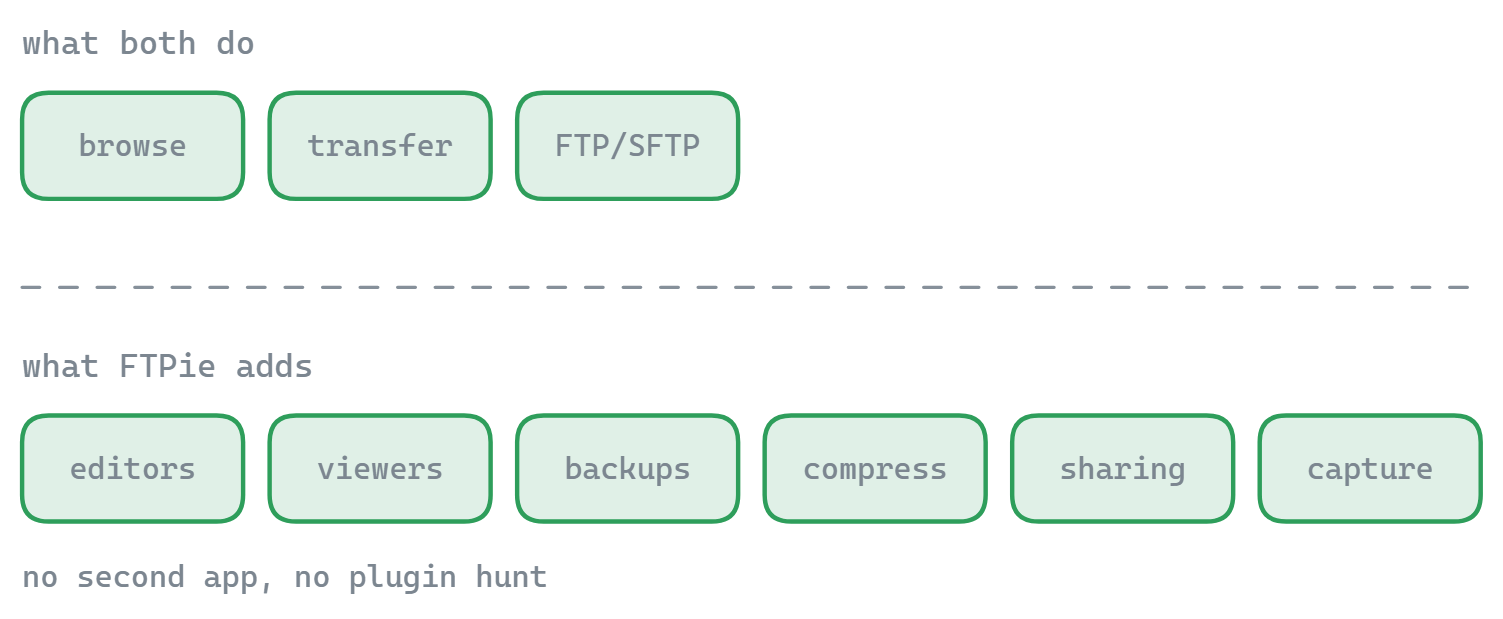
Beide Werkzeuge durchsuchen, übertragen und sprechen FTP und SFTP; FTPie ergänzt Editoren, Betrachter, Backups, Komprimierung, Freigaben und Aufnahmen ohne eine zweite Anwendung
Fokussiert zu sein ist eine echte Tugend. Dies ist schlicht das, was die Alleskönner-Seite enthält.

Cloud-Speicher: das Revier von FTPie

WinSCP unterstützt keinen Cloud-Speicher für Endanwender. Kein Google Drive, kein Dropbox, kein OneDrive. Amazon S3 beherrscht es, was für Entwickler und Betriebsteams nützlich ist, doch wenn Sie privaten oder geschäftlichen Cloud-Speicher neben Ihren Servern verwalten wollen, ist WinSCP dafür nicht das richtige Werkzeug.

FTPie bindet acht Cloud-Dienste ein – Google Drive, Dropbox, OneDrive, pCloud, Box, Mega, Koofr und OpenDrive – dazu eigene Konnektoren für selbst gehostetes ownCloud, NextCloud und SeaFile (Teil des Pro-Tarifs). Sie können sie neben Ihren FTP-Servern durchsuchen und Dateien zwischen beliebigen Kombinationen übertragen. Dateien von einem SFTP-Server zu Google Drive verschieben? Einfach ziehen und ablegen – FTPie übernimmt die Übertragung direkt, ohne vorher auf Ihren Rechner herunterzuladen.

Wenn Ihre Arbeit ausschließlich zwischen Servern stattfindet, spielt das für Sie keine Rolle. Müssen Sie aber je Dateien zwischen Cloud-Diensten und klassischen Servern hin- und herschieben, spart es echte Zeit.

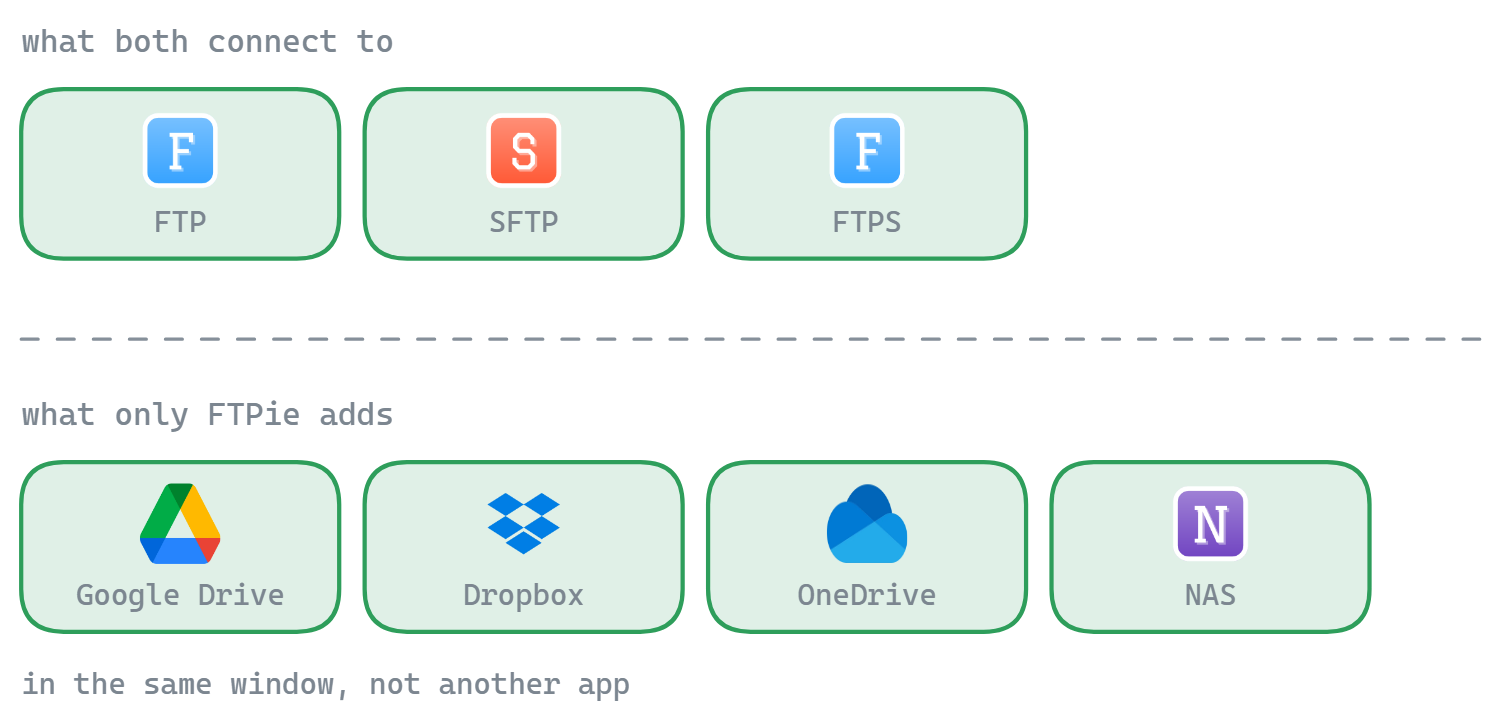
Beide Werkzeuge verbinden sich mit FTP, SFTP und FTPS; FTPie bindet im selben Fenster zusätzlich Google Drive, Dropbox, OneDrive und NAS-Freigaben ein
Bei den Protokollen sind sich beide einig. Für die Cloud-Konten bräuchten Sie sonst eine zweite Anwendung.

Direkter Vergleich

Feature FTPie WinSCP
FTP / FTPS / SFTP
SCP
Amazon S3
Cloud-Speicher (Google Drive, Dropbox…)
Server-zu-Server-Übertragungen
CLI / Skripte
Geplante Übertragungen (ohne Skripte) Teilweise
Clientseitige Dateiverschlüsselung (AES-256)
.NET-Assembly / Skriptsprache
PuTTY-Integration
Eingebaute Betrachter und Editoren Teilweise
Geplante Backups Teilweise
Dateikomprimierung
Dunkles / helles Design
Quelloffen
Kostenlos nutzbar Teilweise

Wo WinSCP vorn liegt

  • Tiefe der Automatisierung. Über eine bloße Kommandozeile hinaus hat WinSCP eine eigene Skriptsprache mit Ablaufsteuerung, Befehle zum Verzeichnisabgleich und eine .NET-Assembly, um Übertragungen in PowerShell- oder C#-Code einzubetten. Die CLI von FTPie deckt skriptgesteuerte Übertragungen ab; für komplexe, programmatische Abläufe geht WinSCP weiter.
  • PuTTY-Ökosystem. Teilt SSH-Schlüssel mit Pageant und arbeitet mit dem PuTTY-Terminal zusammen. Wenn PuTTY ohnehin zu Ihrem Werkzeugkasten gehört, fügt sich WinSCP nahtlos ein.
  • SCP-Unterstützung. FTPie spricht SFTP, nicht das ältere SCP-Protokoll. Wenn Sie SCP für Altsysteme brauchen, sind Sie mit WinSCP versorgt – Amazon S3 unterstützen inzwischen beide.
  • Vollständig kostenlos. Keine Verbindungsgrenzen, keine kostenpflichtigen Stufen. WinSCP ist vollständig quelloffen und für alles kostenlos. Der Free-Tarif von FTPie deckt bis zu 3 FTP-/FTPS-/SFTP-Verbindungen ab (Cloud ist Pro).
  • Praxiserprobt bei SSH. Zwei Jahrzehnte im Umgang mit jeder denkbaren Eigenheit eines SSH-Servers. Hostschlüsselprüfung, tastaturinteraktive Anmeldung, SSH-Tunneling – alles vorhanden und gut erprobt.
  • Verzeichnisabgleich. WinSCP kann lokale und entfernte Verzeichnisse vergleichen und abgleichen, was bei Deployments und beim Synchronhalten von Ordnern hilft.

Wo FTPie vorn liegt

  • Cloud-Speicher ab Werk. Elf Cloud- und selbst gehostete Dienste neben Ihren FTP- und SFTP-Servern, alles in einem Dateimanager. Übertragungen zwischen Cloud und Server ohne lokale Downloads.
  • Eingebaute Betrachter und Editoren. Code-Editor, Bildbetrachter, PDF-Betrachter, Video- und Musikplayer – alles in Registerkarten. Hochgeladene Inhalte ansehen, ohne die Anwendung zu verlassen.
  • Backup-Planer und geplante Übertragungen. Richten Sie wiederkehrende Backups oder zeitgesteuerte Übertragungen zwischen zwei beliebigen Speichern ein – mit Komprimierung, AES-Verschlüsselung, Aufbewahrungsregeln und Benachrichtigungen – über einen Assistenten statt per Skript. WinSCP beherrscht einfache Abgleiche per Skript, hat aber keine eingebaute Oberfläche zur Zeitplanung.
  • Eine Kommandozeile, die Cloud spricht. ftpie-cli skriptet Uploads, Downloads und Kopien von Cloud zu Cloud gegen dieselben Konten wie die App – Google Drive und Dropbox eingeschlossen, die die Skripte von WinSCP nicht erreichen.
  • Clientseitige Dateiverschlüsselung. Verschlüsseln Sie Dateien mit AES-256 auf Ihrem Rechner, bevor sie hochgeladen werden, sodass Server oder Cloud nur Geheimtext speichern – und das Entschlüsseln ist für jeden Empfänger kostenlos.
  • Moderne Oberfläche. Registerkarten, ordentliches helles und dunkles Design, Miniaturansichten. Wenn Sie längere Zeit im Programm arbeiten, summiert sich der visuelle Komfort.
  • Dateikomprimierung. ZIP-Archive direkt im entfernten Speicher erstellen, ansehen und entpacken, ohne ganze Dateien herunterzuladen.
  • Windows-Shell-Integration. Hochladen per Rechtsklick, Quick Share für sofortige Links, Drag and Drop zwischen FTPie und dem Explorer, globale Tastenkürzel. WinSCP bietet ebenfalls eine Explorer-Integration, doch FTPie geht mit Hochladen in die Cloud und Freigabefunktionen weiter.

Preise im Vergleich (2026)

WinSCP ist vollständig kostenlos und quelloffen – keine Stufen, keine Grenzen, Spenden willkommen. Das Modell von FTPie:

  • FTPie Free – bis zu 3 FTP-/FTPS-/SFTP-Verbindungen, dauerhaft kostenlos
  • FTPie Pro – 9 $/Monat oder 59 $/Jahr – ergänzt Cloud-Dienste, WebDAV, NAS und die Pro-Werkzeuge
  • Lifetime – eine Einmallizenz (99 $, einmalig), ohne laufende Kosten

Beim reinen Preis gewinnt WinSCP – es ist kostenlos, Punkt. Was Sie bei FTPie bezahlen, sind die Cloud-Anbindung, die eingebauten Werkzeuge und die moderne Oberfläche; sehen Sie im Tarifvergleich genau nach, was in welcher Stufe enthalten ist.

Von WinSCP zu FTPie wechseln

  • Ihre Server neu anlegen. Dieselben Hosts und Zugangsdaten; Anmeldung per SSH-Schlüssel und Hostschlüsselprüfung unterstützt FTPie ebenfalls.
  • Kostenlos anfangen. Die 3 FTP-/FTPS-/SFTP-Verbindungen des Free-Tarifs genügen, um es an Ihren echten Servern zu erproben.
  • Mitnehmen, was WinSCP nicht hat. Cloud-Speicher neben Ihren Servern, Medienvorschauen, geplante Backups und ein dunkles Design, das um 2 Uhr nachts nicht in den Augen sticht.
  • WinSCP für die tiefe Automatisierung behalten. Wenn Sie Übertragungen in .NET einbetten oder auf die Skriptsprache setzen, behalten Sie es für diese Aufgaben – die beiden vertragen sich bestens.

Holen Sie sich die kostenlosen Version oder der 14-tägigen Pro-Testphase.

Wofür sollten Sie sich also entscheiden?

Die beiden Werkzeuge bedienen wirklich unterschiedliche Zielgruppen, und es gibt überraschend wenig Überschneidung.

Wenn Sie Administrator oder Entwickler sind, in SSH leben, Übertragungen in PowerShell oder C# einbetten oder mit PuTTY arbeiten, ist WinSCP genau für Sie gebaut. Seine Skriptsprache und die .NET-Assembly reichen weiterhin tiefer als die CLI von FTPie, es ist vollständig kostenlos ohne Grenzen und hat über 20 Jahre grundsolider SSH-Erfahrung im Rücken.

Wenn es bei Ihrer Arbeit eher darum geht, Dateien über verschiedene Speicher hinweg zu verwalten – Webinhalte hochladen, Dateien zwischen Cloud-Diensten und Servern ordnen, Medien ansehen, Backups und wiederkehrende Übertragungen planen oder gelegentlich eine Aufgabe mit einer geradlinigen Kommandozeile skripten –, bringt FTPie all das in ein Fenster, ohne mehrere Programme zu installieren oder zwischen ihnen zu wechseln. Der Free-Tarif deckt bis zu 3 FTP-/FTPS-/SFTP-Verbindungen ab (Cloud ist Pro), für Cloud-Zugriff oder viele Server brauchen Sie also Pro.

Manche profitieren tatsächlich von beidem – WinSCP für die Serverautomatisierung und FTPie für alles andere. Sie kommen sich nicht in die Quere, und beide lassen sich kostenlos ausprobieren.

Häufige Fragen

Ist FTPie eine gute WinSCP-Alternative?

Das hängt davon ab, welches WinSCP Sie nutzen. Für die interaktive Dateiverwaltung – besonders wenn Cloud-Speicher zu Ihrem Arbeitsablauf gehört – ist FTPie eine starke Alternative mit moderner Oberfläche und mehr eingebauten Werkzeugen. Bei tiefer Automatisierung (der Skriptsprache von WinSCP, der .NET-Assembly), bei SCP oder S3 bleibt WinSCP im Vorteil.

Ist WinSCP kostenlos?

Ja – WinSCP ist vollständig kostenlos und quelloffen, ohne Verbindungsgrenzen und ohne kostenpflichtige Stufen. FTPie hat einen kostenlosen Tarif (3 FTP-/FTPS-/SFTP-Verbindungen); Cloud-Dienste und fortgeschrittene Werkzeuge stecken in Pro.

Unterstützt FTPie SSH-Schlüssel wie WinSCP?

Ja – SFTP mit Anmeldung per SSH-Schlüssel und Hostschlüsselprüfung wird vollständig unterstützt. Eine Anbindung an PuTTY beziehungsweise Pageant gibt es nicht; wenn Ihre Schlüssel dort liegen, laden Sie sie direkt in FTPie.

Kann FTPie Übertragungen automatisieren wie WinSCP?

Für die meisten Aufgaben ja – ftpie-cli deckt skriptgesteuerte Uploads, Downloads und Kopien ab (inklusive Cloud-Konten, die die Skripte von WinSCP nicht erreichen), und Geplante Übertragungen erledigen wiederkehrende Aufgaben ohne Skripte. Für den programmatischen Einsatz geht WinSCP tiefer: mit einer eigenen Skriptsprache und einer .NET-Assembly zum Einbetten in C# oder PowerShell.

Starten Sie Ihre 14-tägige kostenlose Testphase

Laden Sie FTPie herunter und starten Sie Ihre kostenlose 14-tägige Testphase. Nutzen Sie die nahtlose Verbindung von FTP und Cloud – und danach die kostenlose Version einfach weiter.

Kostenlose Testversion herunterladen
CASA-geprüft & von VirusTotal gescannt
14 Tage Testphase · kostenlose Version inklusive
Windows 10 & 11