Vergleich

FTPie vs Rclone

Eine grafische Desktop-Anwendung gegen ein Kommandozeilenwerkzeug – unterschiedliche Werkzeuge für unterschiedliche Menschen

FTPie - Visueller FTP- und Cloud-Dateimanager für Windows vs. Rclone - Kraftpaket für Cloud-Abgleich auf der Kommandozeile

Aktualisiert im Juli 2026

Rclone wird oft als „rsync für Cloud-Speicher" beschrieben, und das trifft es recht gut. Es ist ein Kommandozeilenwerkzeug, das Dateien über mehr als 70 Speicher-Backends hinweg kopieren, abgleichen und verwalten kann – von Google Drive und S3 bis zu Anbietern, von denen die meisten nie gehört haben. Es ist quelloffen, plattformübergreifend, ungeheuer flexibel, und wer sich im Terminal wohlfühlt, hat damit eines der mächtigsten Werkzeuge zur Dateiverwaltung überhaupt.

FTPie ist eine grafische Desktop-Anwendung für Windows. Es unterstützt weniger Dienste, verpackt aber alles in eine Oberfläche mit Zwei-Fenster-Dateimanager, eingebauten Betrachtern und Zusätzen wie geplanten Backups und Dateikomprimierung.

Die beiden zu vergleichen ist ein wenig, als stellte man einen Rennwagen neben einen Geländewagen. Beide bringen Sie ans Ziel, aber sie sind für unterschiedliche Fahrer gebaut. Schauen wir, wo jedes von beiden Sinn ergibt.
Der grundlegende Unterschied: Oberfläche oder Kommandozeile

Damit ist der ganze Vergleich im Kern beschrieben. Rclone hat keine grafische Oberfläche. Sie richten es über eine interaktive Textabfrage oder durch Bearbeiten einer Konfigurationsdatei ein und führen Operationen aus, indem Sie Befehle tippen. Es gibt Oberflächen von Dritten (etwa Rclone Browser), doch keine davon ist offiziell, und sie zeigen nur einen Bruchteil dessen, was Rclone kann.

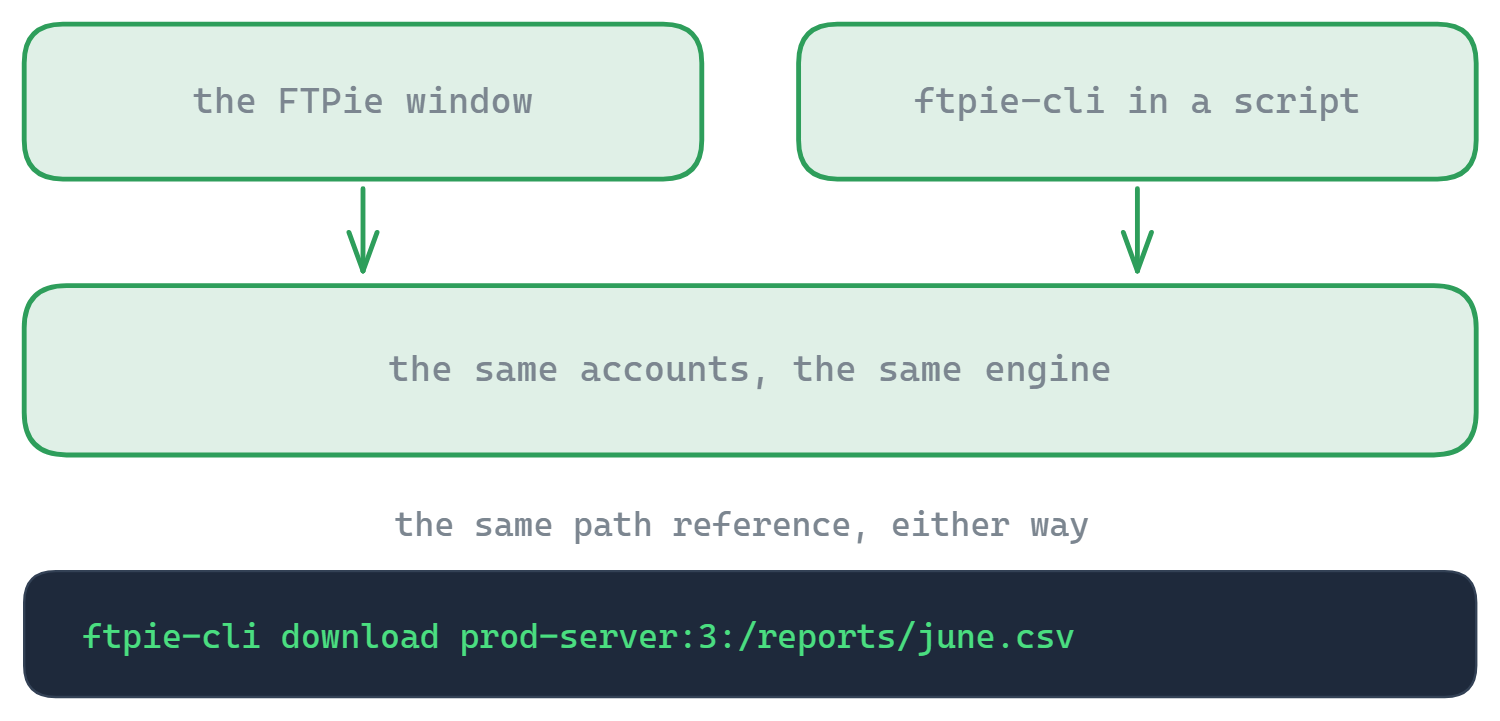
FTPie ist zuerst visuell. Sie ziehen Dateien per Drag and Drop, klicken sich durch Menüs, sehen sich Bilder in einer Registerkarte an und richten Backups über einen Assistenten ein – ganz ohne Terminal. Seit Version 2026.6.3 bringt es zusätzlich ftpie-climit, eine Kommandozeile, die dieselbe Engine gegen dieselben verbundenen Konten laufen lässt – die Wahl zwischen Oberfläche und Kommandozeile ist damit kein Entweder-oder mehr.

Wenn Sie Entwickler oder Administrator sind oder ohnehin im Terminal leben, ist die Kommandozeile von Rclone eine Stärke, keine Einschränkung. Befehle lassen sich kombinieren, skripten und in jede Automatisierung einbinden. Wenn Sie Dateien lieber visuell durchsuchen, ansehen und verwalten – und nur dann zur Kommandozeile greifen, wenn ein Skript es verlangt –, ist das die Kombination, die FTPie bietet.

Die ehrliche Aufteilung heute: Rclone ist reine Kommandozeile und geht tiefer; FTPie ist zuerst grafisch, mit einer einfacheren Kommandozeile daneben.

Das FTPie-Fenster und ftpie-cli im Skript sitzen auf denselben gespeicherten Konten und derselben Übertragungs-Engine, dieselbe Pfadangabe funktioniert also aus beiden heraus
Rclone ist die Kommandozeile, richtig gemacht. FTPie setzt ein Fenster vor eine Engine derselben Art – und stellt eine Kommandozeile daneben.

Speicher-Backends: über 70 gegen 24

Die Backend-Liste von Rclone ist überwältigend. Google Drive, Dropbox, OneDrive, S3 (und jeder S3-kompatible Dienst), Azure Blob, Google Cloud Storage, Backblaze B2, Wasabi, Mega, pCloud, Box, Jottacloud, Koofr, Sia, Storj, Hetzner, SFTP, FTP, WebDAV, HTTP, das lokale Dateisystem – und vieles mehr. Wenn ein Speicherdienst eine Schnittstelle hat, unterstützt Rclone ihn mit hoher Wahrscheinlichkeit.

FTPie unterstützt 24 Dienste: FTP, FTPS, SFTP, WebDAV, NAS-Freigaben über SMB, Google Drive, Dropbox, OneDrive, pCloud, Box, Mega, Koofr, OpenDrive, selbst gehostetes ownCloud / NextCloud / SeaFile über eigene Konnektoren, den lokalen PC sowie Enterprise-Objektspeicher – Amazon S3, Azure Blob, Google Cloud Storage und jeden S3-kompatiblen Anbieter (Cloudflare R2, Backblaze B2, Wasabi, DigitalOcean Spaces). Damit sind die gängigen Fälle abgedeckt, doch es bleibt ein Bruchteil dessen, was Rclone erreicht.

Wenn Sie Nischendienste oder selbst gehostete Dienste anbinden müssen – Storj, Sia, Ceph, MinIO, Hetzner Storage Box –, ist Rclone hier Ihre einzige Option. Wenn Sie mit den großen Endanwender- und FTP-Diensten arbeiten, sind Sie mit FTPie versorgt.

Automatisierung und Skripte

Hier spielt Rclone in einer eigenen Liga. Jede Operation ist ein Befehl, lässt sich also skripten, zeitlich planen, weiterleiten, mit anderen Werkzeugen verketten und ohne Oberfläche auf einem Server ausführen. Sie möchten jede Nacht um 3 Uhr einen Ordner abgleichen, Dateien nach Muster filtern, die Bandbreite während der Geschäftszeiten begrenzen, alles mit einem eigenen Schlüssel verschlüsseln und die Ergebnisse protokollieren? Rclone erledigt das mit den passenden Schaltern in einem einzigen Befehl.

Typische Rclone-Abläufe sind:

  • Automatische Backups über cron (Linux) oder die Aufgabenplanung (Windows)
  • Skripte für die Migration von Cloud zu Cloud
  • Verschlüsselte Tresore auf jedem Speicher-Backend (das crypt -Remote von Rclone)
  • Bandbreitenbegrenzte Übertragungen zu Stoßzeiten
  • Cloud-Speicher als lokales Laufwerk einbinden (rclone mount)

FTPie hat diesen Abstand 2026 deutlich verkleinert. Es bringt inzwischen eine eigene CLI, ftpie-climit: zwölf Befehle (list, search, copy, move, upload, download und mehr), die dieselbe Engine und dieselben gespeicherten Konten nutzen wie die App, mit --json -Ausgabe und dokumentierten Rückgabewerten für Skripte – dazu ein visueller Command Builder, der Ihnen jeden Befehl zusammenstellt. Ganz ohne Code lassen Scheduled Transfers wiederkehrende Übertragungen zwischen zwei beliebigen Speichern nach Zeitplan laufen, und der eingebaute Assistent für Auto Backup übernimmt versionierte, komprimierte und verschlüsselte Backups samt Aufbewahrungsregeln – ohne cron, ohne Aufgabenplanung.

Bei der schieren Flexibilität gewinnt Rclone weiterhin: Filterschalter, Bandbreitenbegrenzung, rclone mount, Abgleich nach feingliedrigen Regeln und eine Community voller Rezepte. Wenn Ihre Automatisierung eigene Filter und exotische Schalter braucht, bleibt Rclone das tiefere Werkzeug. Lautet die Aufgabe „skripte meine Übertragungen und plane meine wiederkehrenden Aufgaben", deckt FTPie das nun sowohl grafisch als auch per Kommandozeile ab.

Dateiverwaltung im Alltag

Rclone kann Dateien auflisten, kopieren, verschieben, löschen und abgleichen – aber alles Befehl für Befehl. Sie möchten einen Ordner durchsehen, ein paar Bilder anschauen, eine Konfigurationsdatei bearbeiten und dann einige Dateien verschieben? Das sind mehrere Befehle, und Dateiinhalte lassen sich nicht ansehen, ohne sie vorher herunterzuladen.

Hier zahlt sich der visuelle Ansatz von FTPie aus. Sie können:

Für die interaktive Dateiverwaltung – durchsehen, ordnen, ansehen, bearbeiten – ist eine grafische Oberfläche schlicht schneller und natürlicher, als immer wieder rclone ls, rclone copy und rclone cat zu tippen. Für Stapeloperationen auf Tausenden Dateien ist die Kommandozeile von Rclone schneller und präziser.

Direkter Vergleich

Feature FTPie Rclone
Grafische Oberfläche
Kommandozeile
FTP / FTPS / SFTP
Speicher-Backends2470+
Plattformübergreifend
Server-zu-Server-Übertragungen
Dateimanager mit zwei Fenstern
Eingebaute Betrachter und Editoren
Skripte / Automatisierung
Geplante Übertragungen (grafisch, ohne Skripte)
Als lokales Laufwerk einbinden
Clientseitige Verschlüsselung
Geplante Backups (eingebaut) Teilweise
Dateikomprimierung
Windows-Shell-Integration
Quelloffen
Kostenlos nutzbar Teilweise

Wo Rclone vorn liegt

  • Über 70 Speicher-Backends. Nichts kommt da heran. Wenn es den Dienst gibt, unterstützt Rclone ihn vermutlich. S3-kompatibel, WebDAV, SFTP oder eine proprietäre Schnittstelle – das spielt keine Rolle.
  • Tiefe der Automatisierung. Jede Operation ist ein Befehl mit einer riesigen Zahl an Schaltern – Filter, Ein- und Ausschlüsse, Abgleichregeln, Probeläufe – und läuft ohne Oberfläche auf jedem Betriebssystem. Die Kommandozeile von FTPie deckt skriptgesteuerte Übertragungen ab; für komplexe, regellastige Abläufe ist Rclone weiterhin unerreicht.
  • Plattformübergreifend. Windows, macOS, Linux, FreeBSD, sogar ARM. Läuft überall, mit überall derselben Syntax.
  • Als lokales Laufwerk einbinden. rclone mount lässt jeden Cloud-Speicher als lokales Laufwerk im Dateiexplorer erscheinen. Das kann FTPie nicht.
  • Transparent verschlüsselte Remotes. Rclone's crypt -Remote verschlüsselt automatisch alles, was auf ein Backend geschrieben wird, samt Dateinamen. Die AES-256-Verschlüsselung von FTPie erfolgt gezielt pro Datei oder Ordner (und ist für jeden kostenlos zu entschlüsseln) – ein anderes Modell; wenn Sie einen vollständig transparenten verschlüsselten Tresor mit verschleierten Namen möchten, ist crypt die passendere Wahl.
  • Vollständig kostenlos und quelloffen. Keine Verbindungsgrenzen, keine kostenpflichtigen Stufen, keine Einschränkungen. MIT-Lizenz. Der Free-Tarif von FTPie deckt bis zu 3 FTP-/FTPS-/SFTP-Verbindungen ab (Cloud ist Pro).
  • Bandbreitenbegrenzung. Übertragungsgeschwindigkeiten nach Tageszeit begrenzen – nützlich bei geteilten Leitungen.

Wo FTPie vorn liegt

  • Visuelle Dateiverwaltung. Zwei-Fenster-Layout, Drag and Drop, Miniaturansichten, Baumnavigation. Beim interaktiven Durchsehen und Ordnen schlägt eine grafische Oberfläche das Tippen von Befehlen jedes Mal.
  • Eingebaute Betrachter und Editoren. Bilder, PDFs, Code-Dateien und Videos direkt in der Anwendung öffnen. Musik aus entferntem Speicher streamen. Rclone kann überhaupt nichts ansehen – Sie müssten Dateien herunterladen und in eigenen Programmen öffnen.
  • Keine Lernkurve. Wer den Windows Explorer bedienen kann, kann FTPie bedienen. Rclone verlangt, seine Befehlssyntax zu lernen, Remotes zu verstehen und die Dokumentation zu Schaltern und Filtern zu lesen. Die Macht ist da – der Lernaufwand aber auch.
  • Eingebaute Zeitplanung, kein cron. Automatische Backups (versioniert, komprimiert, verschlüsselt, mit Aufbewahrungsregeln) und geplante Übertragungen (wiederkehrende Bewegungen zwischen zwei beliebigen Speichern) richten Sie in einem Assistenten ein und verwalten sie in der App – mit Verlauf, Protokollen und Benachrichtigungen. Rclone erledigt dieselben Aufgaben, aber Sie schreiben die Skripte und richten die Aufgabenplanung selbst ein.
  • Eine Kommandozeile ohne Konfigurationsdatei. ftpie-cli liest dieselben Konten, die Sie in der App verbunden haben – keine Remotes zu definieren, keine erneute Anmeldung – und ein visueller Command Builder stellt jeden Befehl zusammen. Der einfachste Einstieg in skriptgesteuerte Cloud-Übertragungen, den es gibt.
  • Windows-Integration. Shell-Erweiterung für Hochladen und Teilen per Rechtsklick, Sprungliste, Infobereich mit globalen Tastenkürzeln, Zwischenablage-Integration mit dem Explorer.
  • Dateikomprimierung. ZIP-Archive direkt im entfernten Speicher erstellen und ansehen, ohne herunterzuladen.

Preise im Vergleich (2026)

Rclone ist vollständig kostenlos und quelloffen (MIT-Lizenz) – keine Stufen, keine Grenzen. Das Modell von FTPie:

  • FTPie Free – bis zu 3 FTP-/FTPS-/SFTP-Verbindungen, dauerhaft kostenlos
  • FTPie Pro – 9 $/Monat oder 59 $/Jahr – ergänzt Cloud-Dienste, WebDAV, NAS und die Pro-Werkzeuge
  • Lifetime – eine Einmallizenz (99 $, einmalig), ohne laufende Kosten

Was die kostenpflichtigen Stufen von FTPie gegenüber dem kostenlosen Rclone bringen, ist die Oberfläche: visuelle Verwaltung, Vorschauen, Assistenten und eine Kommandozeile ohne Konfigurationsdatei. Sehen Sie dazu den Tarifvergleich.

FTPie zu einem Rclone-Arbeitsablauf hinzufügen

Für die meisten Rclone-Nutzer ist das kein Ersatz, sondern die visuelle Ebene:

  • Ihre Konten in FTPie verbinden. Rclone-Remotes lassen sich nicht importieren, aber dieselben Google-Drive-, Dropbox- oder SFTP-Konten freizugeben dauert jeweils eine Minute.
  • Visuell durchsehen und ansehen, Rclone für regellastige Abgleichskripte und die exotischen Backends behalten.
  • Wiederkehrende Aufgaben in Assistenten überführen. Geplante Übertragungen und Auto-Backup ersetzen cron plus Schalter für die üblichen Fälle – mit Protokollen und Benachrichtigungen in der App.

Probieren Sie es mit der kostenlosen Version oder der 14-tägigen Pro-Testphase.

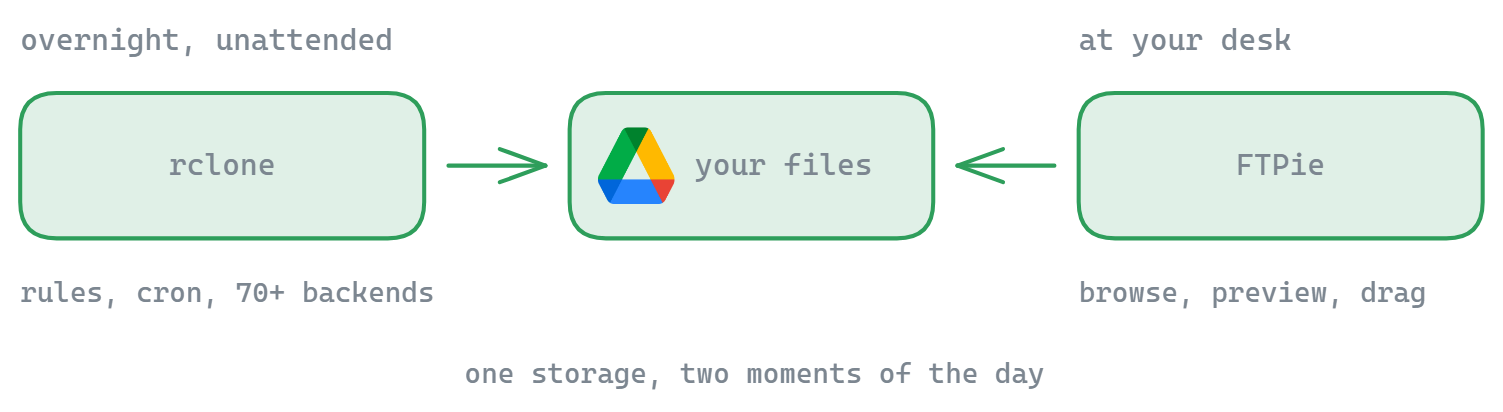
Rclone lässt den geplanten Abgleich über Nacht gegen Ihren Speicher laufen; FTPie öffnet denselben Speicher, wenn Sie am Schreibtisch sitzen, zum Durchsehen, Ansehen und Ziehen
Kein Ersatz – rclone behält die Skripte, FTPie ist das Fenster auf dieselben Konten.

Wofür sollten Sie sich also entscheiden?

Das ist hier eigentlich ziemlich eindeutig.

Wenn Sie sich auf der Kommandozeile wohlfühlen und größtmögliche Kontrolle, Flexibilität und Backend-Abdeckung wollen, ist Rclone schwer zu schlagen. Es gehört zu den Werkzeugen, die fast alles können, wenn man die richtigen Schalter kennt. Der Preis dafür: Alles verlangt, Dokumentation zu lesen und Befehle zu tippen.

Wenn Sie Dateien visuell verwalten möchten – Ordner durchsehen, Inhalte ansehen, per Drag and Drop zwischen Speichern verschieben, Backups über einen Assistenten einrichten –, gibt Ihnen FTPie das, ohne je ein Terminal zu öffnen. Der Free-Tarif deckt bis zu 3 FTP-/FTPS-/SFTP-Verbindungen ab (Cloud ist Pro), was enger ist als das vollständig kostenlose Modell von Rclone, doch vielen ist das visuelle Erlebnis das wert.

Und ehrlich gesagt nutzen viele beides. Rclone für geplante Abgleichskripte und schwere Stapeloperationen, FTPie für das tägliche Durchsehen und Verwalten. Sie ergänzen einander gut.

Häufige Fragen

Gibt es eine grafische Oberfläche für Rclone?

Eine offizielle Oberfläche für Rclone gibt es nicht. Frontends von Dritten wie Rclone Browser existieren, zeigen aber nur einen Bruchteil der Funktionen, und viele werden nicht mehr gepflegt. FTPie geht einen anderen Weg: ein nativer Windows-Dateimanager mit eigener Engine, der die gängigen Backends abdeckt – eine grafische Alternative zu Rclone statt einer Hülle darum.

Ist FTPie eine gute Rclone-Alternative?

Für die visuelle, alltägliche Dateiverwaltung über Cloud und FTP hinweg ja – und inzwischen bringt es eine eigene Kommandozeile für skriptgesteuerte Aufgaben mit. Für über 70 Backends, rclone mount, transparent verschlüsselte Remotes oder regellastige Abgleichabläufe bleibt Rclone das tiefere Werkzeug. Viele nutzen beides.

Ist Rclone kostenlos?

Ja – vollständig kostenlos und quelloffen unter der MIT-Lizenz, ohne Grenzen. FTPie hat einen kostenlosen Tarif (3 FTP-/FTPS-/SFTP-Verbindungen); die Cloud-Dienste stecken in Pro.

Kann FTPie Abgleiche planen wie Rclone mit cron?

Für die üblichen Fälle ja – geplante Übertragungen lassen wiederkehrende Übertragungen zwischen zwei beliebigen Speichern nach Zeitplan laufen, und Auto-Backup übernimmt versionierte, komprimierte und verschlüsselte Backups samt Aufbewahrungsregeln – alles über einen Assistenten, ohne Aufgabenplanung. Bei komplexen Filterregeln und Bandbreitenbegrenzung gewinnt weiterhin Rclone.

Verwandte Vergleiche

Suchen Sie nach anderen Wegen, Cloud-Speicher zu verwalten? Sehen Sie, wie FTPie gegen MultCloud und Air Explorerabschneidet. Wenn es Ihnen um rclone mount geht, helfen vielleicht die Vergleiche der Laufwerkseinbinder: RaiDrive und Mountain Duck - or browse alle Vergleiche.

Starten Sie Ihre 14-tägige kostenlose Testphase

Laden Sie FTPie herunter und starten Sie Ihre kostenlose 14-tägige Testphase. Nutzen Sie die nahtlose Verbindung von FTP und Cloud – und danach die kostenlose Version einfach weiter.

Kostenlose Testversion herunterladen
CASA-geprüft & von VirusTotal gescannt
14 Tage Testphase · kostenlose Version inklusive
Windows 10 & 11