OneDrive-Client für Windows
Privates und geschäftliches OneDrive gemeinsam in einem Windows-Dateimanager nutzen – über alle hinweg und mit Ihren übrigen Speichern durchsehen, übertragen und sichern.
OneDrive ist in Windows eingebaut, was bequem klingt – bis Sie mehr als ein Konto haben. Der eingebaute Client fühlt sich mit einem einzigen privaten OneDrive am wohlsten; ein privates Konto mit einem geschäftlichen oder schulischen (Microsoft 365) zu mischen bedeutet, mit Synchronisierungseinstellungen zu jonglieren, und Dateien zwischen beiden zu verschieben wird zur umständlichen Kopieraktion über den Explorer.
FTPie behandelt jedes OneDrive einfach als weiteren Speicher, den Sie öffnen können. Private und geschäftliche oder schulische Konten liegen nebeneinander im selben Fenster – zwischen ihnen zu wechseln oder Dateien hinüberzuschieben ist eine Ziehbewegung, keine Neukonfiguration.
Wie FTPie sich mit OneDrive verbindet
OneDrive ist eine native, eingebaute Anbindung. Die Einrichtung geht schnell:
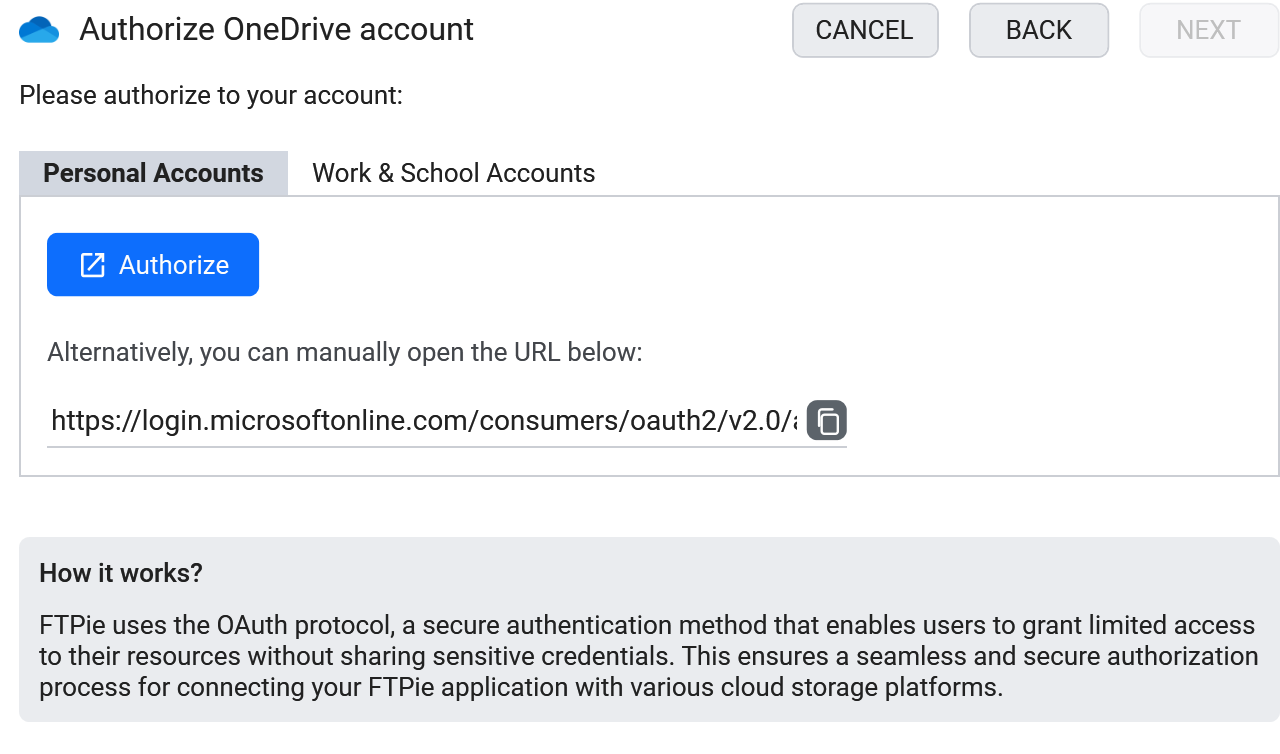
- In FTPie einen neuen Speicher hinzufügen und OneDrive wählen.
- Über Microsofts Zustimmungsdialog anmelden – funktioniert für private wie geschäftliche und schulische Konten.
- Das Konto erscheint als Kachel. Weitere OneDrive-Konten fügen Sie genauso hinzu.

Was Sie damit tun können
- Privat und geschäftlich/schulisch zusammen – alle Ihre OneDrives gleichzeitig geöffnet
- Dateien zwischen Konten verschieben durch Ziehen zwischen den Fenstern – kein Herunterladen und erneutes Hochladen
- Kein erzwungenes lokales Synchronisieren – durchsehen, ohne alles auf Ihre Festplatte zu spiegeln
- Direkt bearbeiten und direkt zurück nach OneDrive speichern
- Schaltet Microsoft 365 überall frei – mit verbundenem OneDrive bearbeiten Sie Dokumente aus any verbundenen Speicher in Office Online (Microsoft 365) und speichern sie an Ort und Stelle zurück
- Geplante Backups nach oder von OneDrive
OneDrive neben allem anderen
Weil OneDrive im selben Fenster liegt wie Ihre übrigen Clouds, FTP-Server und Ihr NAS, können Sie Dinge tun, die die offizielle App nicht kann: einen Ordner aus einem geschäftlichen OneDrive in ein privates Dropbox kopieren, ein altes Projekt von OneDrive auf einen FTP-Server archivieren oder ganz aus OneDrive herausmigrieren – alles durch Ziehen zwischen den Fenstern.
OneDrive und KI-Assistenten (MCP)
MCP – das Model Context Protocol – ist der offene Standard, über den ein KI-Assistent externe Werkzeuge aufruft, und Dateispeicher gehörte zu den ersten Dingen, die daran angeschlossen wurden. Weil es ein Standard ist und nicht die Anbindung eines einzelnen Anbieters, funktioniert derselbe Server mit jedem KI-Client. Unangenehm für OneDrive-Nutzer ist, dass die meisten zwei Konten haben – ein privates und ein geschäftliches oder schulisches –, während Konnektoren einzelner Anbieter in der Regel genau eines von allem erwarten.
FTPie meldet sich bereits an beiden an: an privaten Microsoft-Konten und an OneDrive for Business (geschäftlich/schulisch), nebeneinander im selben Fenster. Der MCP-Server – seit Version 2026.9.2 verfügbar – stellt alle davon, die Sie hinzugefügt haben, gemeinsam mit Ihren übrigen Speichern über einen einzigen Endpunkt bereit. „Nimm die Präsentation aus meinem geschäftlichen OneDrive und leg eine Kopie in mein privates“ wird damit zu einer Anweisung statt zu zwei Werkzeugen mit einem Download dazwischen.
Eine ehrliche Einschränkung: Das umfasst OneDrive-Laufwerke, privat wie Business. SharePoint-Teamwebsites und geteilte Dokumentbibliotheken unterstützt FTPie derzeit nicht, sie erscheinen also auch über MCP nicht.
Häufige Fragen
Ja – sowohl private als auch geschäftliche und schulische OneDrive-Konten, und Sie können sie gleichzeitig nutzen.
Nein. FTPie streamt bei Bedarf – Dateien werden nur heruntergeladen, wenn Sie sie öffnen oder übertragen.
Nein. Die Anmeldung läuft über Microsofts Standard-OAuth-Verfahren, und die Token bleiben auf Ihrem Gerät. Sehen Sie dazu die Sicherheitsseite.
Cloud-Verbindungen gehören zu FTPie Pro. Der Free-Tarif deckt bis zu 3 FTP-/FTPS-/SFTP-Verbindungen ab; Pro ergänzt die Clouds, WebDAV, NAS und selbst gehostete Dienste, mit 30 Tagen kostenloser Testphase. Sehen Sie dazu die Tarifvergleich.
Verwandte Seiten
- Alle Anbindungen
- Google-Drive-Client für Windows und Dropbox-Client für Windows
- Dateien zwischen Cloud-Konten übertragen
Starten Sie Ihre 30-tägige kostenlose Testphase
Laden Sie FTPie herunter und starten Sie Ihre kostenlose 30-tägige Testphase. Nutzen Sie die nahtlose Verbindung von FTP und Cloud – und danach die kostenlose Version einfach weiter.
Kostenlose Testversion herunterladen