Automatische Backups – in die Cloud, auf NAS und Server
Geplante, versionierte Backups aus jedem Speicher in jeden anderen, komprimiert und mit AES-256 verschlüsselt, mit Aufbewahrungsregeln, Wiederherstellung per Klick und einem Zustandspunkt je Auftrag.
Einrichtung in drei einfachen Schritten
Dateien oder Ordner aus einem beliebigen Speicher wählen und festlegen, wohin gesichert wird
Zeitplan, Aufbewahrung, Komprimierung und Verschlüsselung festlegen
Dem Backup einen Namen geben und speichern – es läuft dann automatisch
Flexible Zeitplanoptionen
Jeden Tag zu einer bestimmten Zeit ausführen
Bestimmte Wochentage und eine Uhrzeit wählen
Die Häufigkeit in Stunden, Tagen oder Wochen festlegen
Backups nur dann ausführen, wenn Sie es möchten
Zustand auf einen Blick
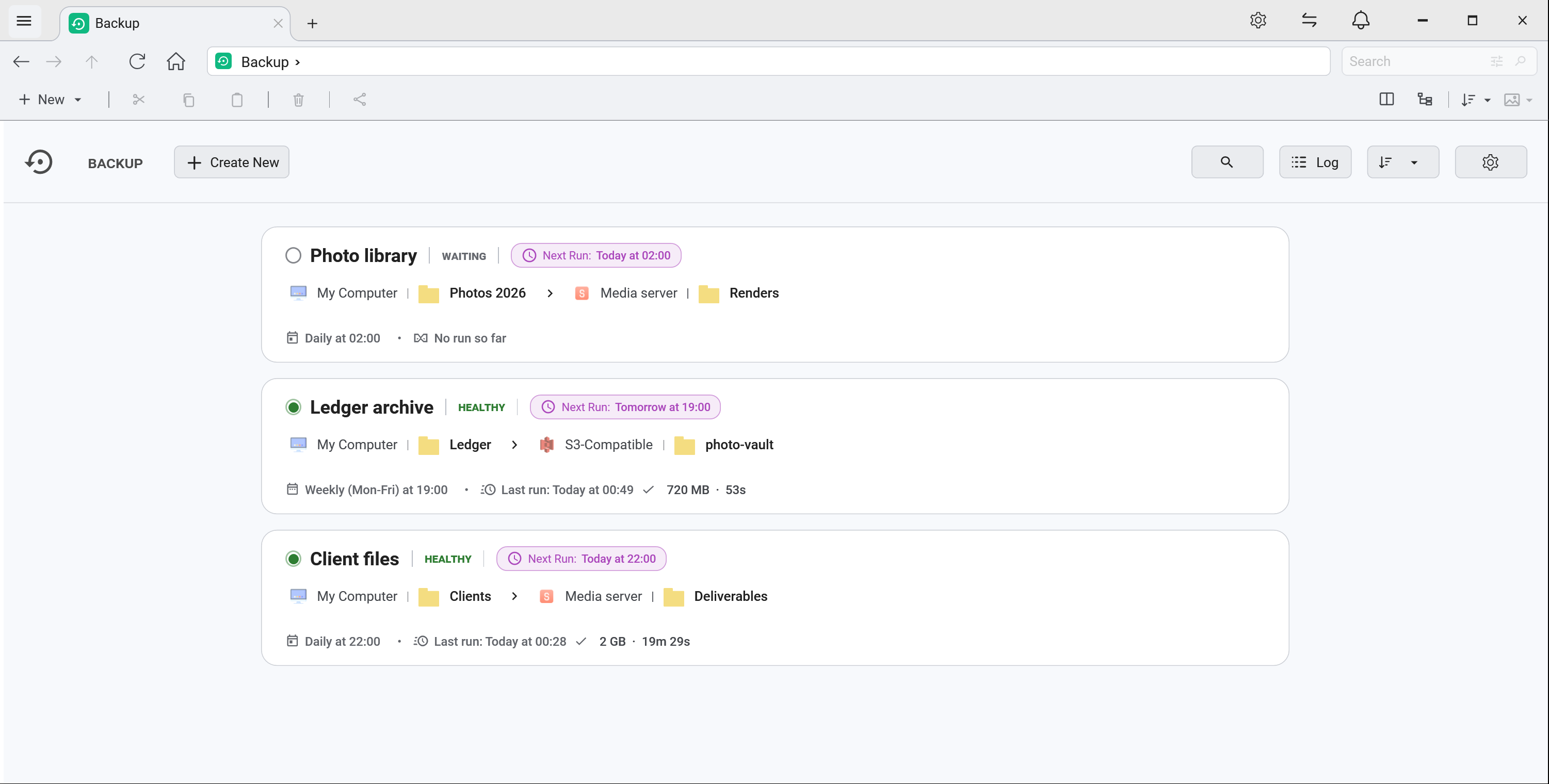
Ein Backup, das man nie ansieht, nützt nur, wenn man ihm vertrauen kann – und der ehrliche Weg, dieses Vertrauen zu verdienen, ist, seinen Zustand offensichtlich zu machen. Die Backup-Liste liest sich eher wie eine Überwachungsanzeige als wie eine Liste von Einstellungen:
- Ein Statuspunkt neben jedem Backup – grün, wenn der letzte Lauf gelungen ist, gelb bei kürzlichen Problemen, rot, wenn der letzte Lauf fehlschlug, grau bei angehaltenen Backups und ein leerer Ring, wenn es noch nie lief
- Ein Laufverlaufsbalken beim Überfahren – eine Marke pro kürzlichem Lauf, neben „Letzter Lauf“, damit „die ganze Woche solide“ und „jede zweite Nacht ein Fehler“ auf einen Blick unterschiedlich aussehen
- Fahren Sie über eine Marke für diesen Lauf – wann er lief, wie er endete, wie viel er bewegte, wie lange er brauchte, und den Fehler, falls es einen gab
- Klicken Sie eine Marke an, um das Aktivitätsprotokoll genau auf diesen Lauf eingeschränkt zu öffnen

Der Punkt spiegelt den letzten abgeschlossenen Lauf und ändert sich bewusst nicht, während ein Backup läuft – das sagt bereits die Kennzeichnung „In Arbeit“. Ein Lauf, der abbrach, weil die App geschlossen wurde oder der Rechner neu startete, zählt als gelb, nicht als rot: Es ist kein Fehler des Backups.
Fortgeschrittene Backup-Verwaltung
- Status in Echtzeit – nächste Laufzeit, Zustand und Status des letzten Laufs für jedes Backup ansehen
- Backup-Verlauf – ausführlichen Verlauf mit Dauer, übertragener Größe und Status für jeden Lauf sehen
- Aktivitätsprotokoll – jedes Backup, jede geplante Übertragung und jede Ordnerbenachrichtigung an einem Ort, das Neueste zuerst, mit Filtern für Auftrag, Schweregrad und Zeitraum. Es wird auf die Festplatte gespeichert, das Schließen von FTPie verliert also nicht mehr die Aufzeichnung dessen, was über Nacht lief
- Anhalten und fortsetzen – jedes Backup vorübergehend anhalten, ohne die Einstellungen zu verlieren
Auch die Aufbewahrung löscht keinen Verlauf mehr. Das Aufräumen alter Momentaufnahmen löschte früher die Aufzeichnung, dass diese Läufe je stattgefunden hatten – und weil es nur erfolgreiche aufräumte, sah das, was übrig blieb, weit schlechter aus als die Wirklichkeit. Alte Momentaufnahmen werden weiterhin genau wie zuvor freigegeben; die Aufzeichnung des Laufs bleibt.
- Komprimierungsstufe: Mehrere Stufen zur Wahl, für das beste Verhältnis von Tempo und Größe
- Verschlüsselungsoptionen: Einfaches Passwort, AES mit 128 Bit oder AES mit 256 Bit
- Intelligente Übertragung: Dateien werden zum Komprimieren lokal geladen (sofern die Quelle nicht ohnehin lokal ist)

Backup-Regeln & Verwaltung
Wählen Sie, was passiert, wenn ein Backup verpasst wird: überspringen, sofort ausführen oder auf den nächsten Termin warten
Automatisch aufräumen nach Tagen oder nach Anzahl der Backup-Versionen
Backups leicht verwalten
Alle Ihre Backups erscheinen in einer aufgeräumten senkrechten Liste mit Suchfunktion. Jeder Eintrag zeigt:
- Name und Beschreibung des Backups, mit seinem Zustandspunkt
- Quelldateien und -ordner sowie den Zielort
- Den nächsten geplanten Lauf
- Status und Zeitpunkt des letzten Laufs, dazu den Laufverlaufsbalken beim Überfahren
- Den Schalter zum Anhalten und Fortsetzen
Stellen Sie jede Backup-Momentaufnahme direkt an ihrem ursprünglichen Ort oder an einem neuen wieder her – ohne manuelle Übertragung. Das funktioniert für einfache wie für komprimierte (passwortgeschützte Zip-)Momentaufnahmen, über lokale Speicher, FTP/SFTP, NAS und Cloud hinweg, einschließlich Wiederherstellungen von Cloud zu Cloud und über Konten hinweg.
Sicheres Ersetzen lässt Ihre laufenden Daten unangetastet: FTPie legt die Wiederherstellung zunächst bereit und tauscht nur geprüfte Dateien ein – wird ein Lauf unterbrochen, werden Ihre Originale nie zerstört.
Benachrichtigungen – wissen, wie jeder Lauf ausging
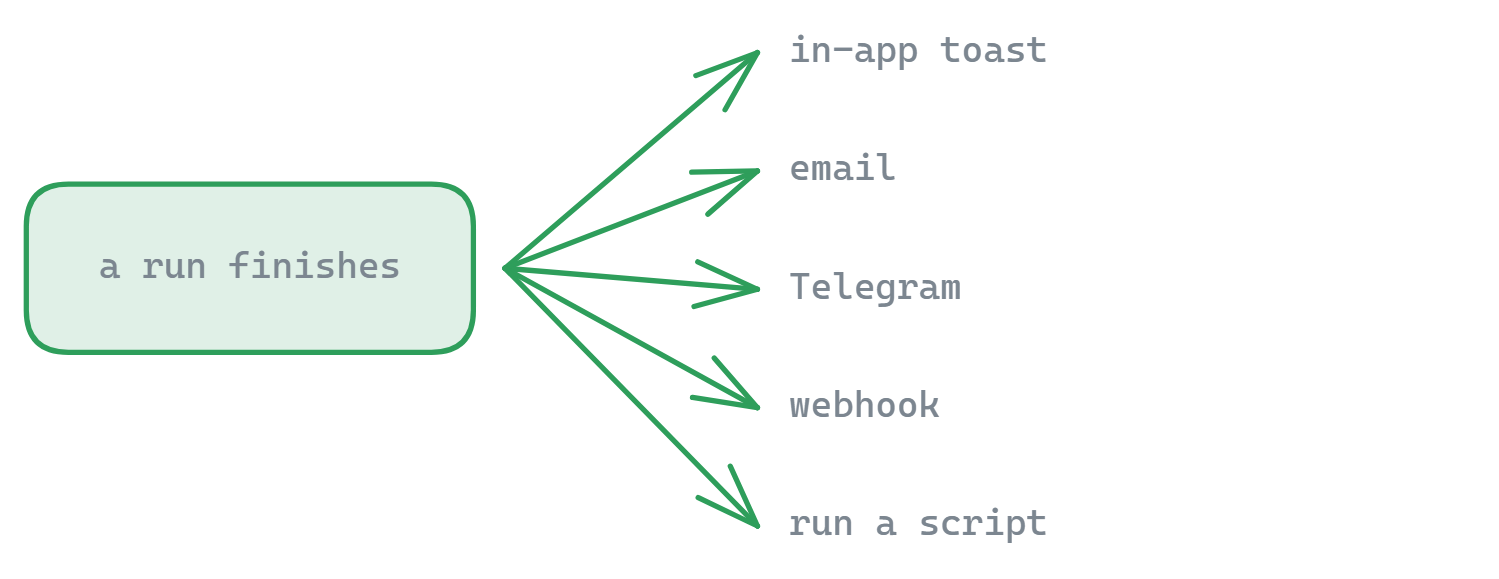
Sie müssen FTPie nicht mehr öffnen, um nach einem Backup zu sehen. Jedes Backup kann Sie benachrichtigen, wenn ein Lauf endet, über jede Kombination von Kanälen:
- Hinweis in der App – ein Fenster in FTPie, das das Ergebnis und den Verbleib der Daten zusammenfasst
- E-Mail – versendet über Ihr eigenes Gmail-, Outlook- oder eigenes SMTP-Konto
- Telegram – eine Nachricht über einen Bot in Ihren Chat
- Webhook – ein HTTP-Aufruf, den Sie in Ihre eigenen Systeme einbauen können
- Ein lokales Programm oder Skript ausführen – eine Anwendung starten, der der Zusammenhang des Laufs automatisch übergeben wird
Die Auslöser sind je Ereignis einstellbar – bei Fehlschlag, mit Fehlern abgeschlossen oder bei Erfolg – mit sinnvollen Voreinstellungen (Fehlschläge an, Erfolge aus), die jedes Backup überschreiben kann. Es gibt außerdem Optionen, Daten aus abgebrochenen Backups automatisch aufzuräumen und beim Schließen von FTPie vor verpassten geplanten Backups zu warnen.
In der App selbst lösen nur echte Fehlschläge eine Benachrichtigung aus. Erfolgreiche Läufe werden still im Aktivitätsprotokoll festgehalten, wo Sie sie nachlesen können, wann Sie wollen – statt Sie zu unterbrechen, um zu sagen, dass alles in Ordnung war.
Anwendungsfälle
Auto Backup eignet sich hervorragend, um wichtige Dokumente, Projektdateien, Fotos und alle Daten zu schützen, deren Verlust Sie sich nicht leisten können. Nutzen Sie es, um Arbeitsdateien automatisch in einen Cloud-Speicher zu spiegeln, Fotos von Ihrer Kamera auf einen FTP-Server zu sichern oder verschlüsselte Backups vertraulicher Unterlagen an mehreren Orten anzulegen. Eine Anleitung Schritt für Schritt finden Sie im Beitrag darüber, wie man Backups vom PC in die Cloud automatisiert.
Familienfotos, wichtige Dokumente und persönliche Projekte automatisch verschlüsselt in den Cloud-Speicher sichern
Arbeitsdateien mit geplanten, verschlüsselten Backups an mehreren Orten schützen, mit ausführlichen Prüfprotokollen
Auto Backup lebt in einem Dateimanager – ideal, wenn Backups einer von vielen Übertragungsaufträgen sind. Wenn Backup die ganze Aufgabe ist, bauen wir auch BackupKit, Backup-Software für Windows, die genau dafür gemacht ist: verschlüsselte, versionierte Dateibackups in dieselben Clouds, auf dieselben NAS-Geräte und Server, mit einer Zustandsanzeige je Auftrag.
Was es nicht tut
Auto Backup läuft auf Ihrem PC, ein geplanter Auftrag startet also nur, während FTPie läuft – es ist kein Dienst auf einem Server und sichert nichts, während der Rechner aus ist. Es bewahrt außerdem Dateikopien statt Datenträgerabbildern und ist damit kein Werkzeug für eine vollständige Systemwiederherstellung. Für Backups, die rund um die Uhr unbeaufsichtigt laufen müssen, nehmen Sie eine eigens dafür gedachte, ständig laufende Lösung.
Häufige Fragen
In jeden Speicher, den Sie verbunden haben – einen FTP-, FTPS- oder SFTP-Server, ein Cloud-Konto wie Google Drive, OneDrive oder Dropbox, eine WebDAV-Adresse, eine NAS-Freigabe oder Objektspeicher wie S3. Die Quelle kann ein lokaler Ordner oder ein anderer entfernter Speicher sein.
Ja. FTPie ist eine Desktop-Anwendung, kein Dienst auf einem Server – ein geplanter Auftrag läuft, wenn die App auf Ihrem Rechner läuft. Wenn Sie Backups brauchen, die weiterlaufen, während der PC aus ist, ist das eine Aufgabe für eine serverseitige oder ständig laufende Lösung.
Ja. Ein Auftrag kann seine Inhalte vor dem Hochladen zippen und sie mit AES-256 verschlüsseln, sodass die Dateien ohne Ihr Passwort unlesbar am Ziel ankommen. Beides wird je Auftrag eingestellt.
Jeder Lauf wird mit seinem Ergebnis festgehalten, und die Backup-Ansicht zeigt den Zustand jedes Auftrags auf einen Blick. Sie können sich von FTPie außerdem benachrichtigen lassen, wenn ein Lauf endet oder fehlschlägt.
Auto Backup gehört zu FTPie Pro. Der kostenlose Tarif deckt bis zu 3 FTP-/FTPS-/SFTP-Verbindungen ab; Pro ergänzt Cloud, WebDAV, NAS und selbst gehosteten Speicher samt Backups, mit 30 Tagen kostenlosem Test. Siehe den Tarifvergleich.
Verwandte Seiten
- Geplante Übertragungen – dieselbe Zeitplan-Engine, für Aufträge in eine Richtung
- Dateiverschlüsselung – AES-256, bevor irgendetwas Ihren Rechner verlässt
- Automatische verschlüsselte Cloud-Backups – die vollständige Anleitung
- Auf ein NAS sichern – Synology, QNAP und jede SMB-Freigabe
Starten Sie Ihre 30-tägige kostenlose Testphase
Laden Sie FTPie herunter und starten Sie Ihre kostenlose 30-tägige Testphase. Nutzen Sie die nahtlose Verbindung von FTP und Cloud – und danach die kostenlose Version einfach weiter.
Kostenlose Testversion herunterladen