Dateien manuell in den Cloud-Speicher zu kopieren ist unzuverlässig und gerät leicht in Vergessenheit. Wenn Sie Ihre Dateien schützen möchten, ohne einen vollständigen Backup-Dienst zu installieren oder alles zu einem einzigen Anbieter zu verlagern, ist die Automatisierung von PC-Backups in die Cloud die flexibelste Lösung.
Mit FTPie erstellen Sie automatische Backups zwischen Ihrem PC, FTP-Servern und Cloud-Speicher, mit Zeitplänen, Komprimierung, Verschlüsselung und Aufbewahrungsrichtlinien, und behalten dabei die volle Kontrolle darüber, wo Ihre Daten liegen.
Was bedeutet es, PC-Backups in die Cloud zu automatisieren?
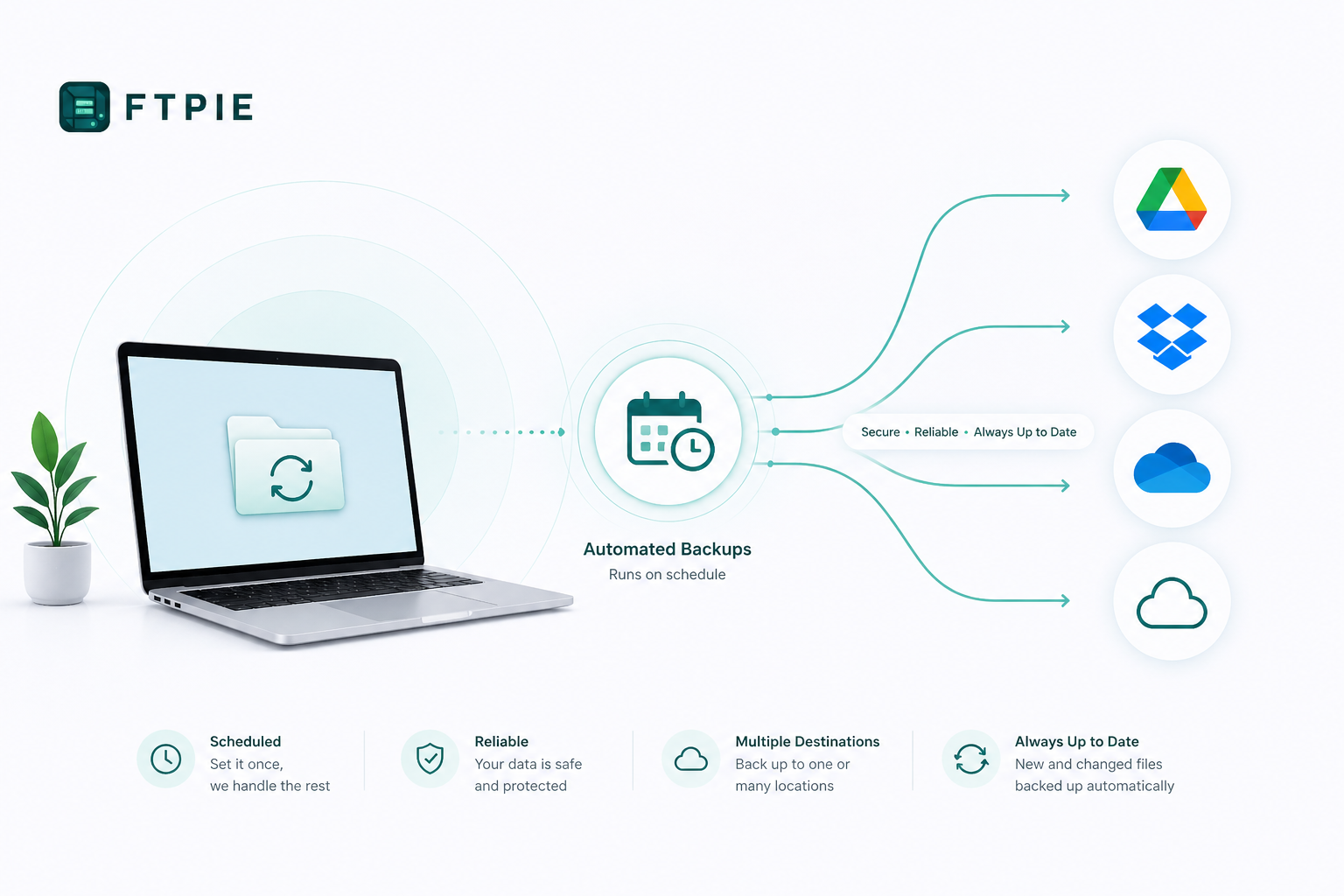
Automatisierte PC-Backups in die Cloud laufen nach Zeitplan, ohne dass Sie etwas tun müssen. Dateien werden von Ihrem Rechner an ein Ziel wie einen Cloud-Speicher oder einen FTP-Server kopiert, damit Ihre Daten geschützt sind, falls etwas schiefgeht.
- Kein manuelles Kopieren von Dateien
- Keine Abhängigkeit von einem einzigen Cloud-Anbieter
- Funktioniert mit Cloud, FTP, WebDAV und lokalem Speicher
Automatische Backups in FTPie einrichten
FTPie verwendet einen einfachen Assistenten mit drei Schritten, um automatische Backup-Aufträge zu erstellen. Sie legen fest, was gesichert wird, wohin es gehen soll und wie oft es laufen soll.
1. Quelle und Ziel auswählen
Wählen Sie einen beliebigen lokalen Ordner oder eine Datei auf Ihrem PC als Quelle und danach ein Ziel wie Cloud-Speicher, FTP, SFTP oder WebDAV. FTPie benötigt kein spezielles Backup-Format: Ihre Dateien bleiben zugänglich.
2. Zeitplan und Richtlinien festlegen
Sie können Backups passend zu Ihrem Arbeitsablauf automatisieren:
- Tägliche oder wöchentliche Zeitpläne
- Eigene Intervalle (Stunden, Tage, Wochen)
- Bei Bedarf nur manuelle Ausführung
Aufbewahrungsregeln räumen alte Backups automatisch auf, und Regeln für verpasste Läufe legen fest, was passiert, wenn Ihr PC offline ist.
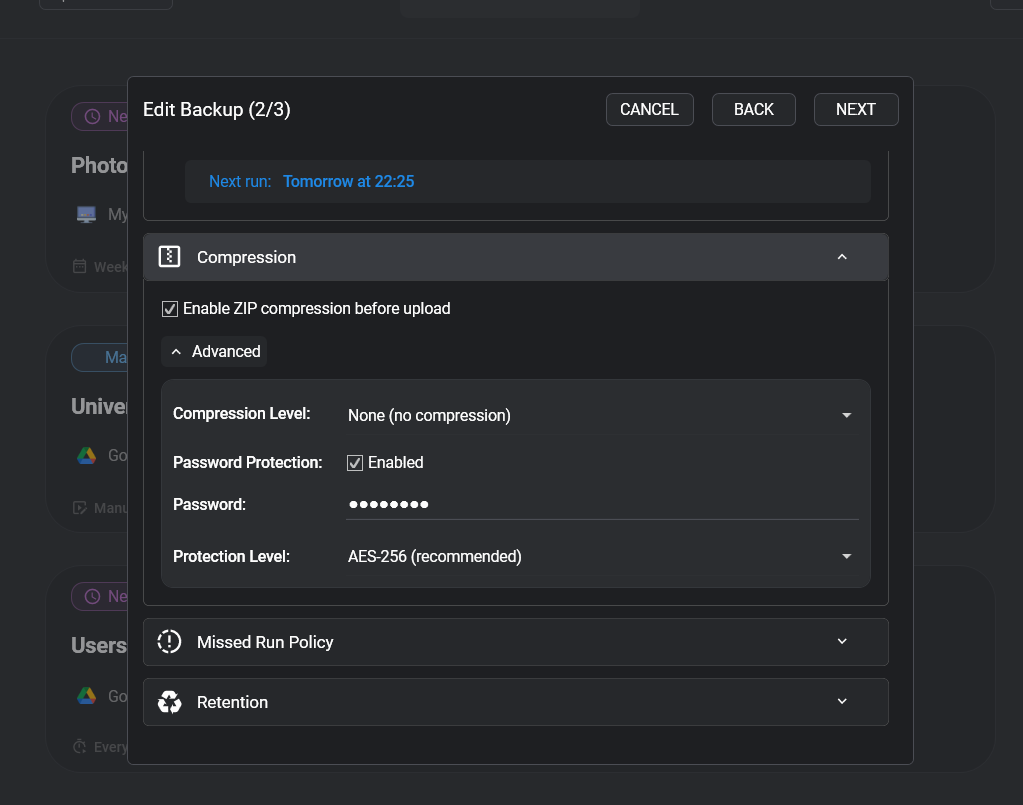
3. Komprimierung und Verschlüsselung aktivieren
Vor der Übertragung kann FTPie Ihre Dateien lokal komprimieren und sicher verschlüsseln:
- Mehrere Komprimierungsstufen
- Passwortschutz oder AES-128-/AES-256-Verschlüsselung
- Optimierte lokale Verarbeitung für schnellere Übertragungen
Backups überwachen und verwalten
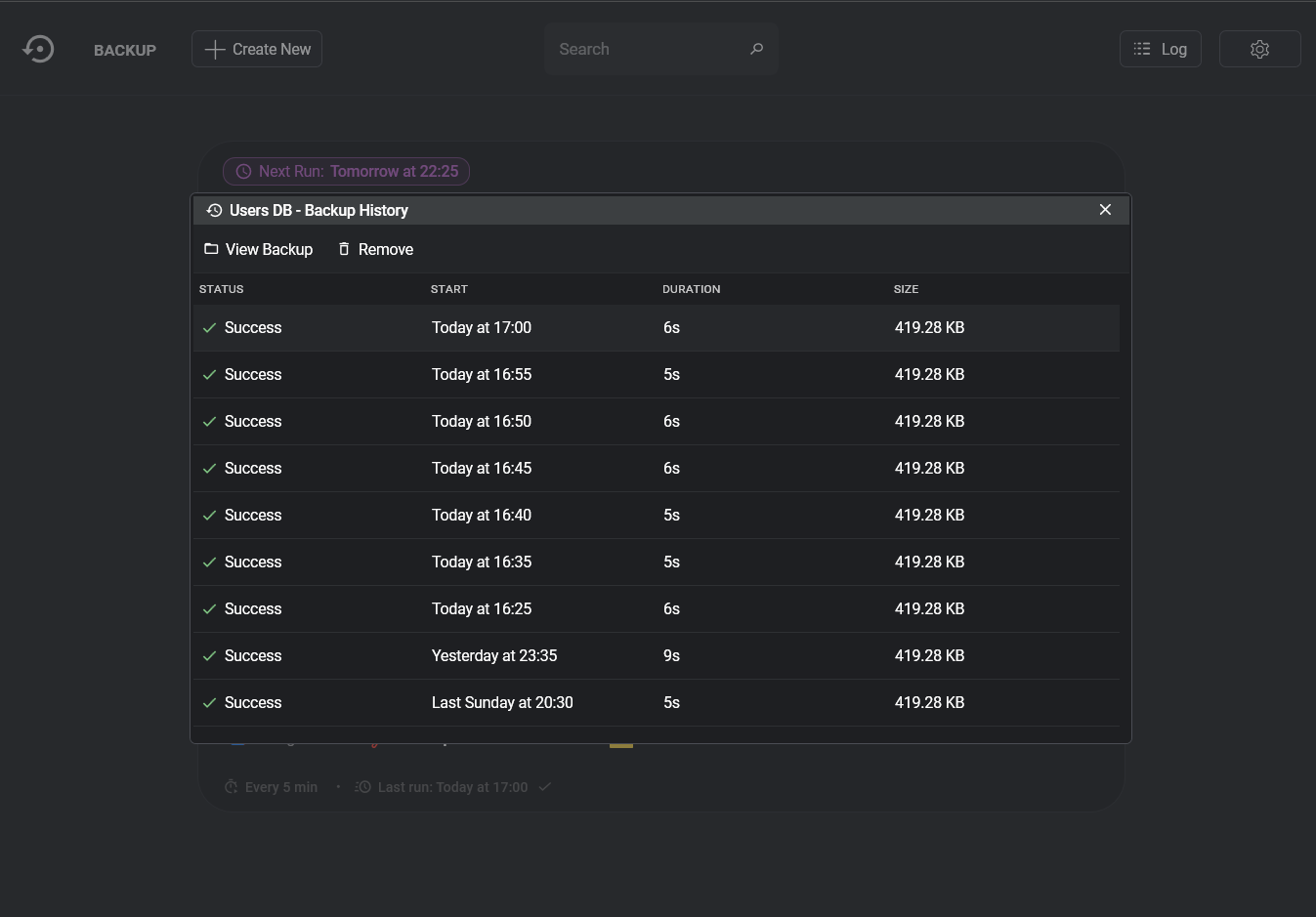
Jedes automatische Backup ist vollständig transparent. FTPie zeigt den aktuellen Status, den nächsten geplanten Lauf, den Verlauf, die Dauer und die übertragene Datenmenge.
Wenn etwas schiefgeht, helfen detaillierte Protokolle dabei, genau zu verstehen, was passiert ist und warum, ganz ohne Rätselraten.
PC-Backup in der Cloud oder lokales Backup
Lokale Backups schützen vor versehentlichem Löschen, aber nicht vor Hardwaredefekten, Diebstahl oder Ransomware. Cloud-Backups fügen eine Kopie an einem anderen Ort hinzu und erhöhen die Datensicherheit erheblich.
Mit FTPie können Sie beide Ansätze kombinieren: lokal sichern, in den Cloud-Speicher sichern und sogar gleichzeitig an mehrere entfernte Orte.
Wann automatisierte Backups sinnvoll sind
Automatische PC-Backups in die Cloud sind besonders nützlich, um:
- Arbeitsdateien und Projekte zu schützen
- Fotos und Mediatheken zu sichern
- Wichtige Dokumente sicher zu archivieren
- Verschlüsselte Kopien an einem anderen Ort für die Wiederherstellung vorzuhalten
Fazit
PC-Backups in die Cloud zu automatisieren heißt nicht, die Kontrolle an einen fremden Backup-Dienst abzugeben. Mit FTPie legen Sie fest, wohin Ihre Dateien gehen, wie sie geschützt werden und wann Backups laufen, mit vertrauten Speicherprotokollen und Cloud-Anbietern.
Wenn Sie einfache, transparente und flexible automatisierte Backups wünschen, gibt Ihnen FTPie die Werkzeuge dafür, ohne Sie an ein undurchsichtiges Backup-System zu binden.
Und wenn Sie lieber ein eigens dafür gebautes Backup-Tool möchten als einen Dateimanager, der nebenbei auch sichert, mit versionierten Archiven, Aufbewahrungsrichtlinien und einem Status-Dashboard pro Auftrag als eigentlichem Produkt, dann gibt es von uns auch BackupKit für automatische verschlüsselte Cloud-Backups. Es unterstützt dieselben Clouds, NAS-Geräte und Server.
Erfahren Sie mehr über die Funktion Automatische Backups oder darüber, wie Sie Dateien auf entferntem Speicher zippen, bevor Sie sie sichern.
